iconfont
chatgpt
Iconfont 是阿里巴巴公司提供的一个矢量图标管理平台,它允许你在项目中使用自定义的矢量图标。你可以选择已有的图标库,也可以上传自己的 SVG 图标,然后将这些图标以字体文件的形式引入到项目中使用。以下是在 Vue.js 中使用 Iconfont 的基本步骤:
创建 Iconfont 项目: 首先,你需要在 Iconfont 官网 创建一个项目,选择需要的图标库,或上传自己的 SVG 图标。
选择图标并生成字体文件: 在 Iconfont 项目中,选择你需要的图标,然后将它们添加到购物车。完成后,点击购物车中的 "生成字体" 按钮,然后选择 "下载至本地" 选项。这将会下载一个压缩文件,里面包含了字体文件和样式文件。
解压并引入字体文件: 解压下载的压缩文件,里面应该包含字体文件(通常是
.woff、.woff2、.ttf等格式)和样式文件(通常是.css文件)。将这些文件放置在你的项目中的适当位置。在 Vue 组件中使用图标: 在你的 Vue 组件中,通过添加相应的类名来渲染 Iconfont 图标。
<template>
  <view>
    <i class="iconfont icon-heart"></i> <!-- 这里的 icon-heart 是你图标对应的类名 -->
  </view>
</template>

<style>
/* 引入 Iconfont 样式文件 */
@import url('path/to/iconfont.css');
</style>
注意,上述代码中的
icon-heart是你在 Iconfont 项目中为图标生成的类名,这个类名可以在 Iconfont 的样式文件中找到。
通过这些步骤,你就可以在 Vue.js 项目中使用 Iconfont 提供的矢量图标了。记得根据实际情况修改文件路径和类名。
示例
一、创建项目
创建项目便于后续维护
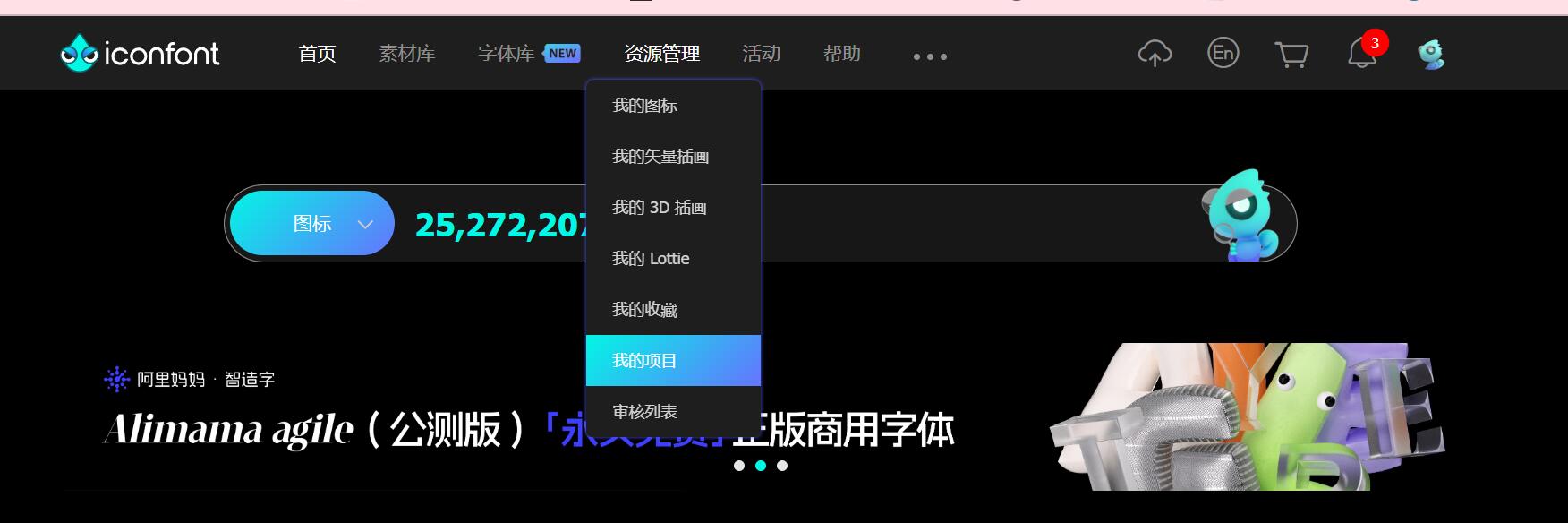
打开我的项目
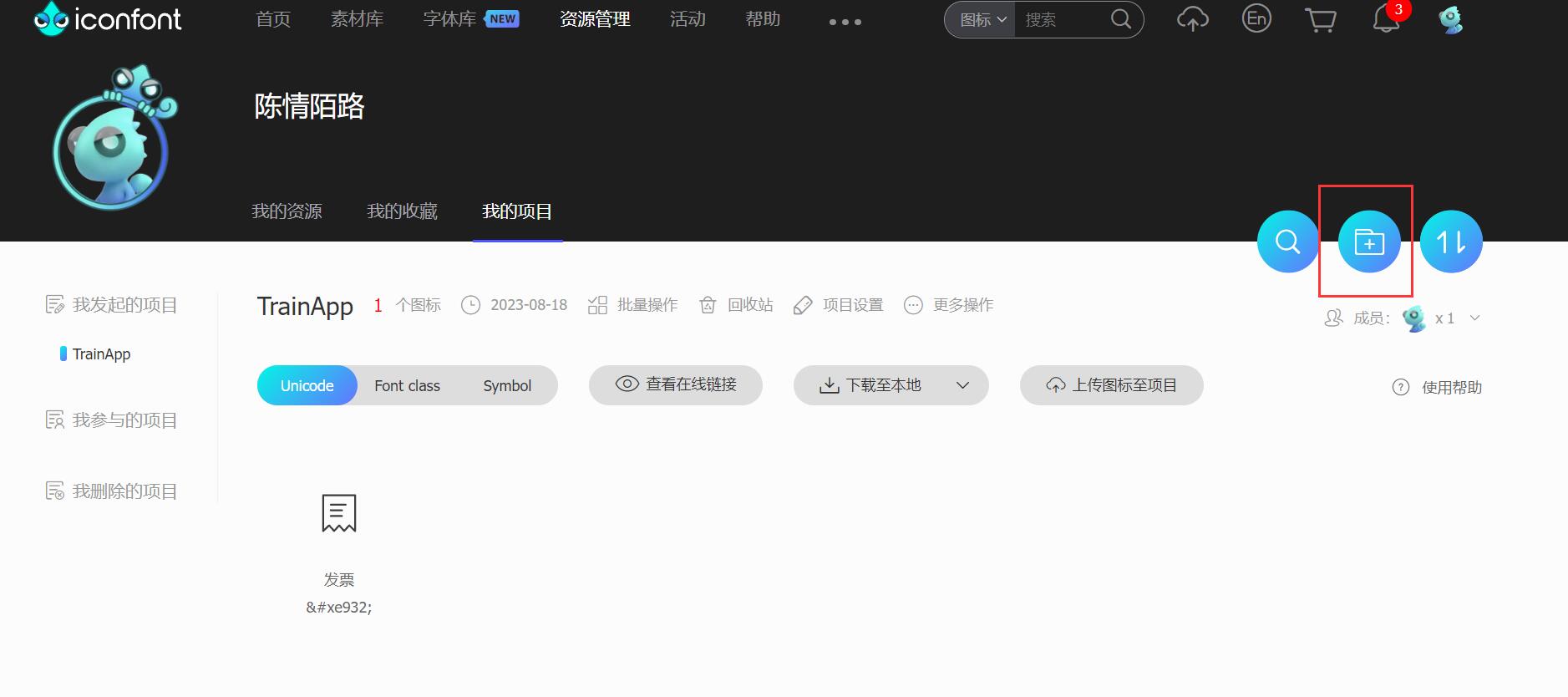
新建项目
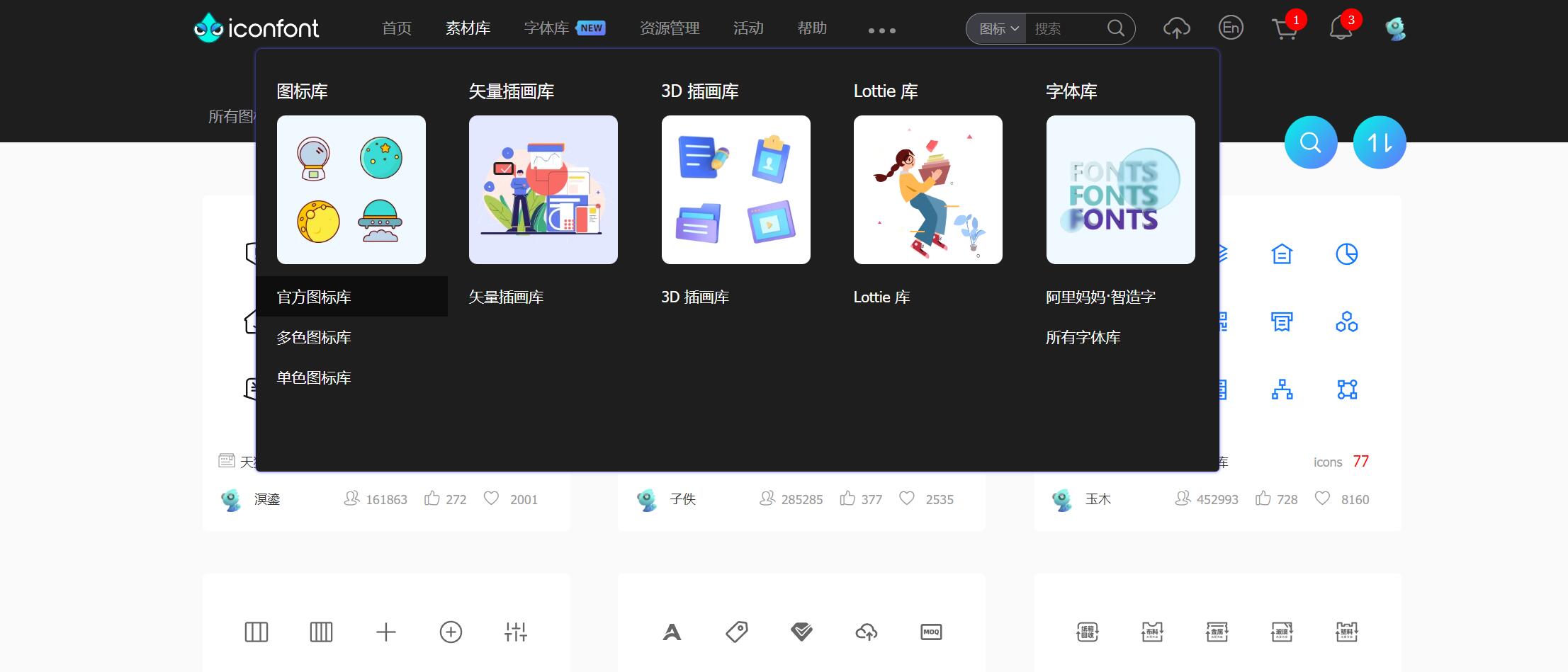
打开官方素材库中任意一个
选择任意一个图标
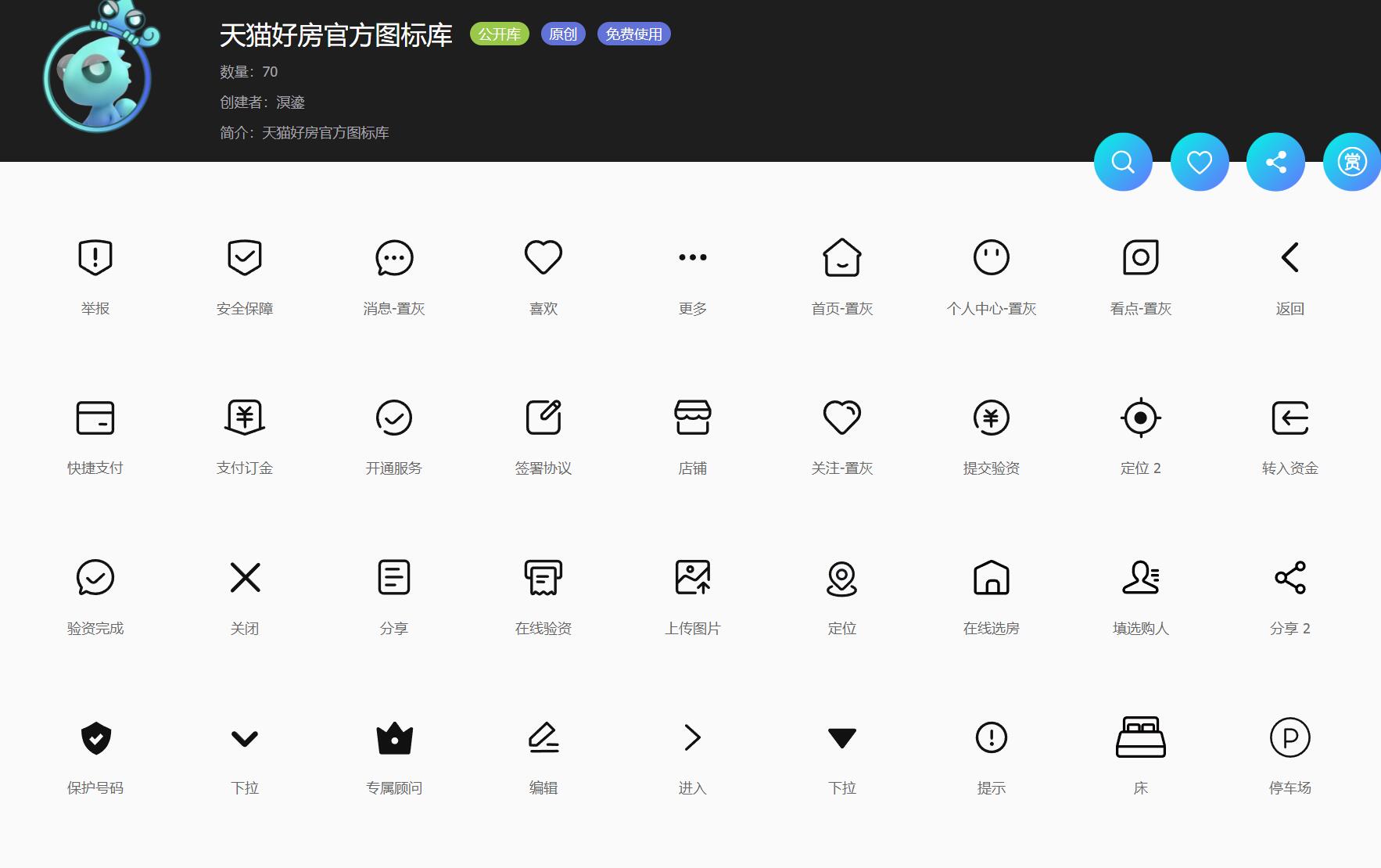
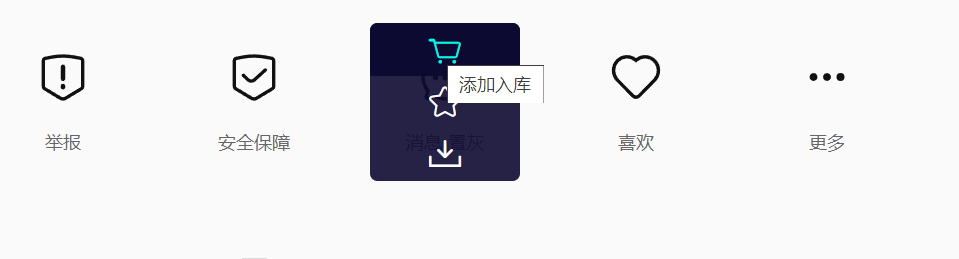
添加入库
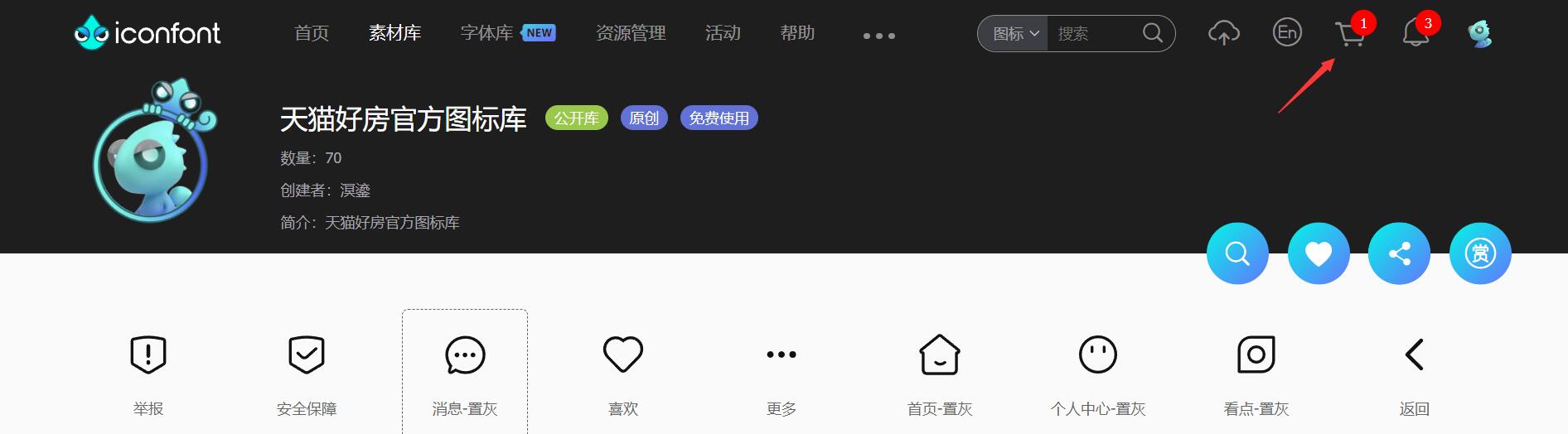
打开购物车
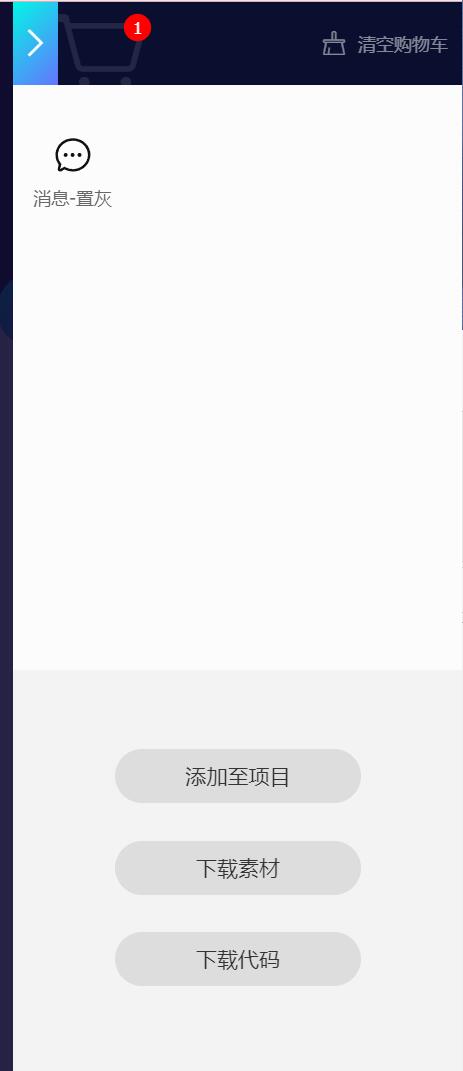
添加到项目
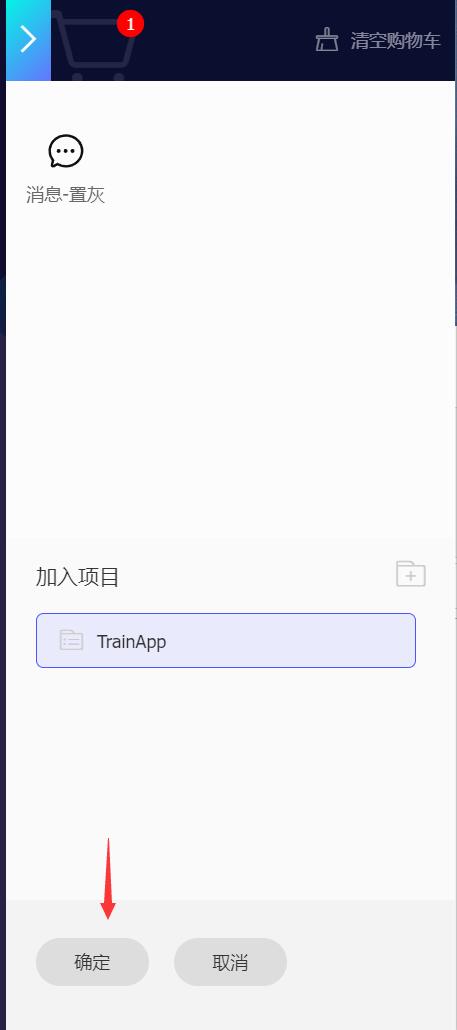
选中项目后点击确定
我的项目
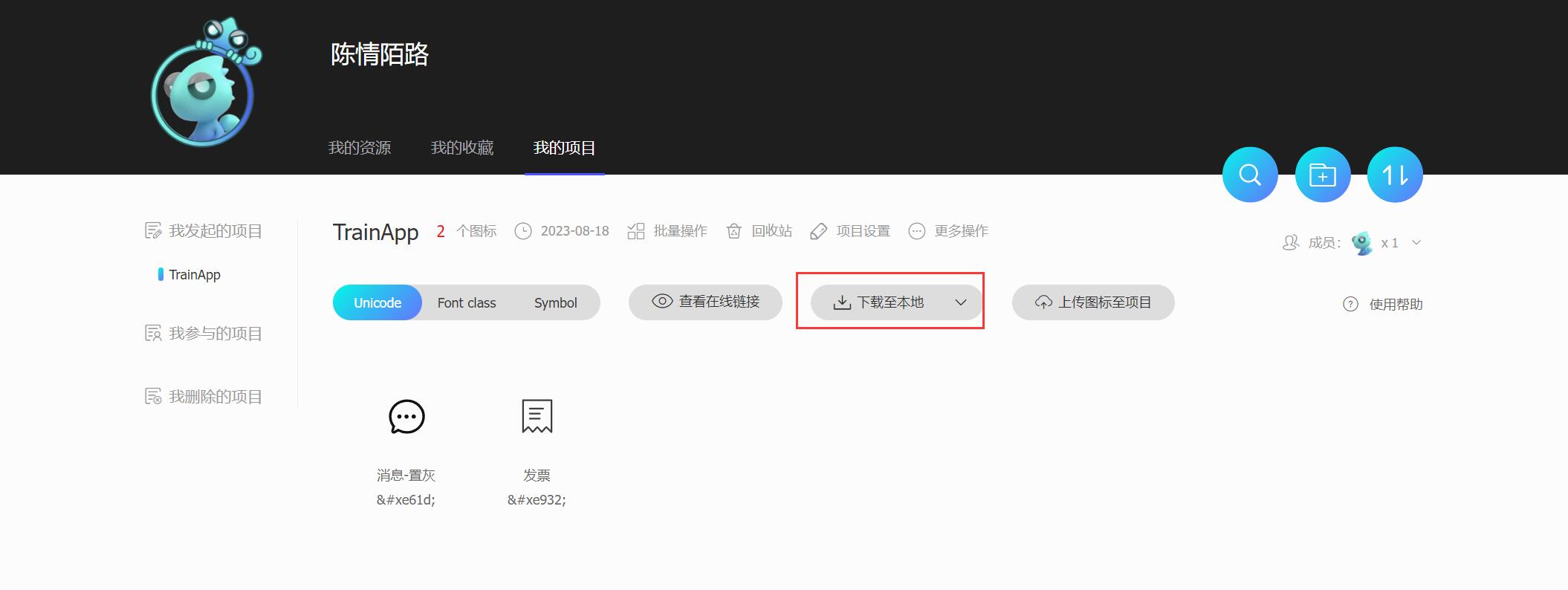
项目目录
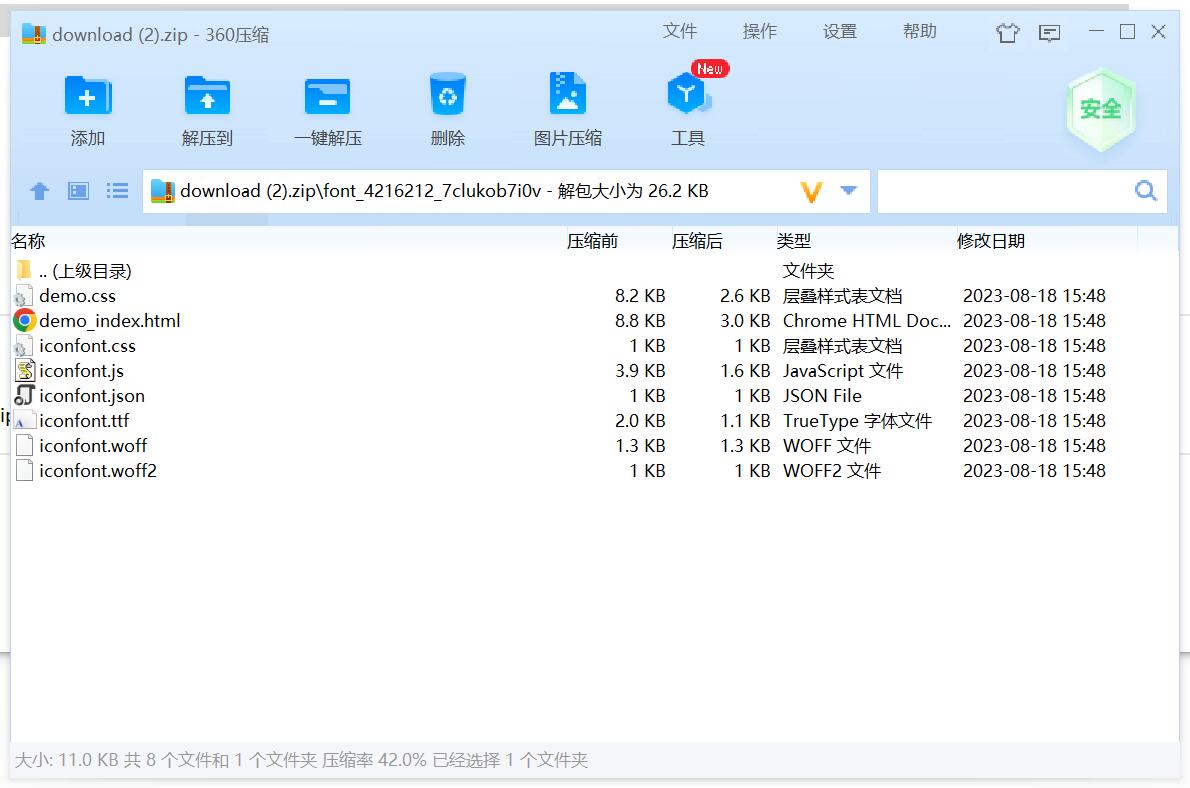
解压后,将文件复制到vue项目中
将后缀为
csstffwoffwoff2的文件复制到vue项目中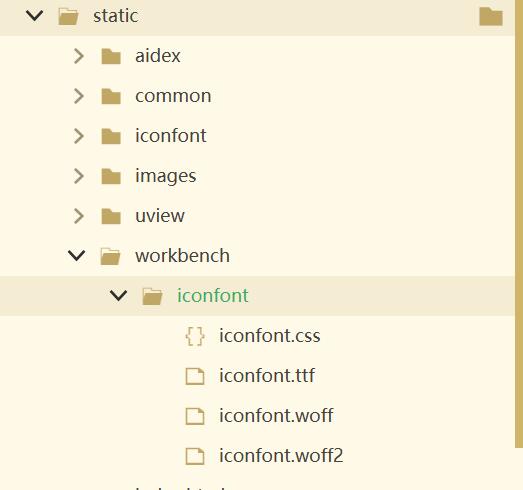
修改路径
打开
iconfont.css文件,原文中的路径是@font-face { font-family: "iconfont"; /* Project id 4216212 */ src: url('iconfont.woff2?t=1692344938675') format('woff2'), url('iconfont.woff?t=1692344938675') format('woff'), url('iconfont.ttf?t=1692344938675') format('truetype'); }修改为项目中的路径,例如:
@font-face {
  font-family: "iconfont"; /* Project id 4216212 */
  src: url('~@/static/workbench/iconfont/iconfont.woff2?t=1692344938675') format('woff2'),
       url('~@/static/workbench/iconfont/iconfont.woff?t=1692344938675') format('woff'),
       url('~@/static/workbench/iconfont/iconfont.ttf?t=1692344938675') format('truetype');
}
引用css文件
在vue文件中引用样式路径
<style>
    @import url("~@/static/workbench/iconfont/iconfont.css");
</style>
使用和效果
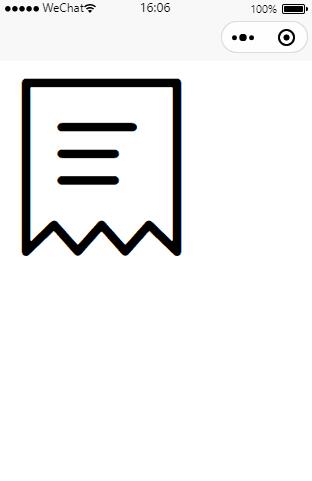
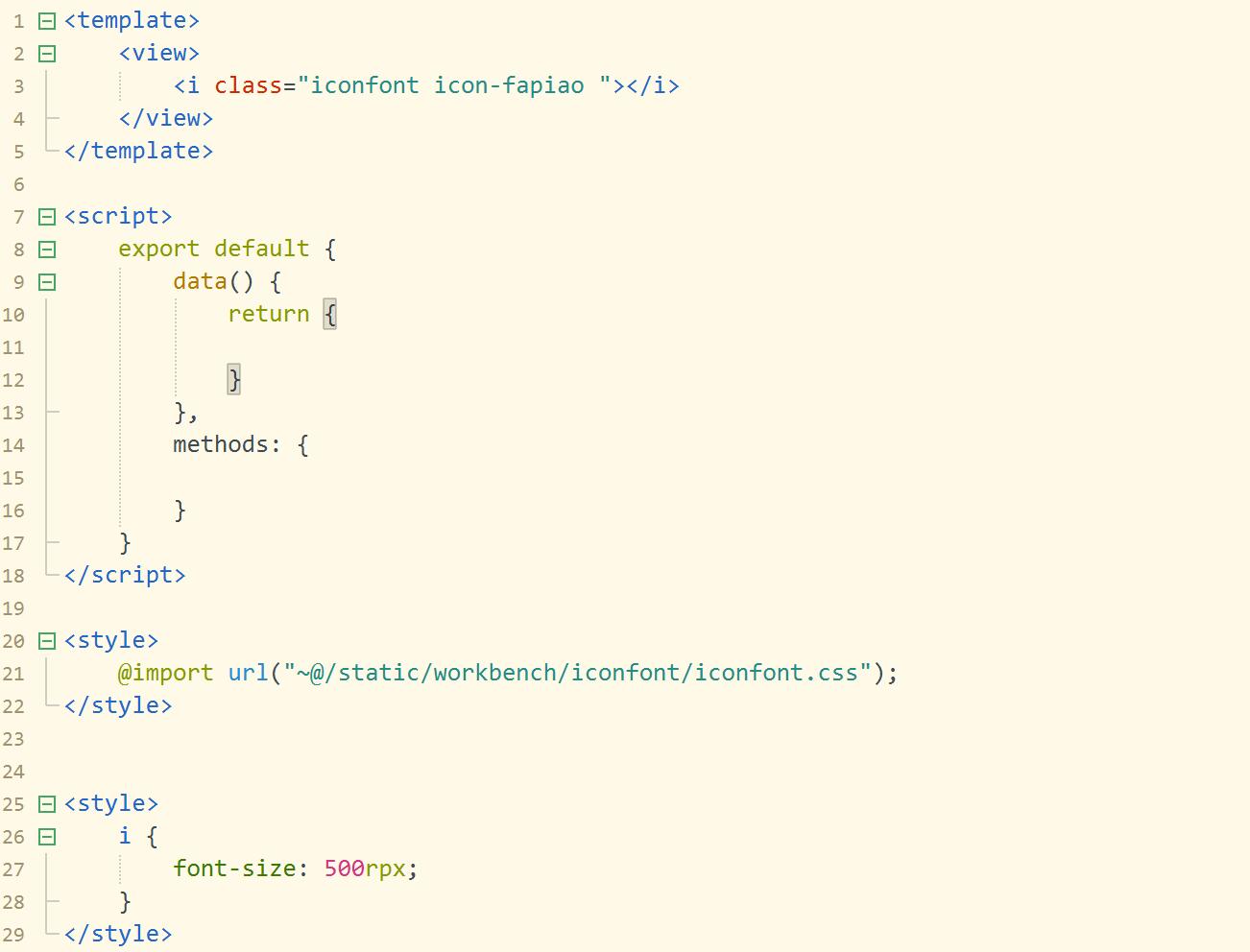
```
<style>
    i {
    font-size: 500rpx;
    }
</style>
```