3.7.1授权管理
1.新增客户
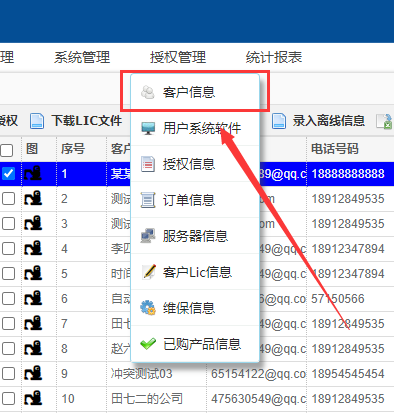
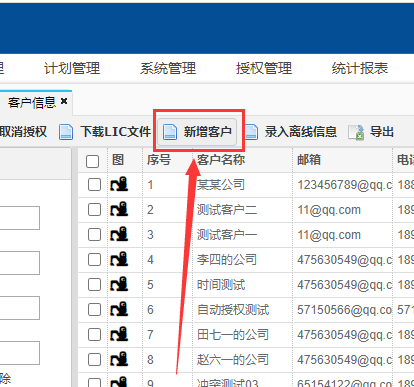
1.1手动新增
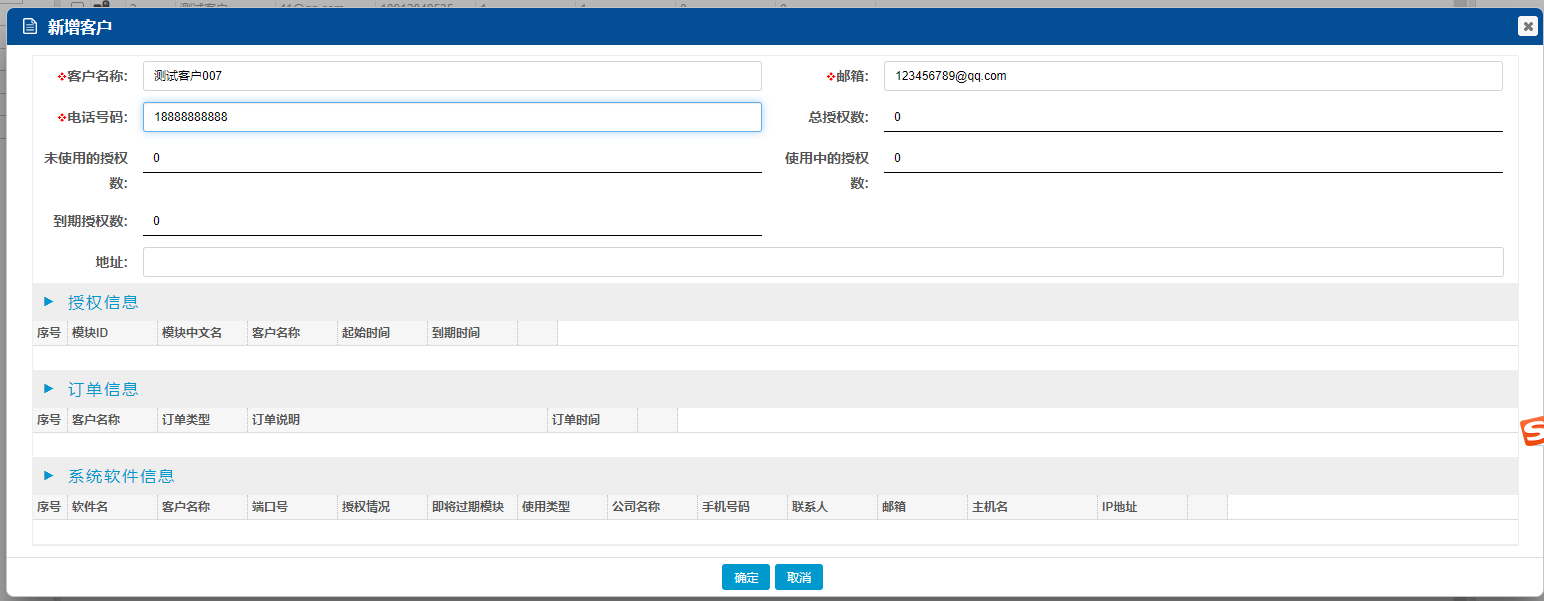
填写必要的三个字段:"客户名称","邮箱","电话号码"
手动新增成功
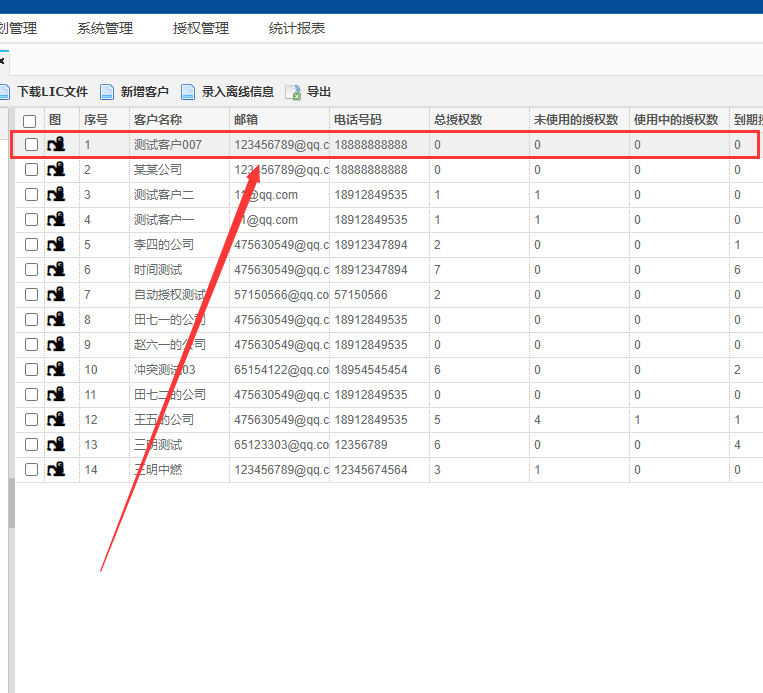
1.2录入注册信息
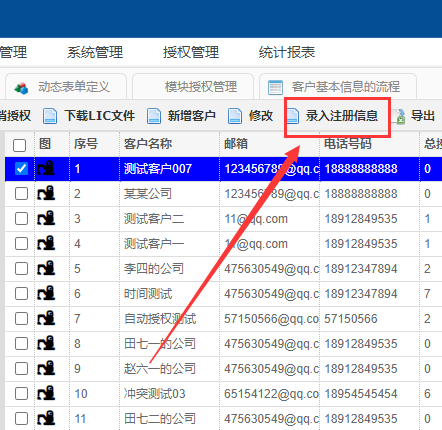
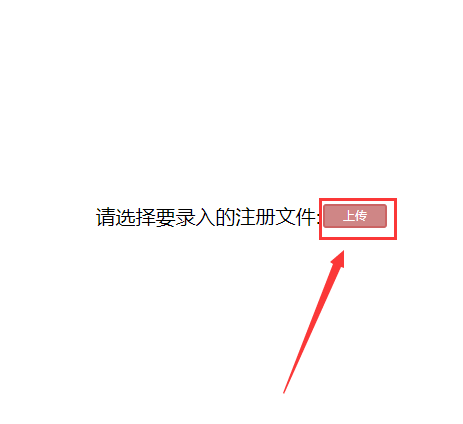
选择注册文件
若显示的信息符合则点击录入,不符合就叉掉窗口
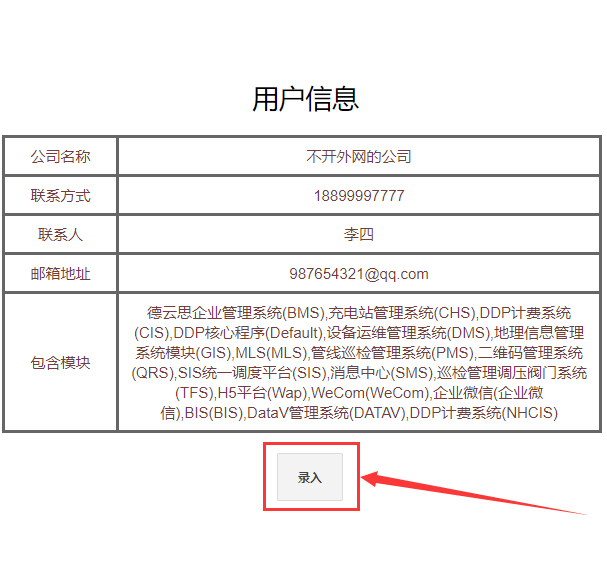
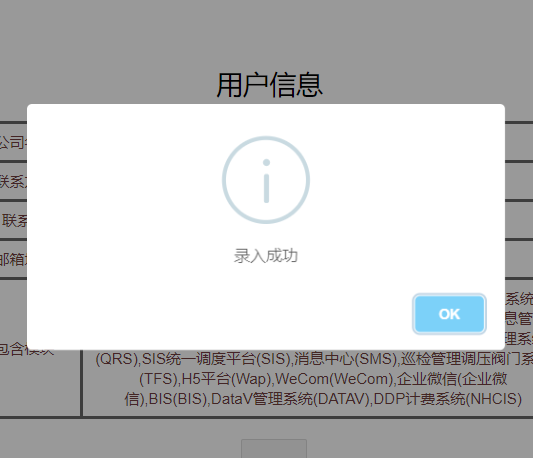
录入注册信息成功
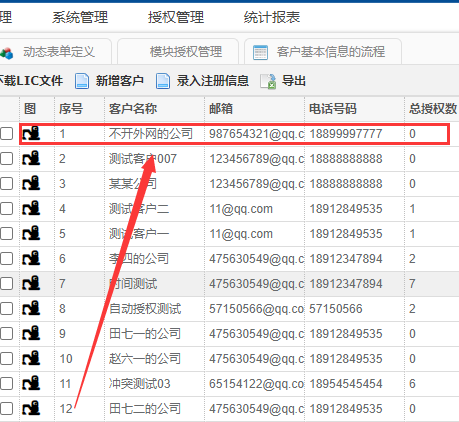
2.下单
2.1购买产品
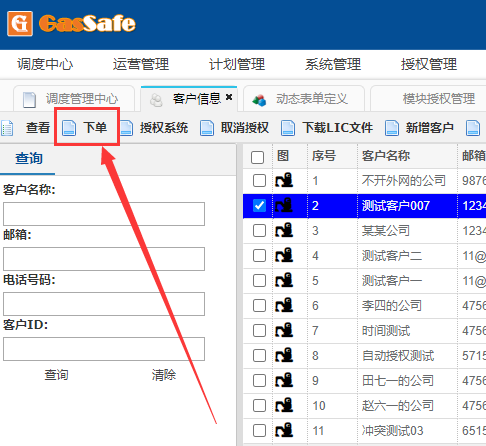
选择一位客户,点击"下单"
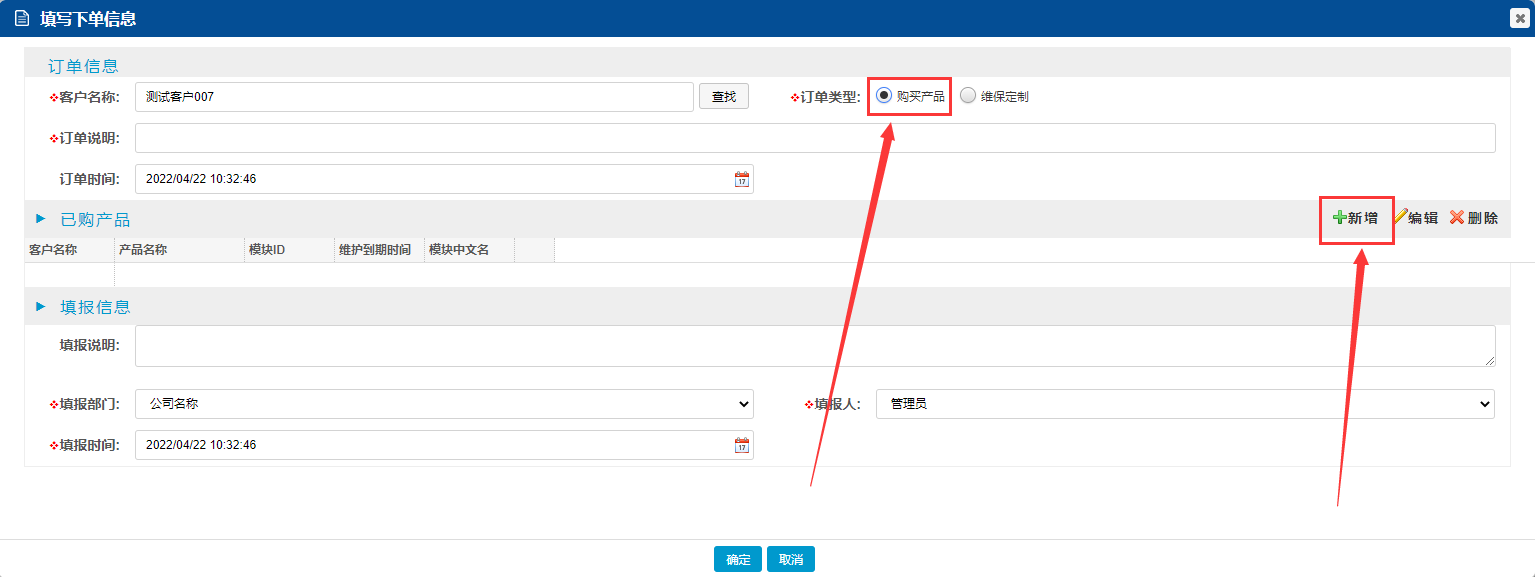
订单类型选择"购买产品",然后,点击"新增"
点击查找,选择产品
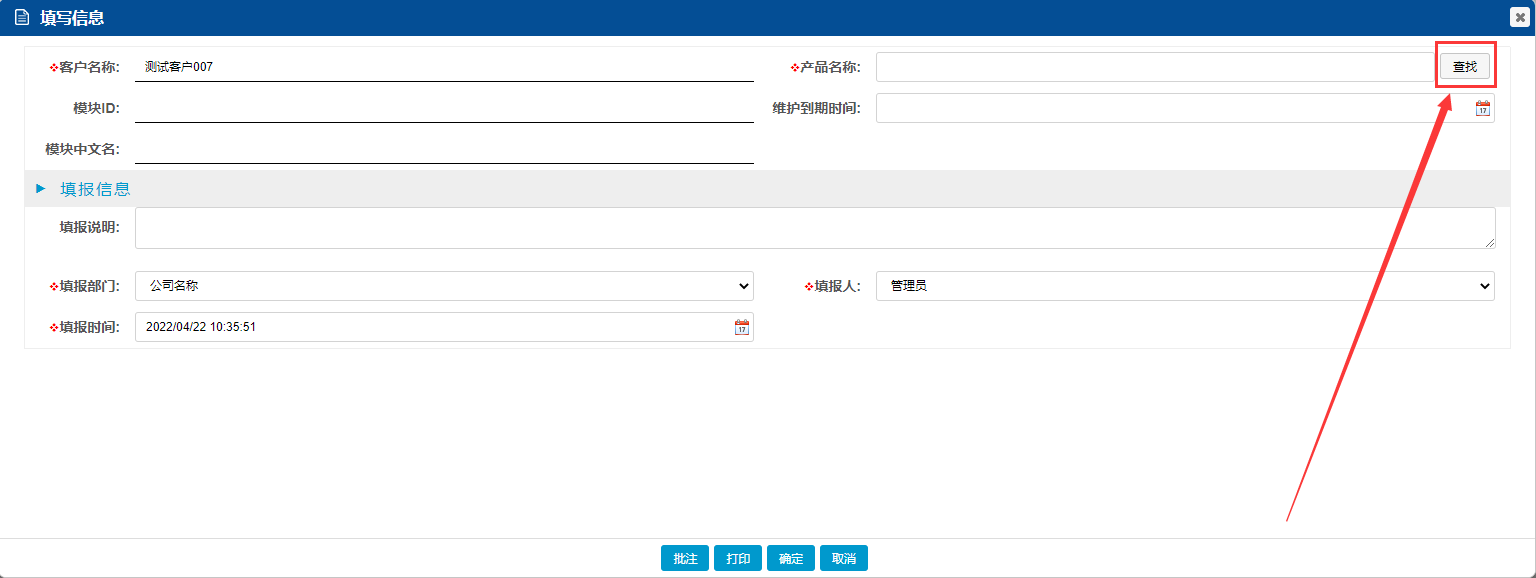
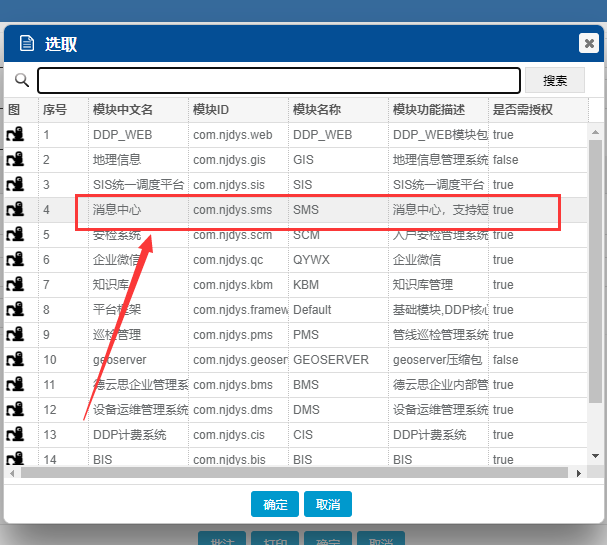
选择一款产品,这里以"SMS"为例
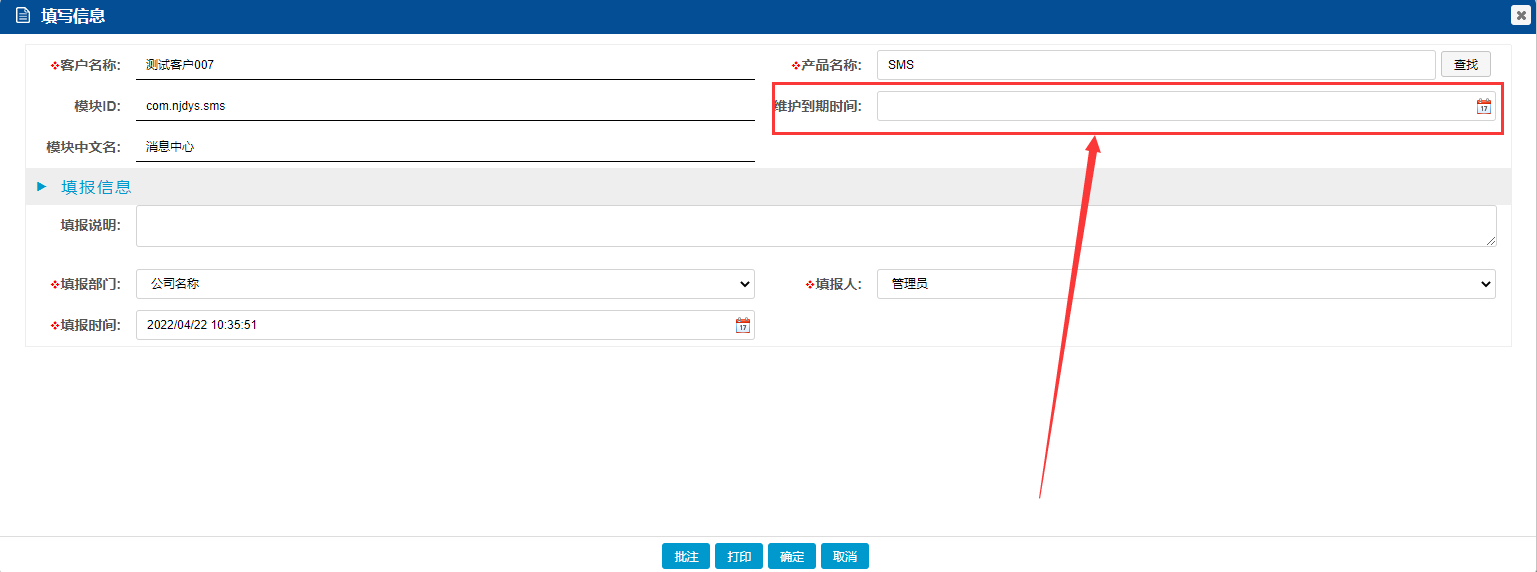
维护时间必填,默认"一年"
在提交订单前,要为这笔订单写简要的说明,这里我还买了一份"SIS"
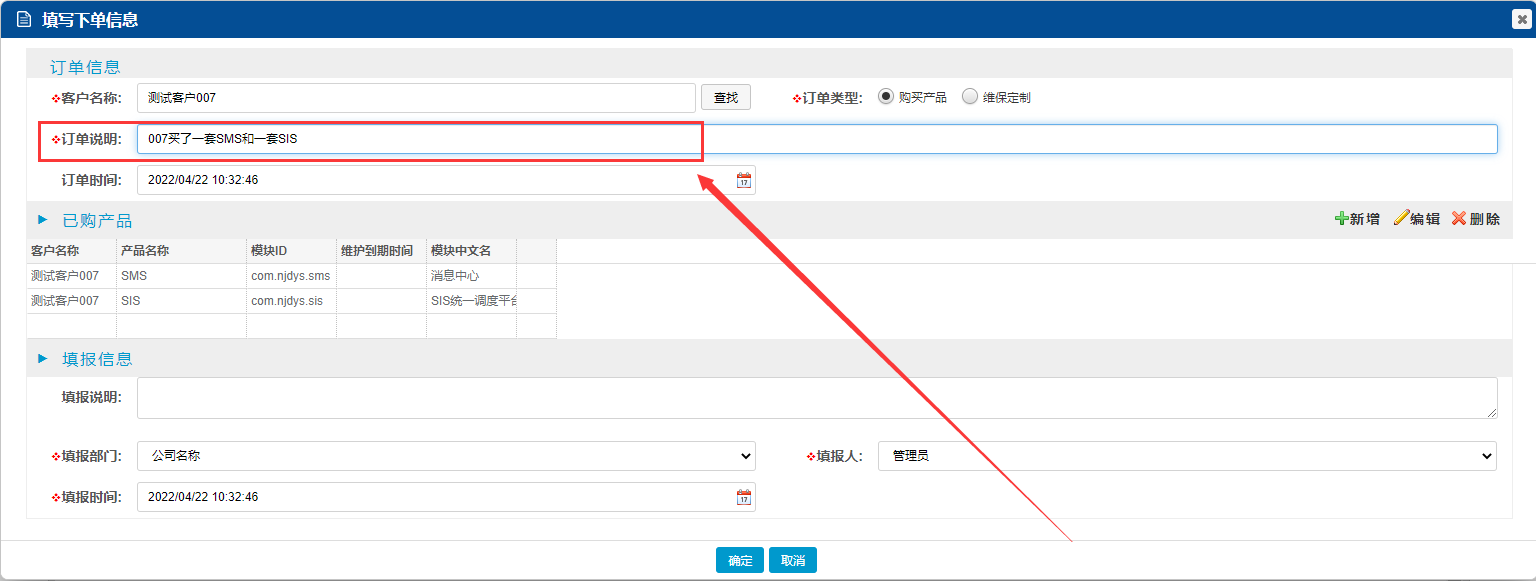
订单生成成功,可查看客户信息,相应的授权也直接生成
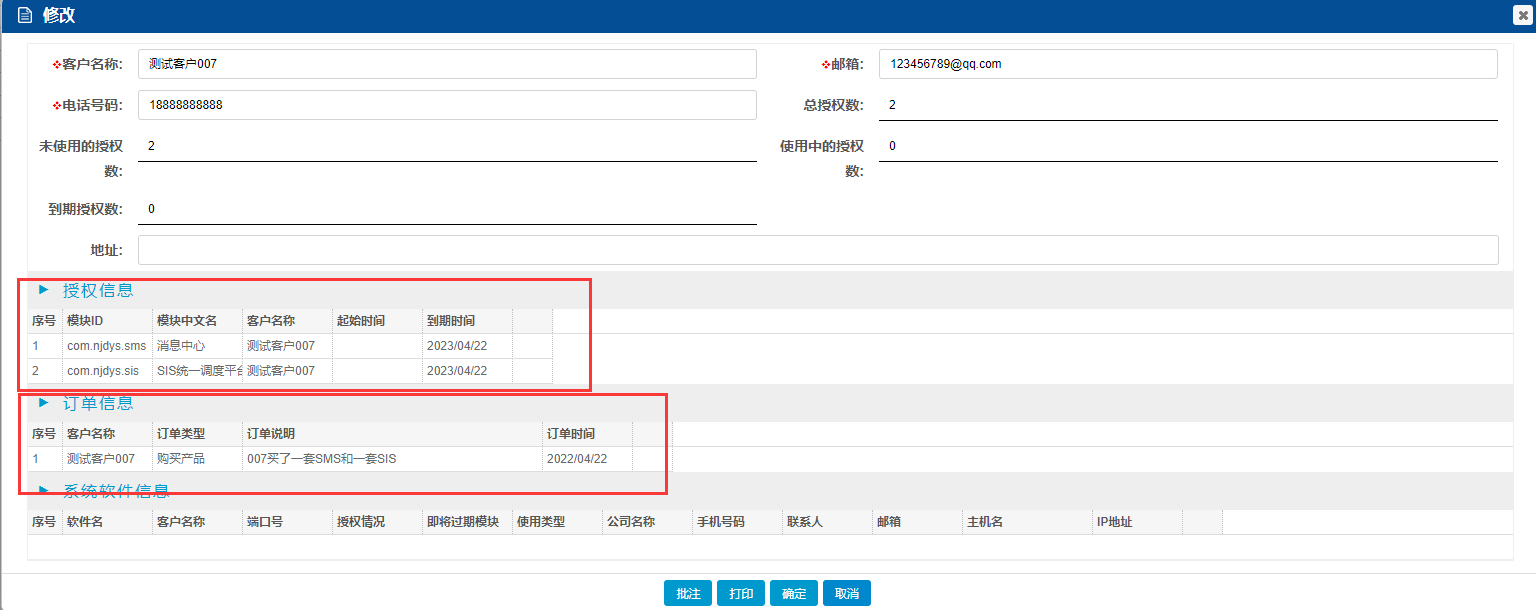
2.2维保定制
还是选择一位客户,点击"下单",订单类型选择"维保定制",然后,点击"新增"
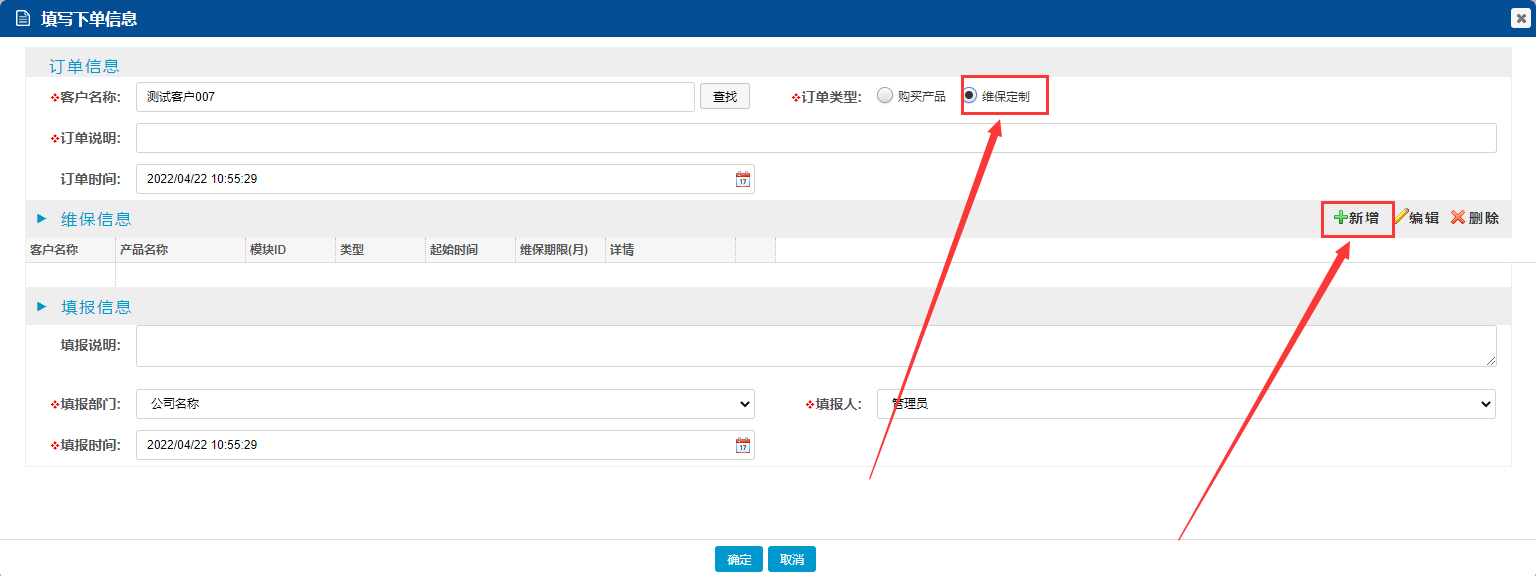
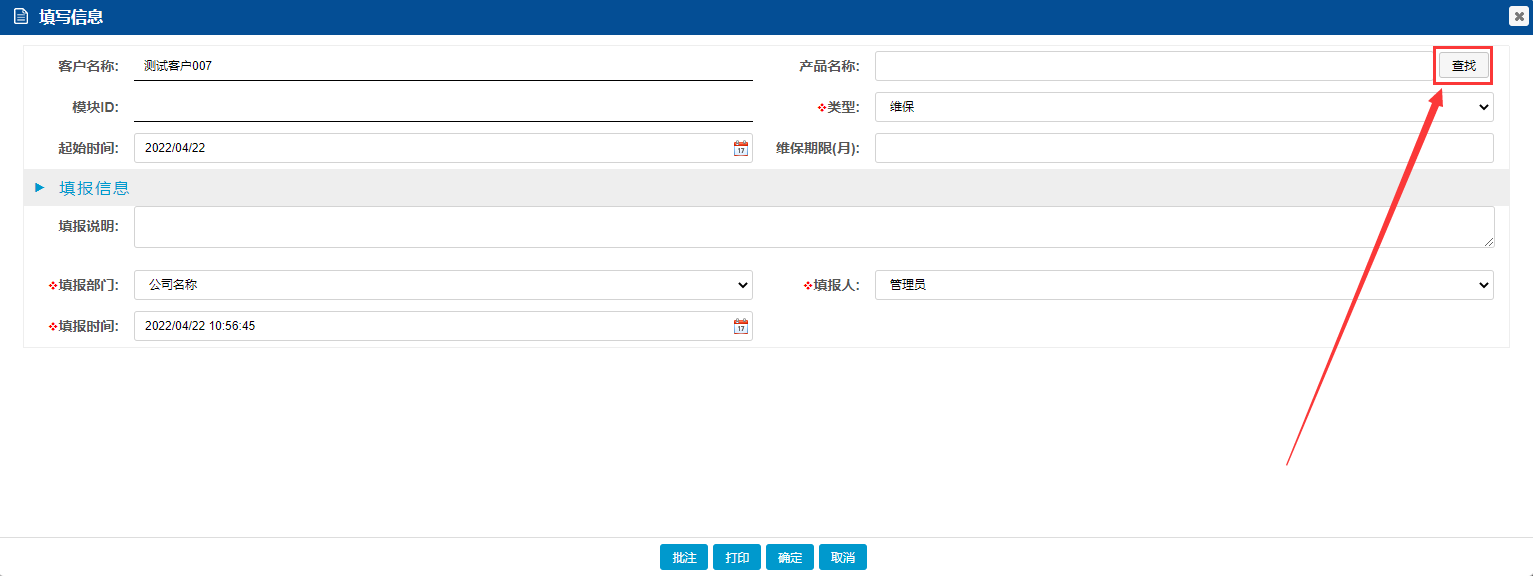
点击"查找",选择一个已购产品
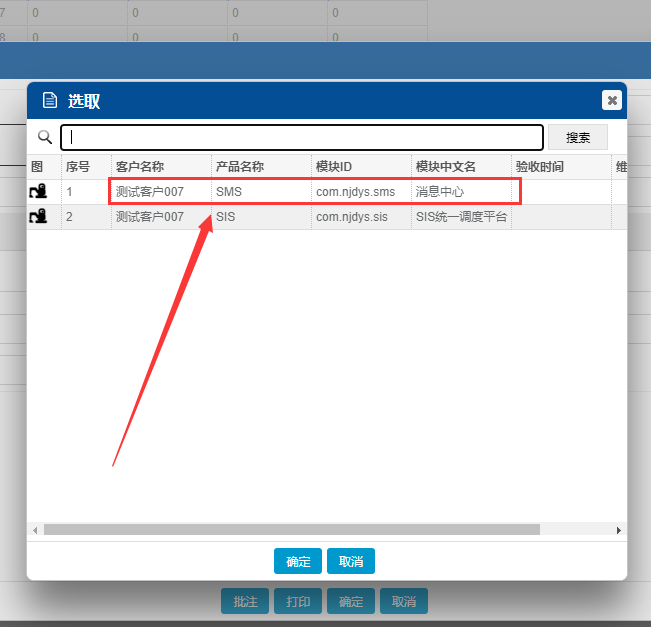
这里以"SMS"为例
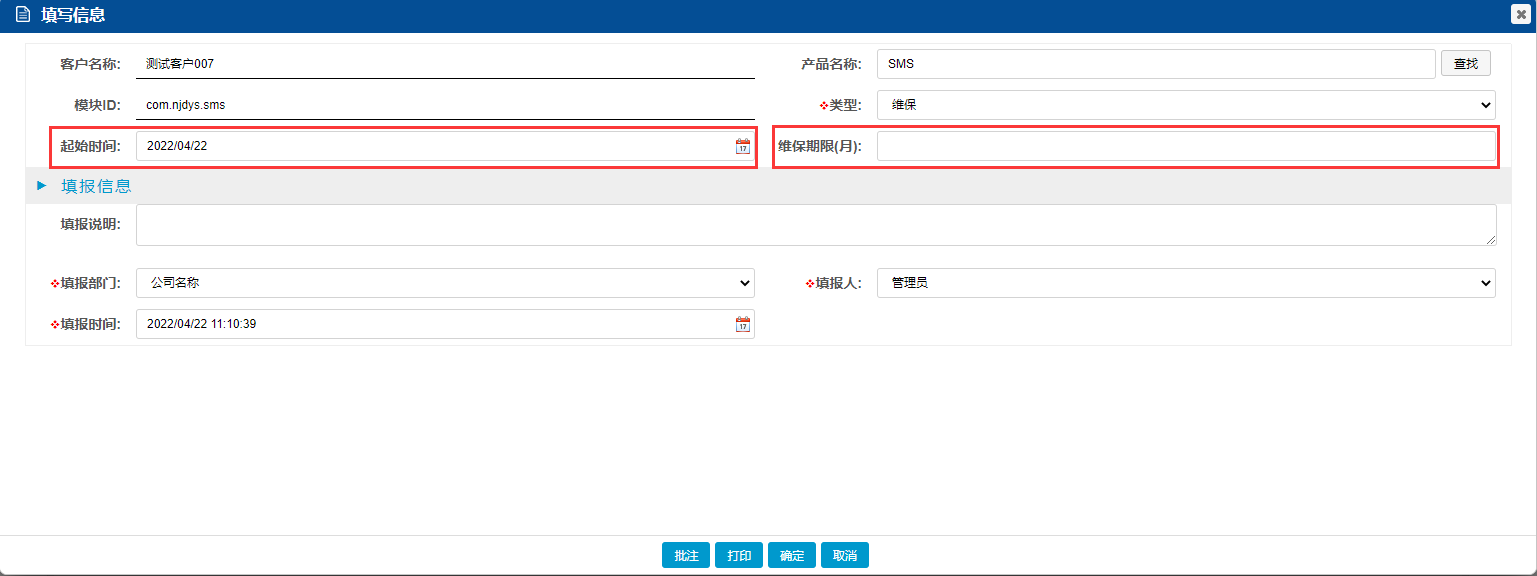
这里的"起始时间"和"维保期限(月)"需要讲一下: 若这次是该授权第一次购买维保,则这次填写的"起始时间"会被记录为"验收时间", 维保期限(月)字段必填,默认是"12",即"一年", 还有一点要注意的是,若,这次是该授权第一次购买维保,即这次是验收,则维保期限(月)会再加上一年,算是送的
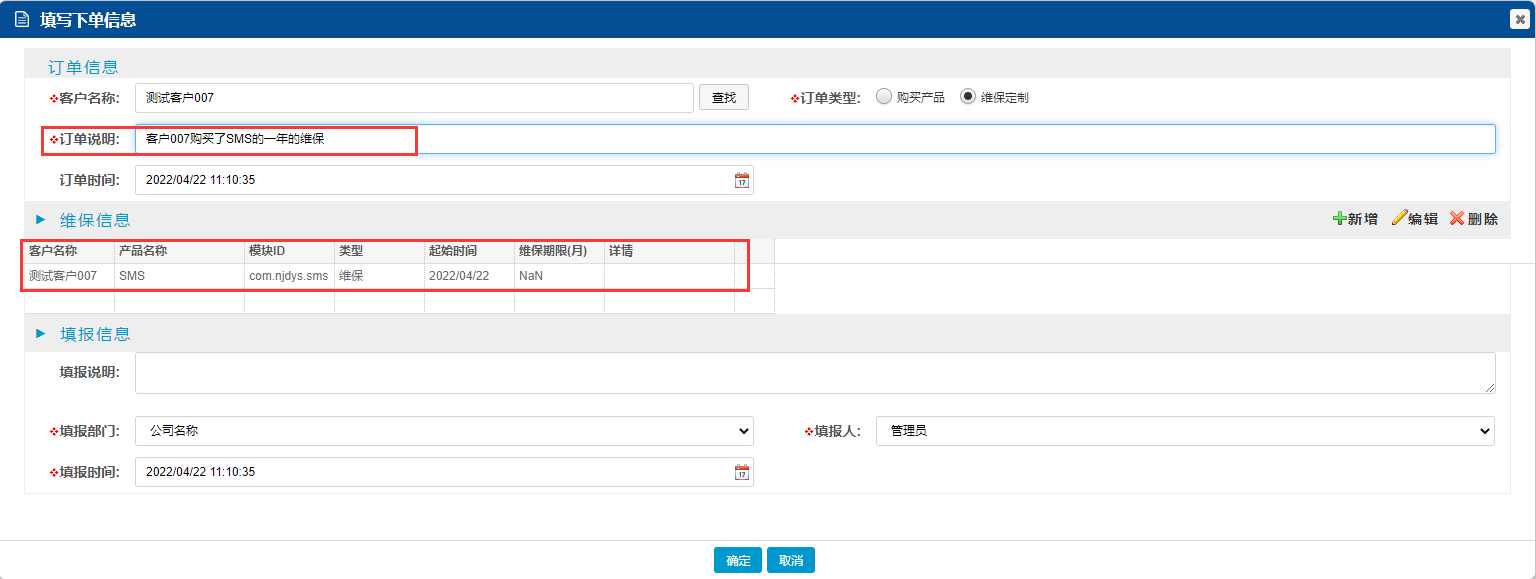
填写订单说明
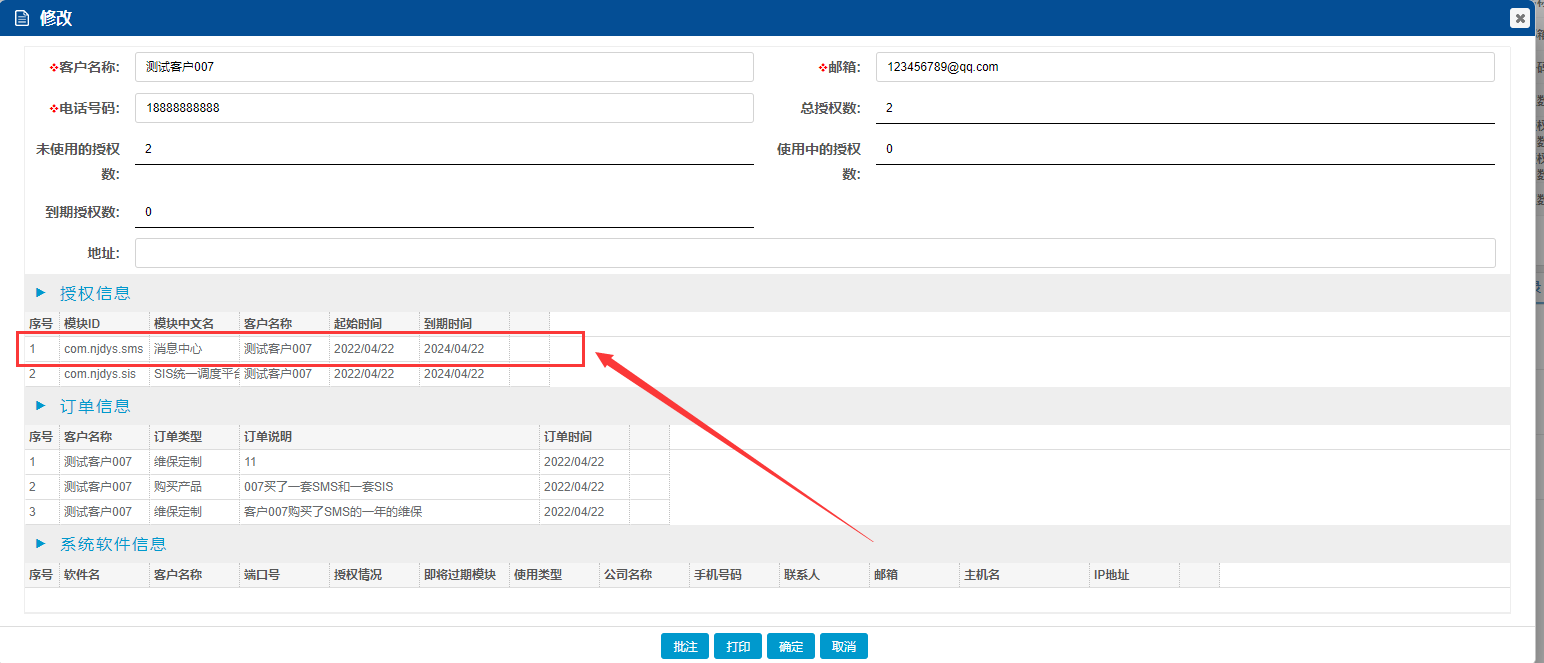
去客户信息查看,可以看到,我们没有改维保期限,所以默认是12个月(一年),又因为这次是验收送了一年,所以一共维保时间是两年
3.授权系统
3.1授权
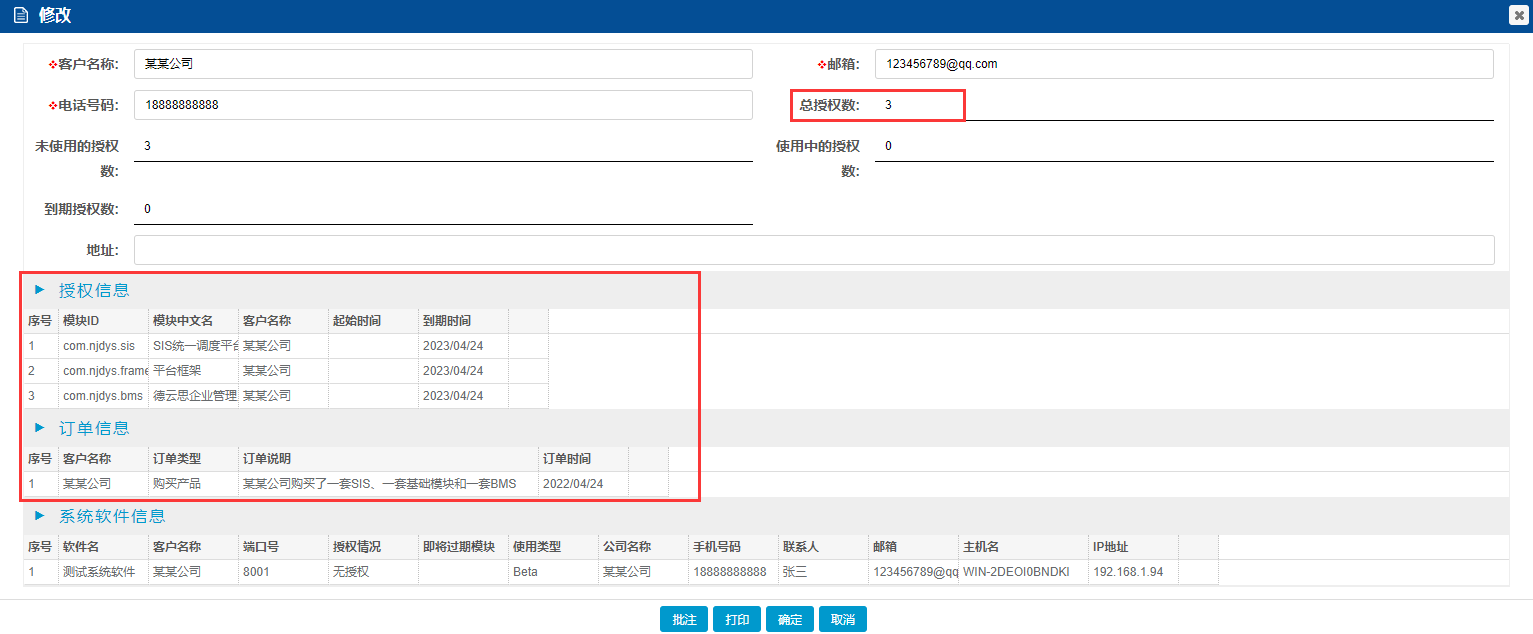
以"某某公司"为例,他现在没有进行过"下单"操作,所以也不会有购买的授权
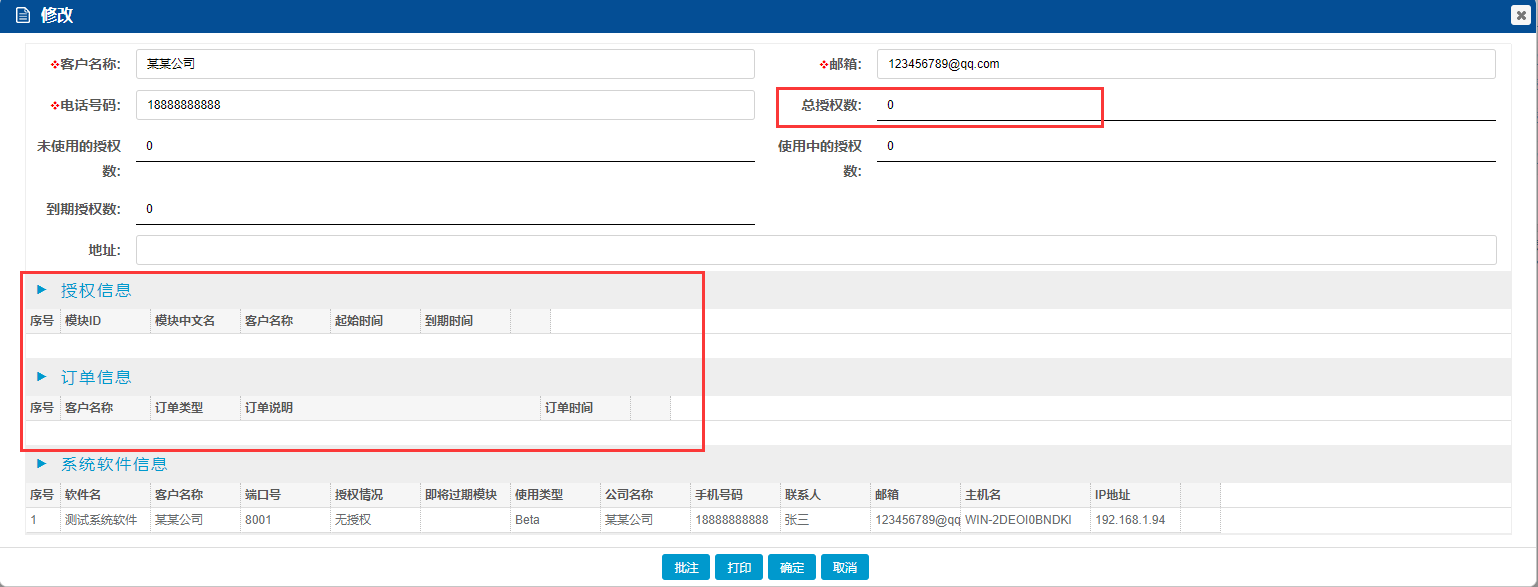
现在给他购买三个模块
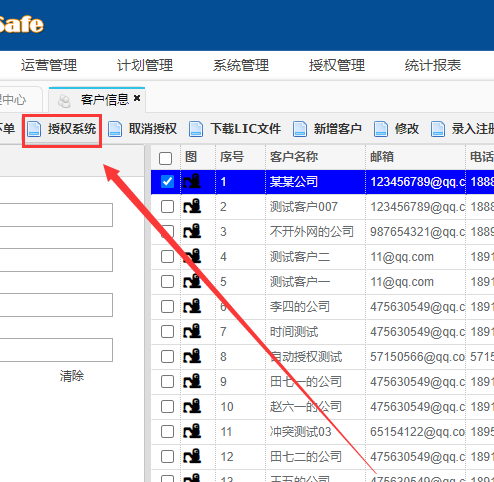
选中客户,再点击"授权系统"
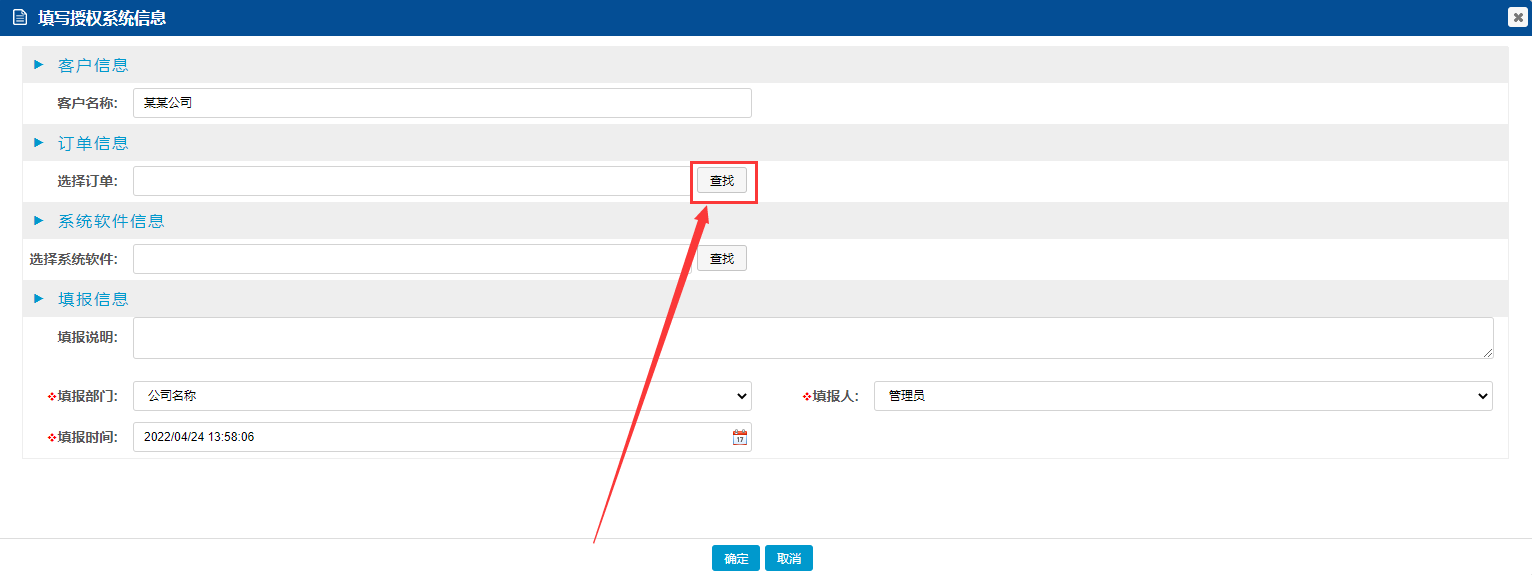
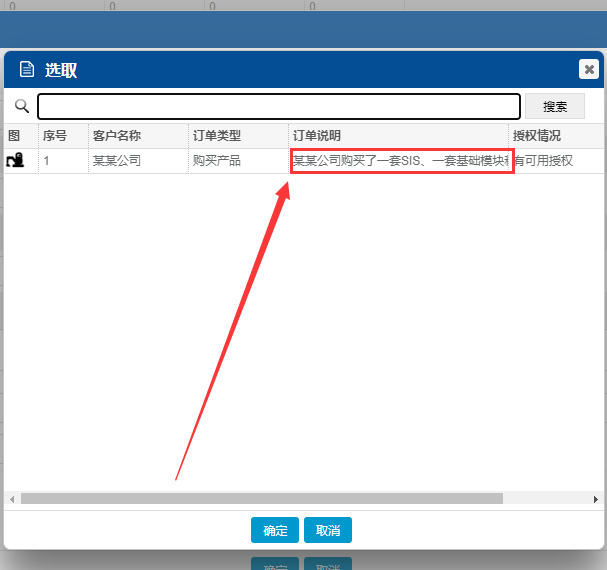
选择一笔订单
选择一款该客户的系统软件
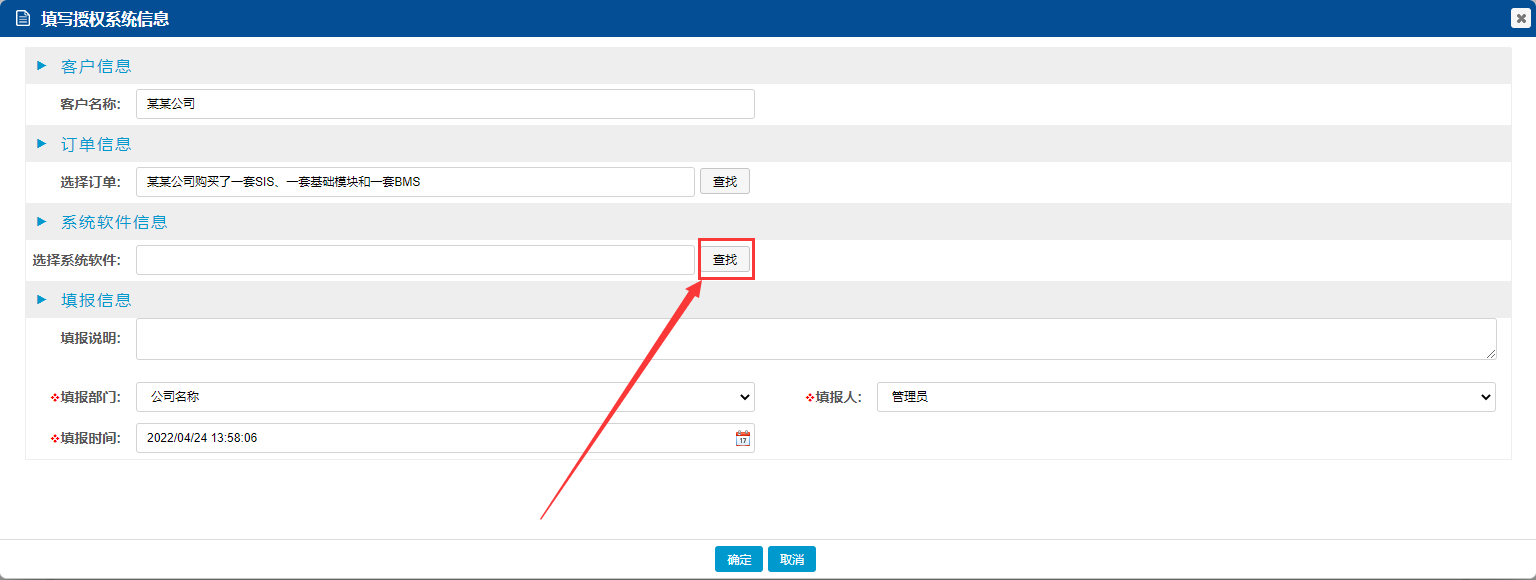
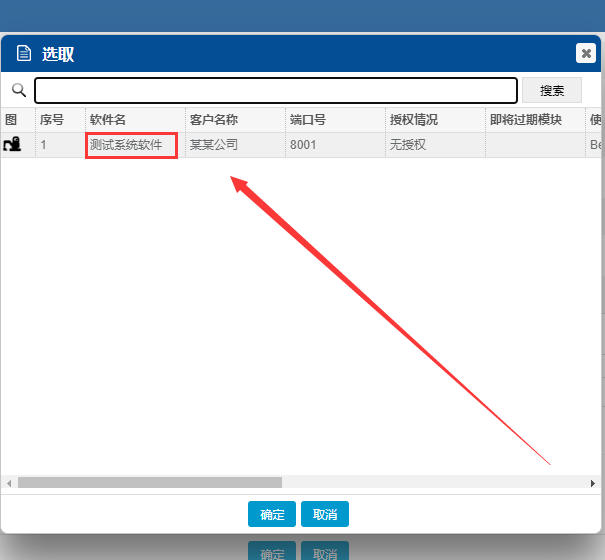
系统被授权完之后,我们去查看,先查看客户信息,总授权数没变依旧是"3",未使用的从"3"变为"0", 使用中的从"0"变为"3"
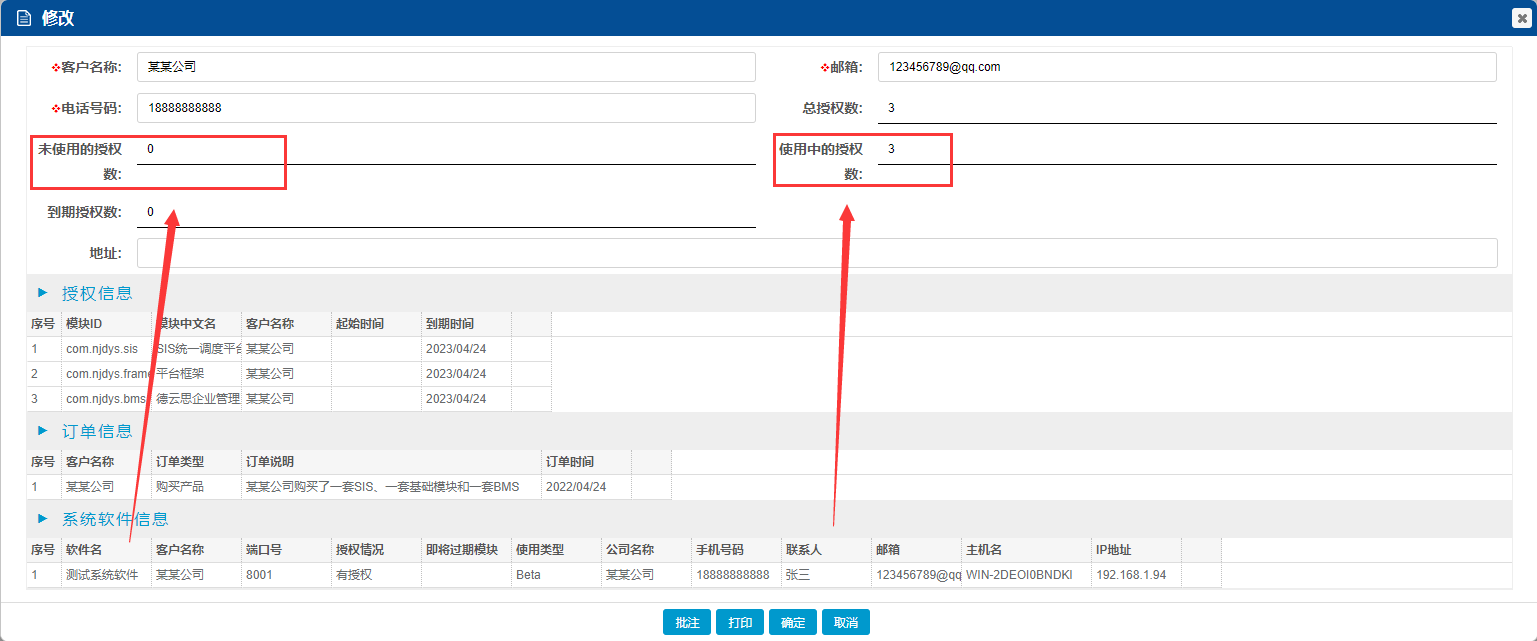
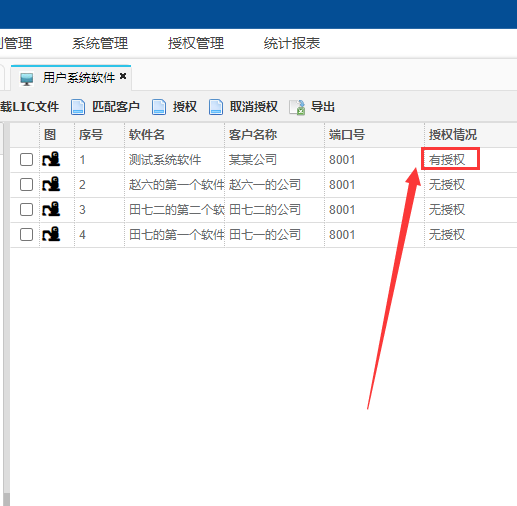
再去系统软件表查看
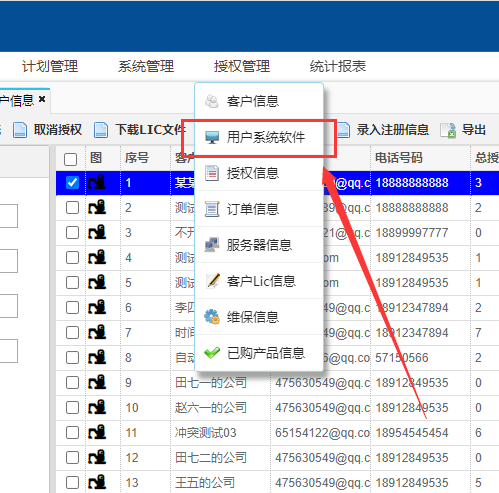
原本是"无授权",现已变为"有授权"
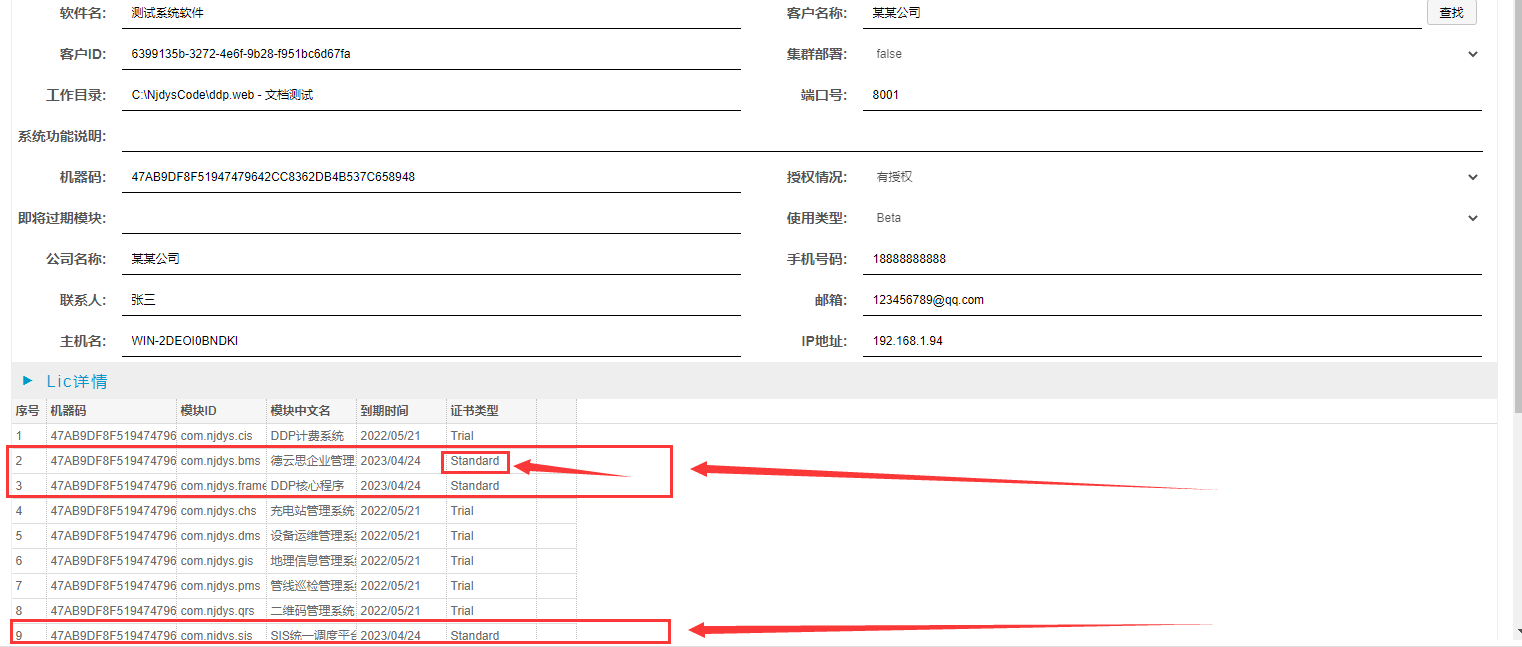
再点击进去,查看具体信息,可以看到,刚刚授权的三个模块已经从"Trial"试用版,变为了"Standard"正式版
3.2取消授权
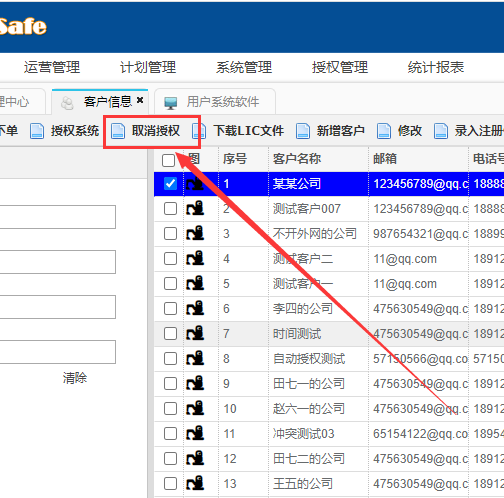
在客户页面,选中客户点击"取消授权"
点击"查找"
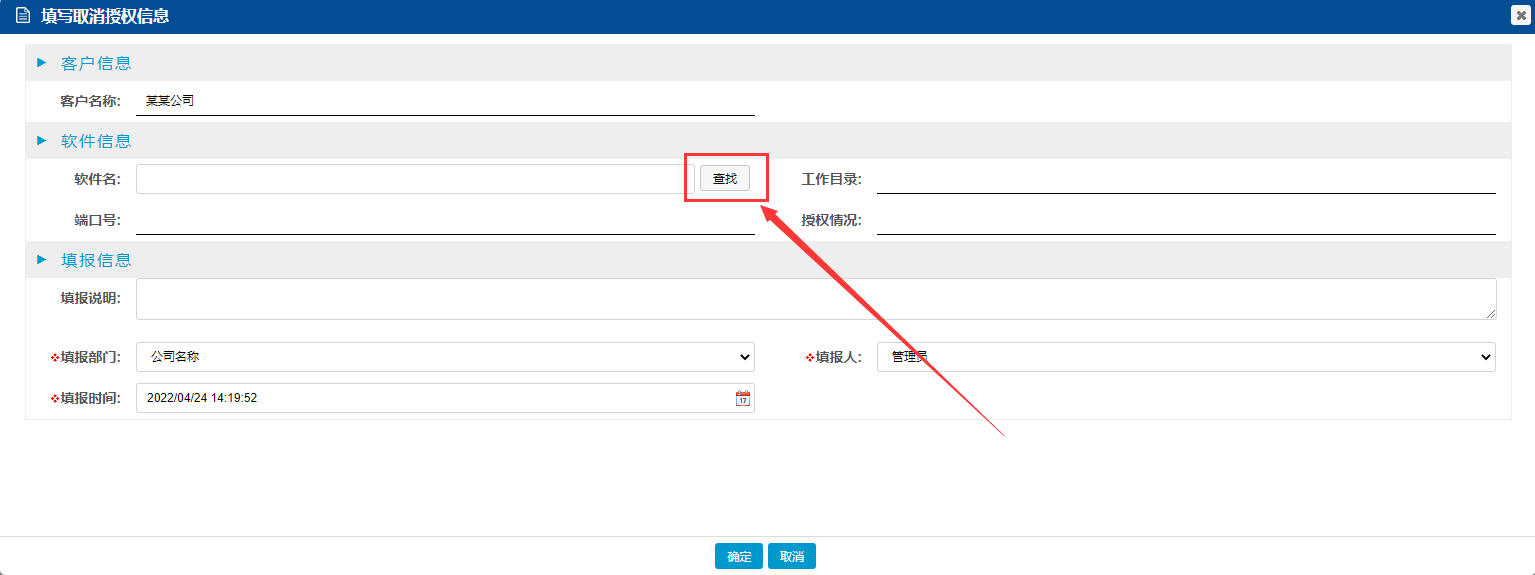
选择一个"有授权"的系统软件
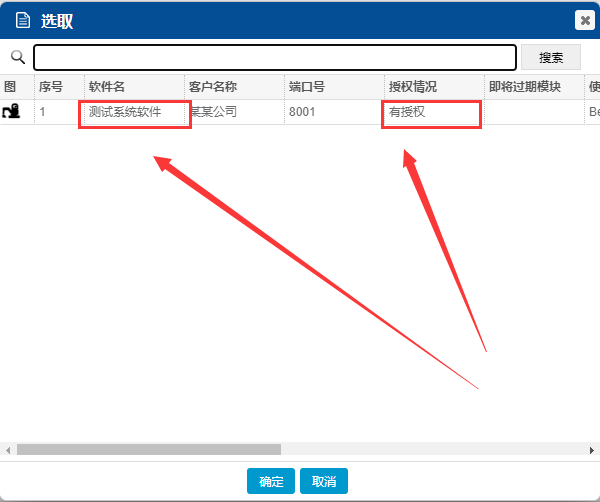
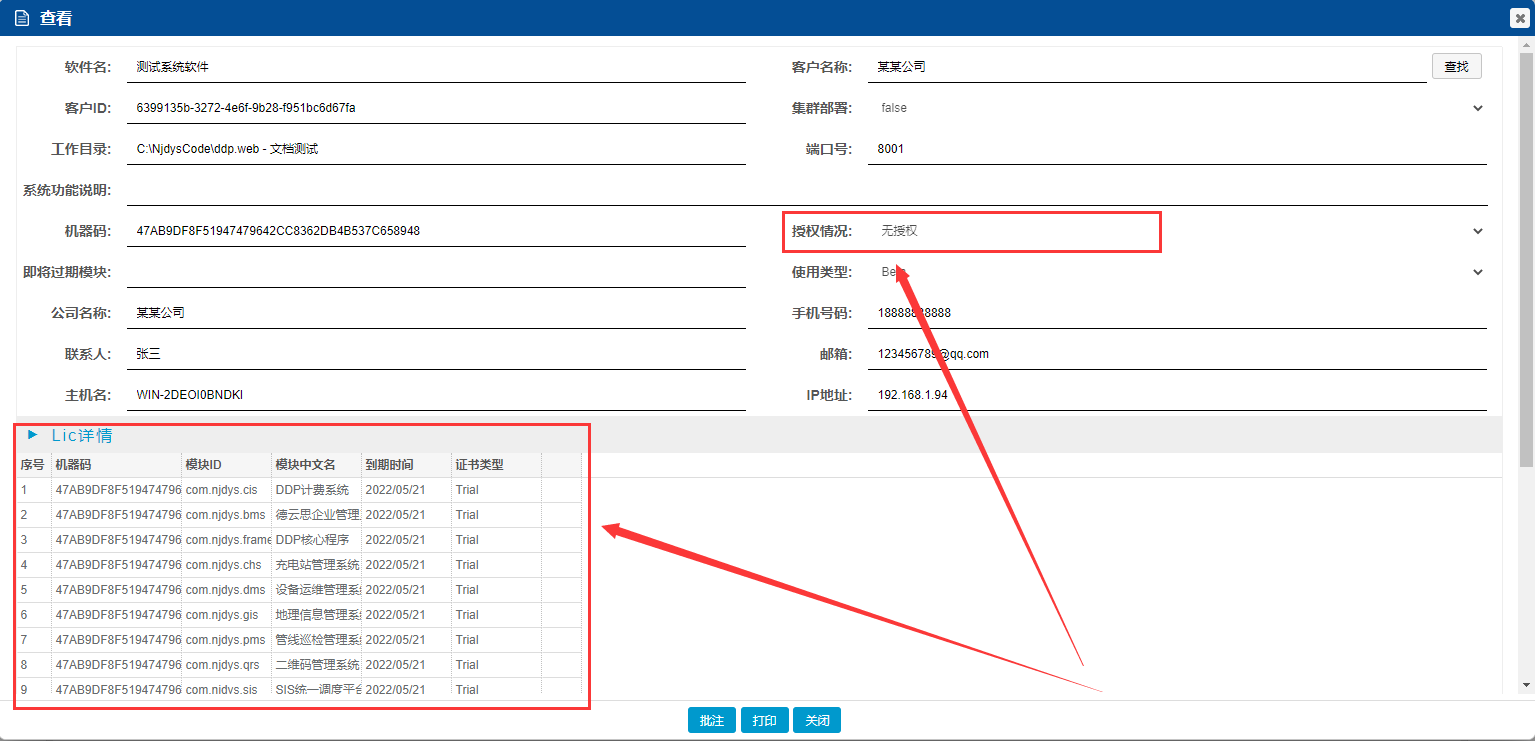
在系统软件页面查看,所有模块一变为之前的"Trial"试用版,状态也变为"无授权"
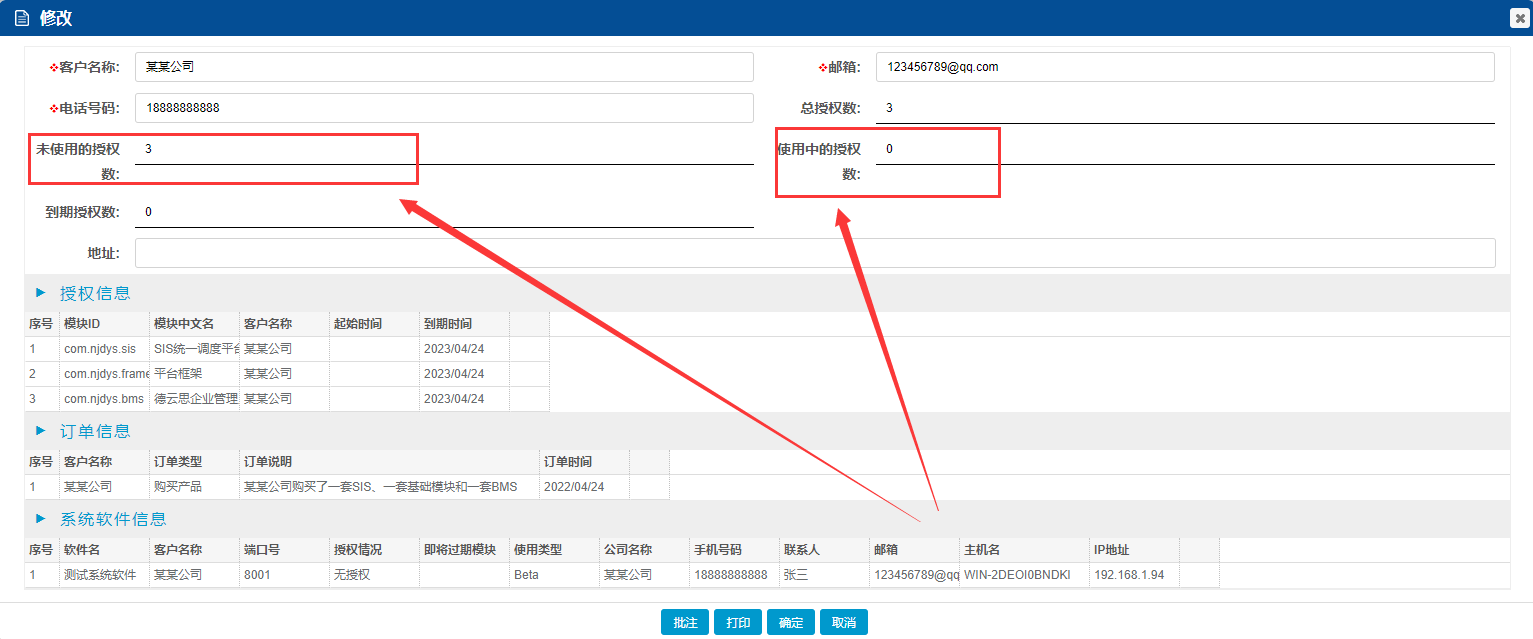
再到客户信息查看,总授权数没变依旧是"3",未使用的从"0"变为"3", 使用中的从"3"变为"0"
4.下载License文件
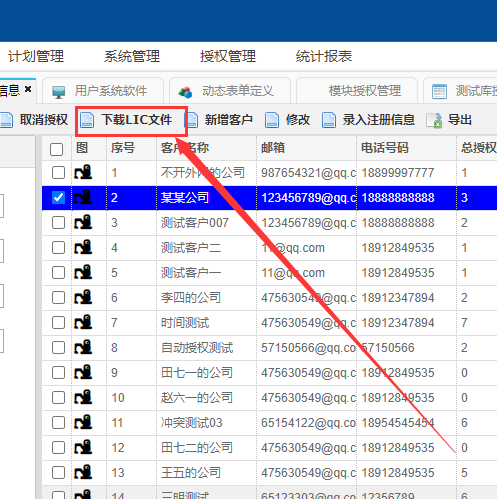
在客户信息页面,选择一位客户,点击"下载LIC文件"
选择一款系统软件,再点击"下载"
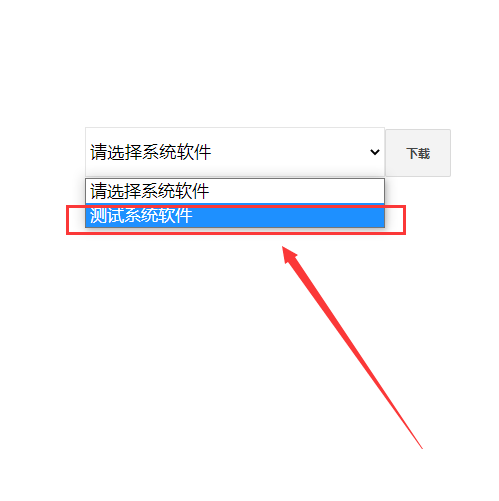
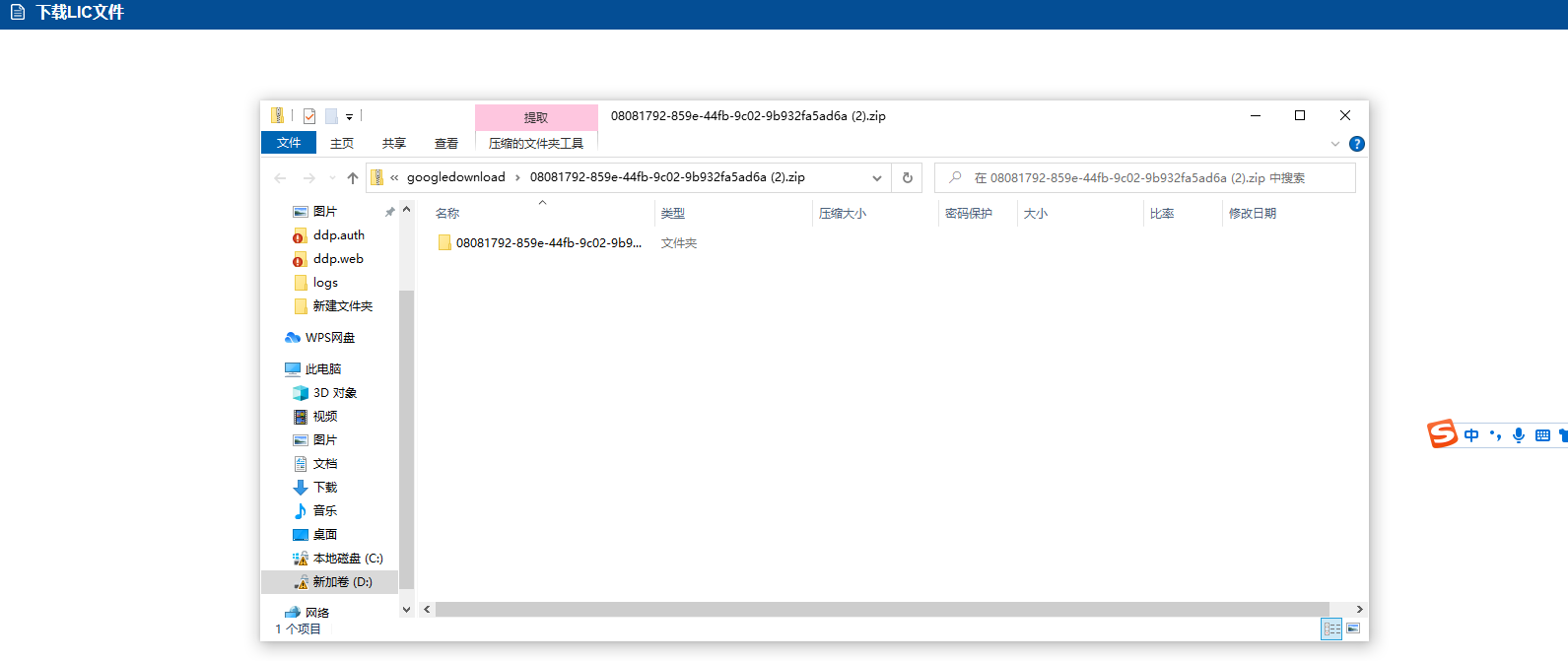
会直接在文件夹中查看下载的zip包,此zip包交给不开网的客户使用