8.4 MySQL数据库还原
数据库还原说明:
数据库还原是想要将从服务器92数据库中导出的数据,还原到91服务器中。
一、MySQL数据库还原
1.在还原数据库之前要先确保还原的数据库名称在MySQL数据库中是可以找到的,所以我们在还原数据库表之前,先创建一个数据库company_SQL。
2.创建完成后,打开电脑运行cmd,然后输入还原数据库的脚本,脚本如下:
@echo off
echo ================================================
echo  Windows环境下mysql数据库的自动恢复
echo ================================================

::mysql -h服务器地址 -u登录名 -P端口号 -p 数据库名<文件名
mysql -h192.168.1.91 -uroot -P3306 --default-character-set=utf8 -p company_SQL<company_SQL.sql
3.然后输入密码,等待一会,就执行完成了。

4.打开MySQL数据库,找到备份的数据库,点开查看表是否还原成功了。
注意:
1.在输入命令的时候可能会出现以下错误:
2.若输入的命令为:
mysql -h192.168.1.91 -uroot -P3306 -p company_SQL<company_SQL.sql
3.运行则会报以下错误,这个错误是字符集的原因,所以我们添了一句

--default-character-set=utf8

mysql -h192.168.1.91 -uroot -P3306 --default-character-set=utf8 -p company_SQL<company_SQL.sql
4.将字符集格式设置为utf8格式,再运行就不会出现错误了。
二、设置任务计划,每天自动还原
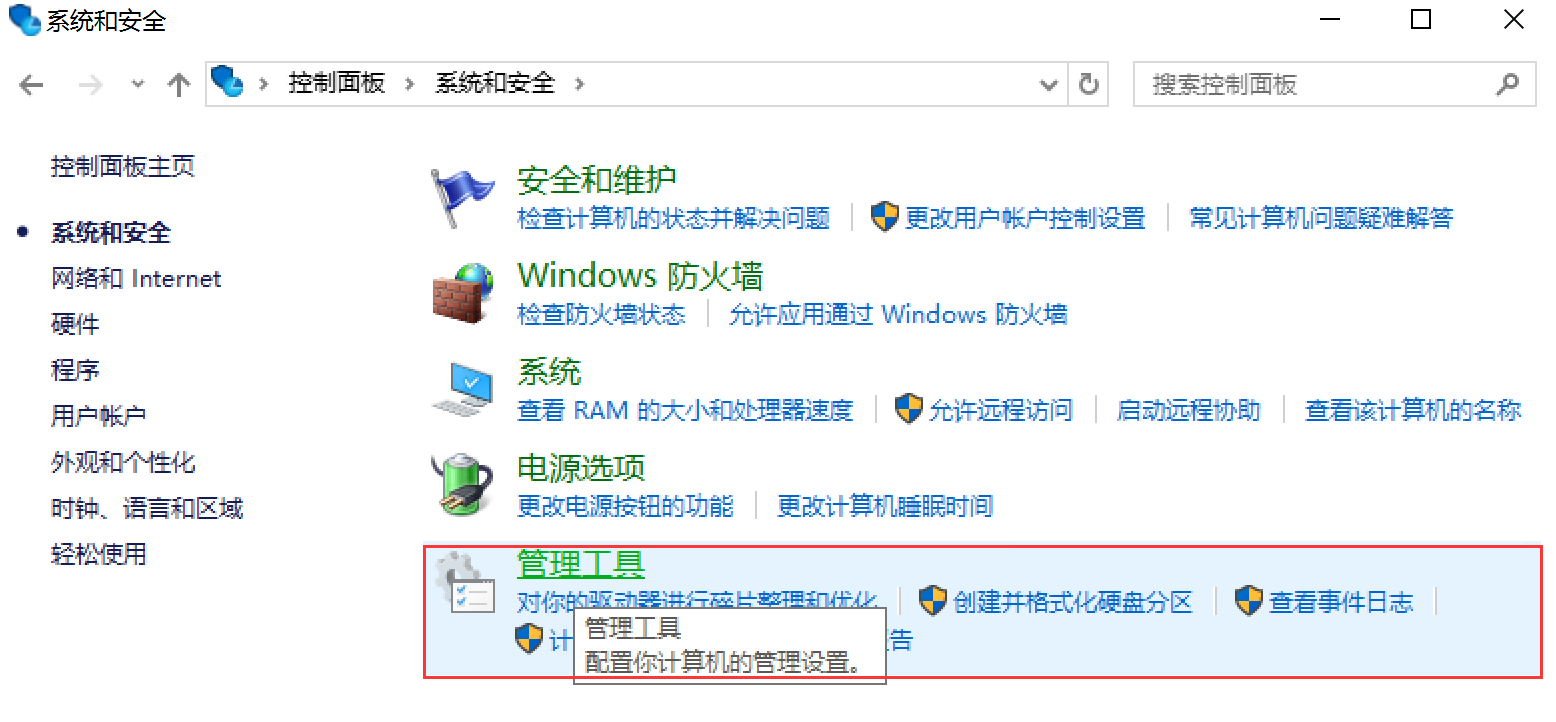
1.首先打开电脑控制面板,找到系统和安全

2.找到管理工具,点击打开
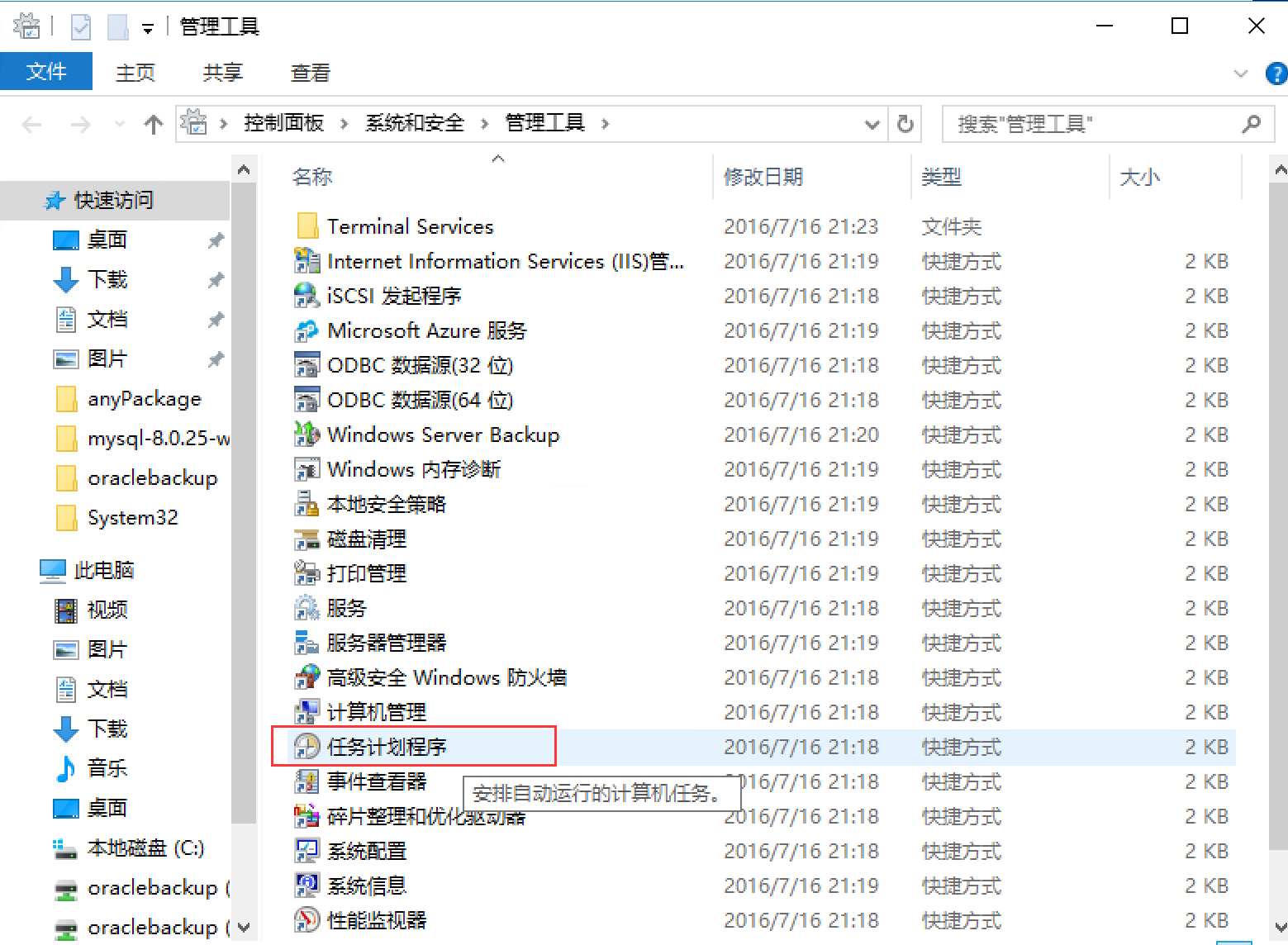
3.找到任务计划程序,双击打开
4.在右侧找到创建基本任务

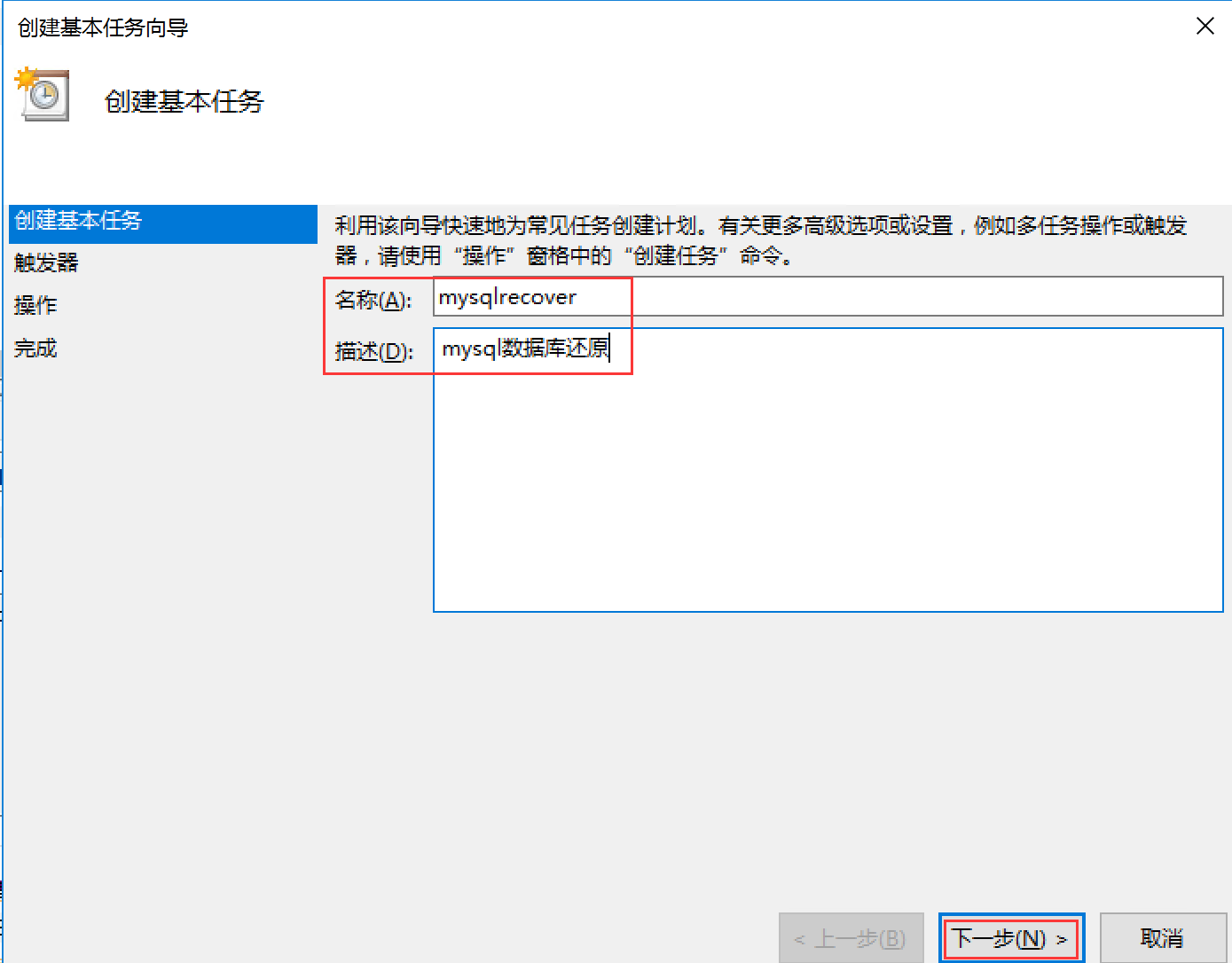
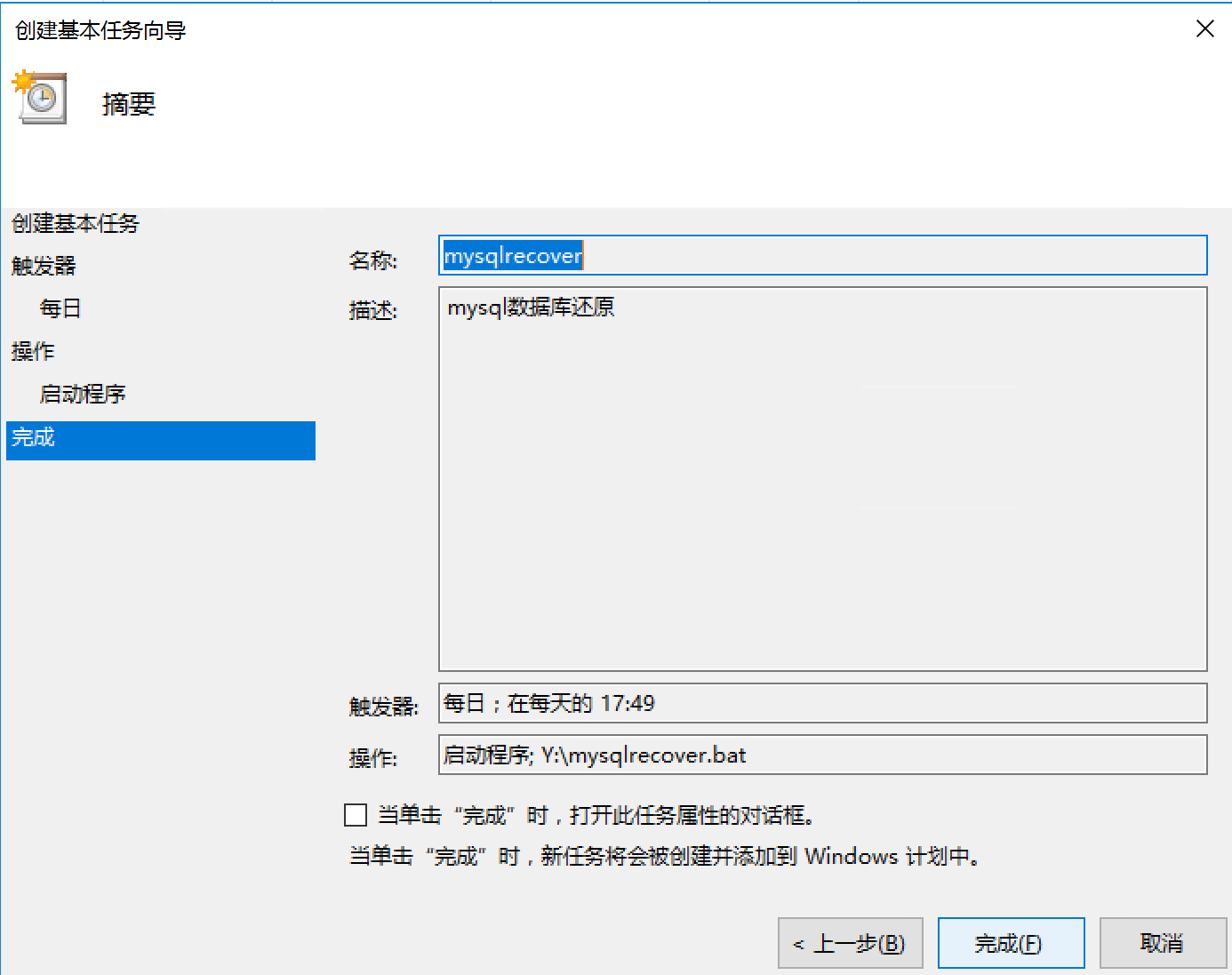
5.然后填写人物的名称和描述
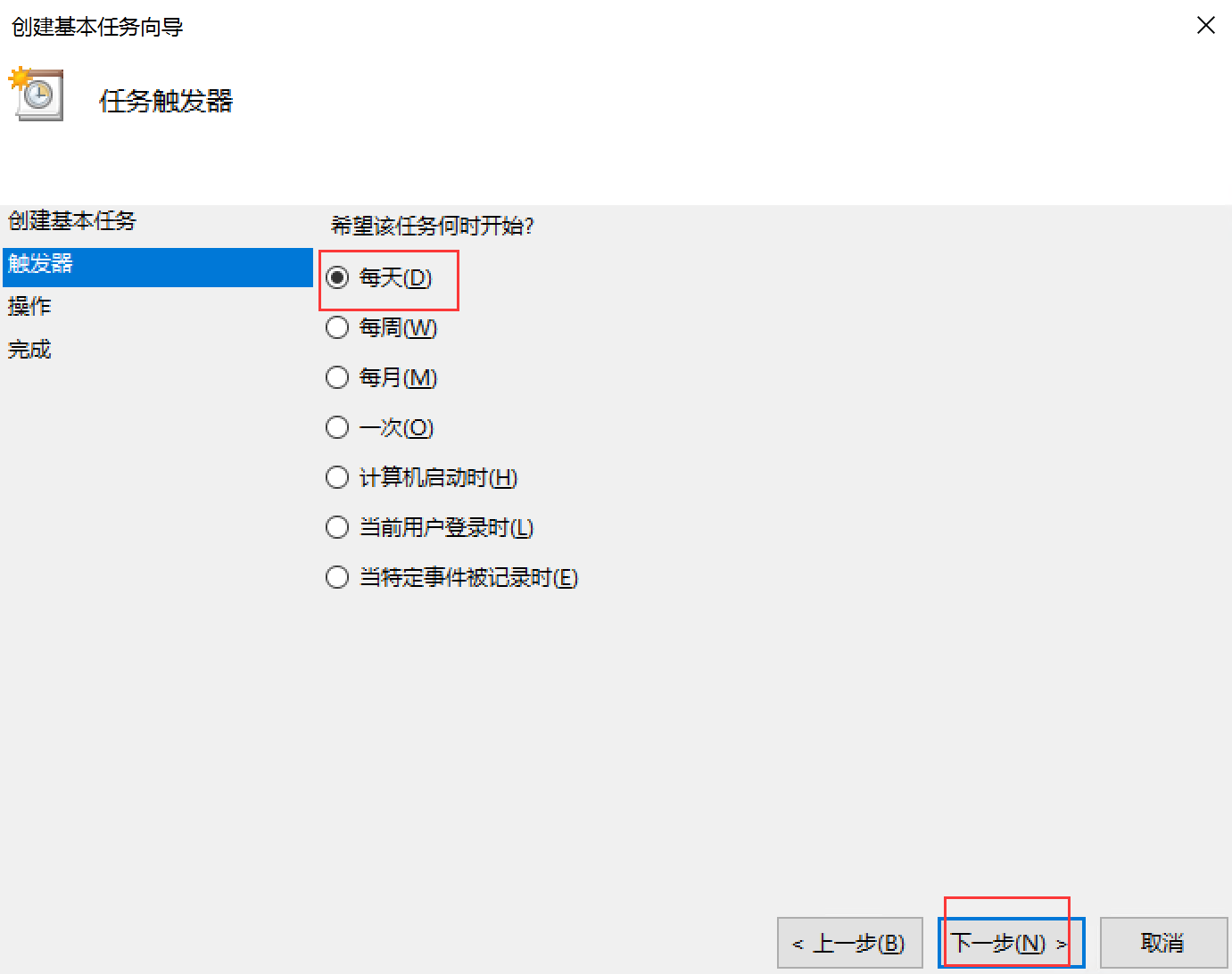
6.选择每天
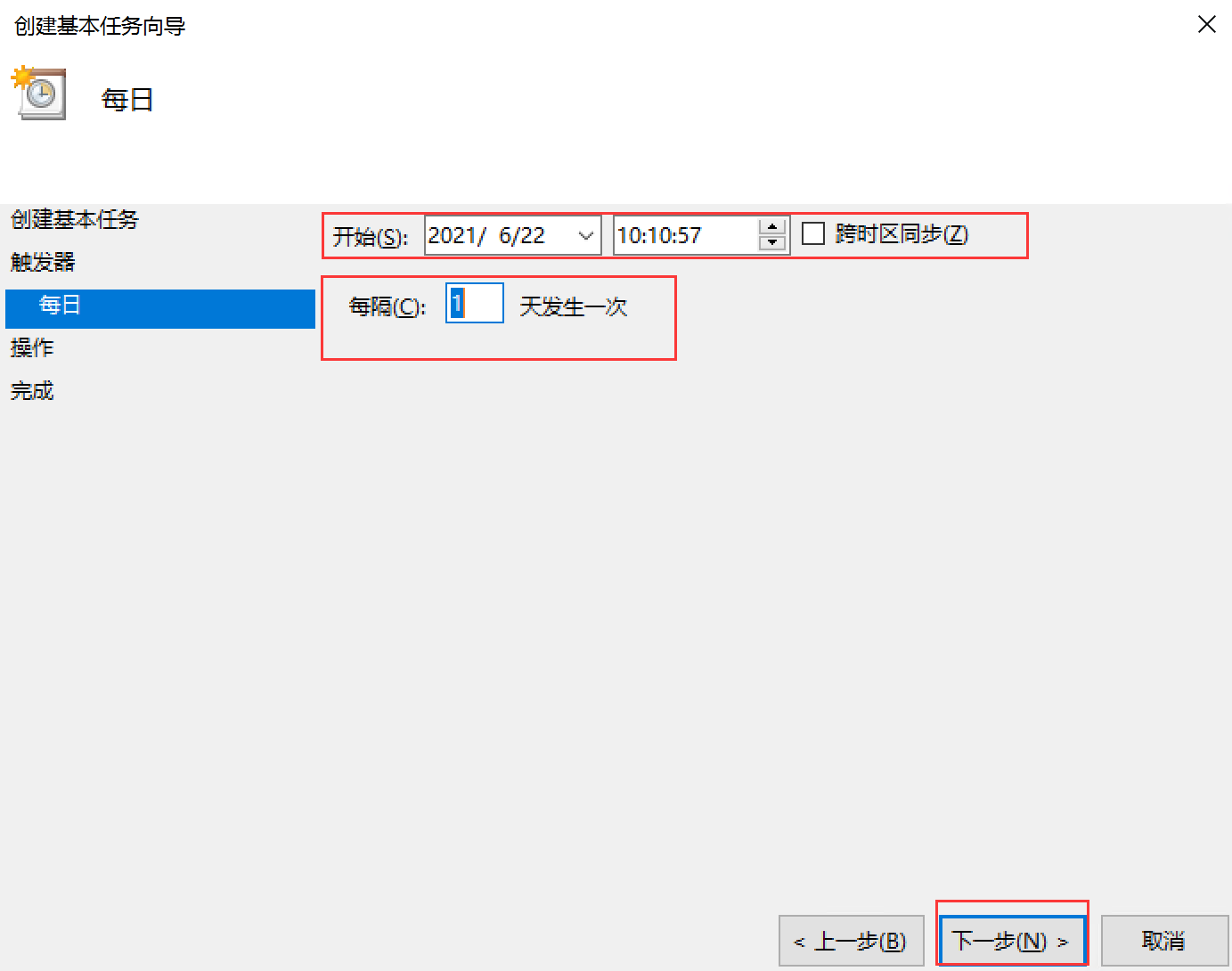
7.设置每日什么时候,每个几天发生一次
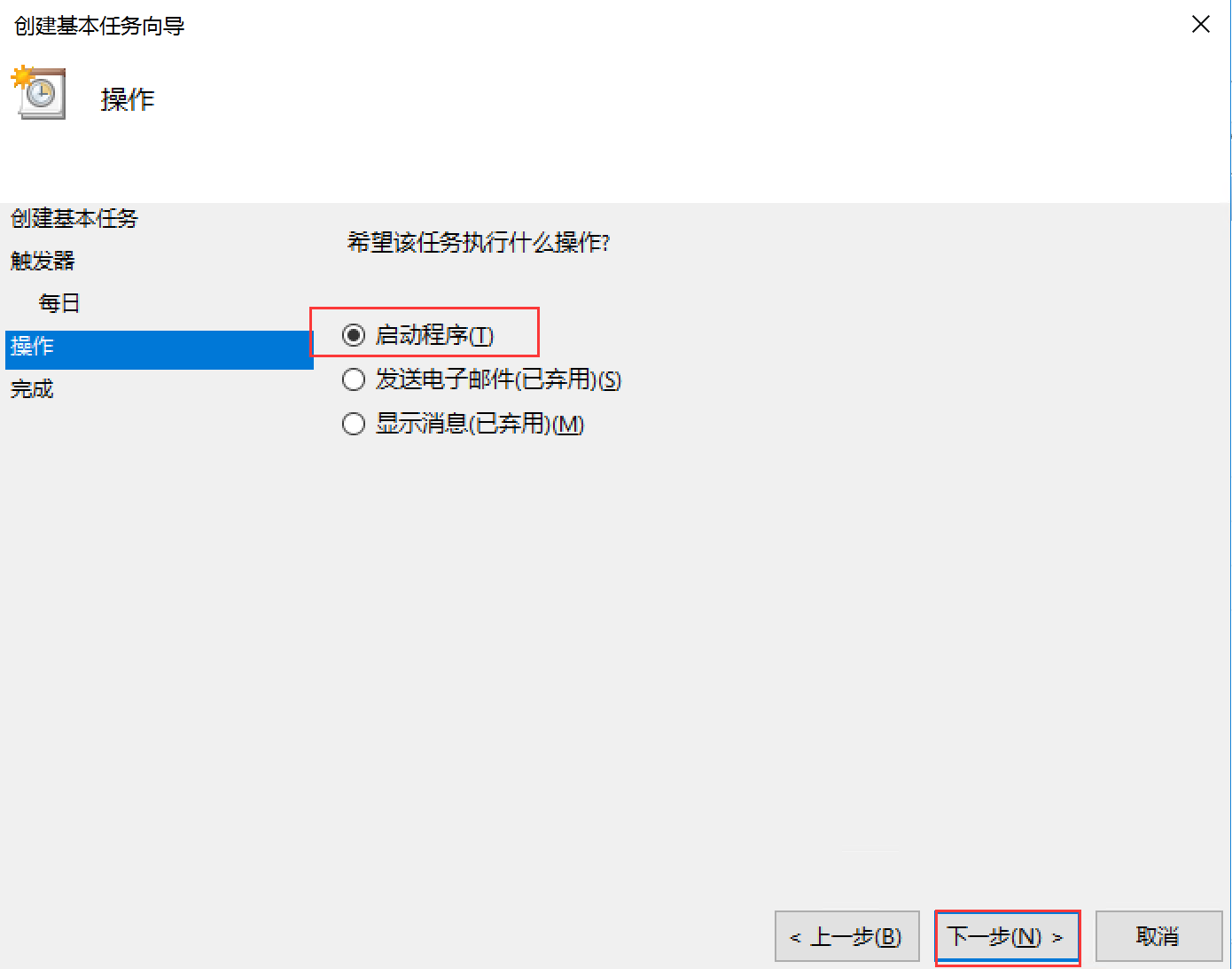
8.然后选择启动程序
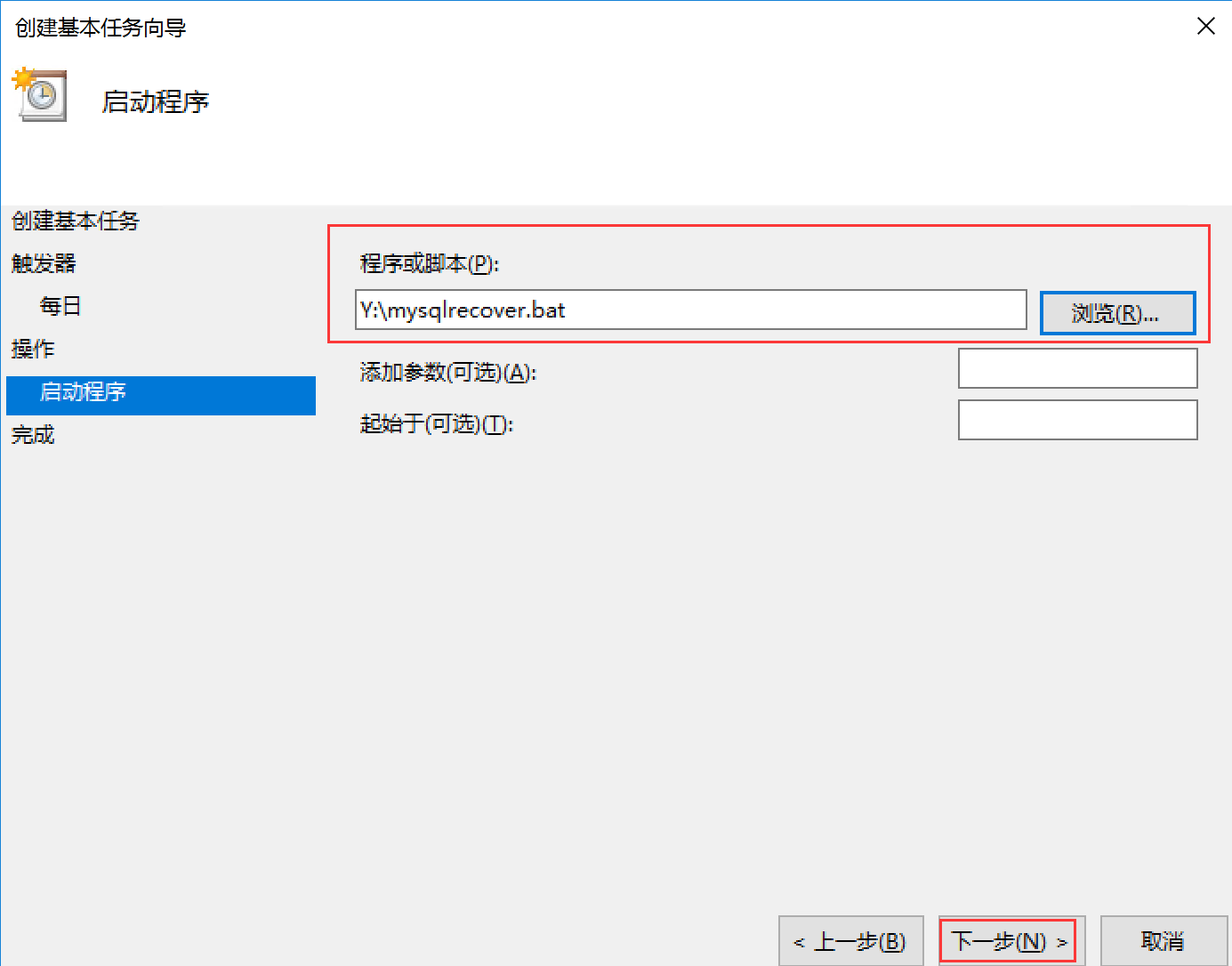
9.填入需要执行的脚本所在的路径
10.然后点击完成
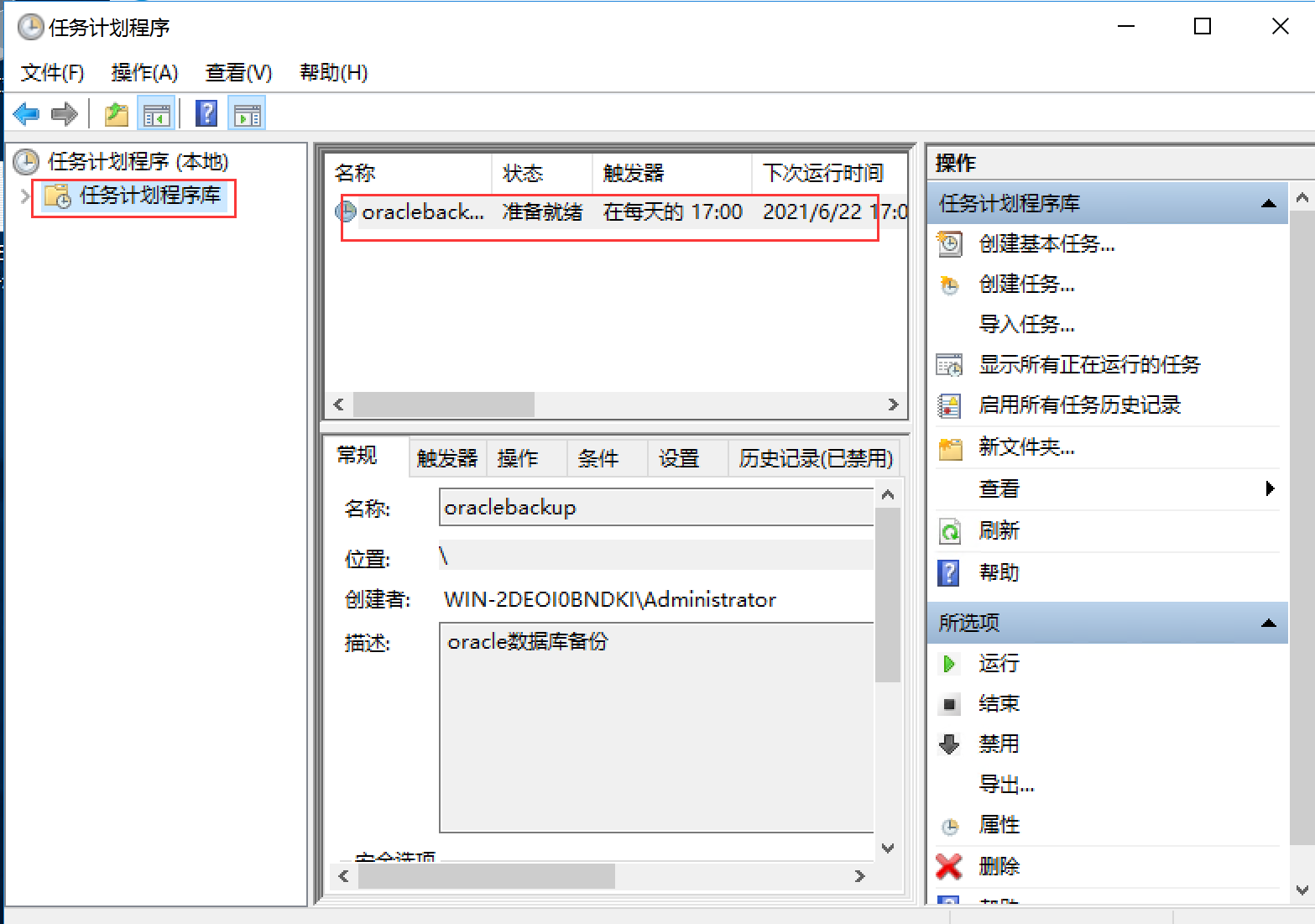
11.打开任务计划程序库,找到刚刚新建的任务双击
12.设置不管用户是否登录都执行,然后点击确定
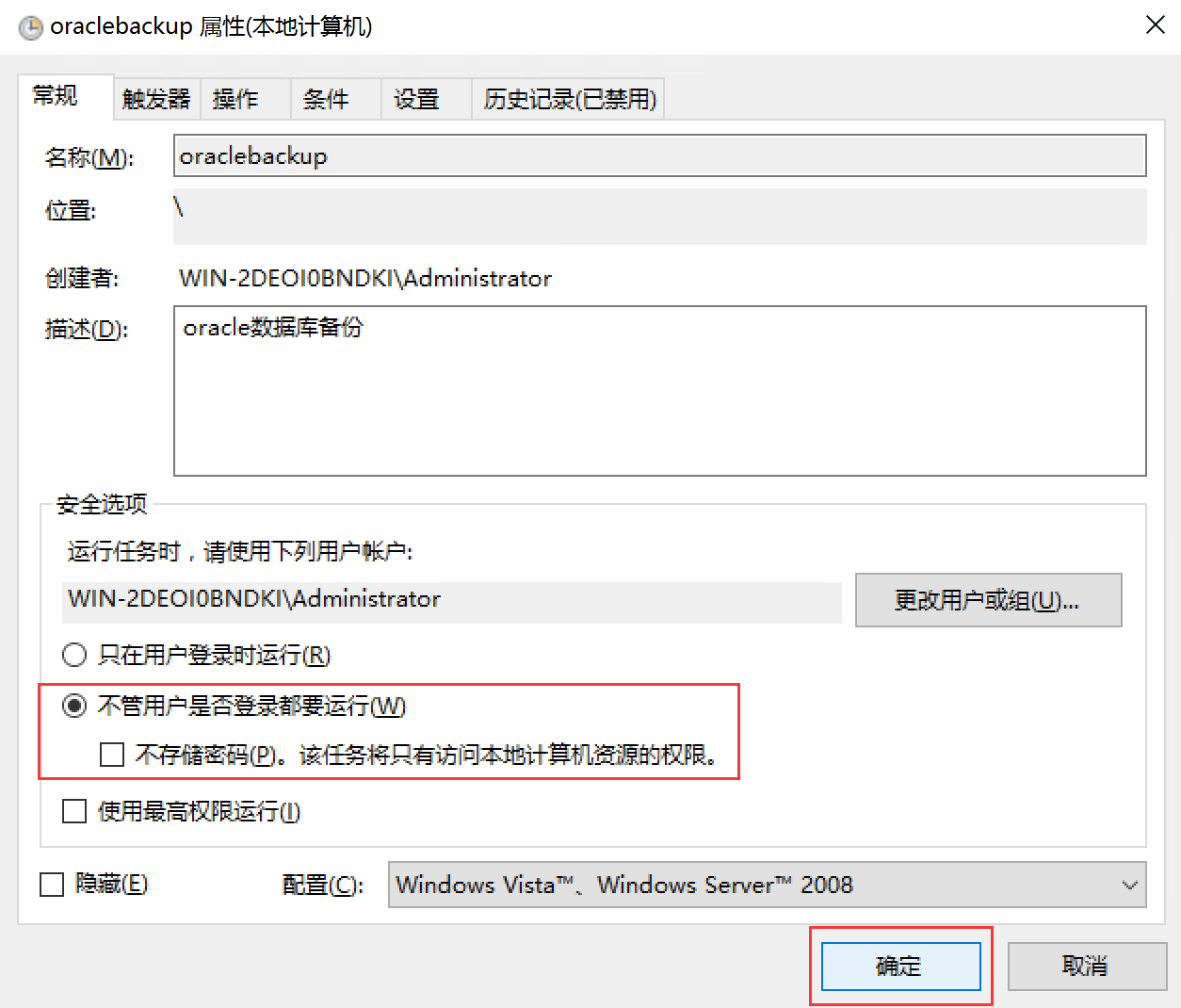
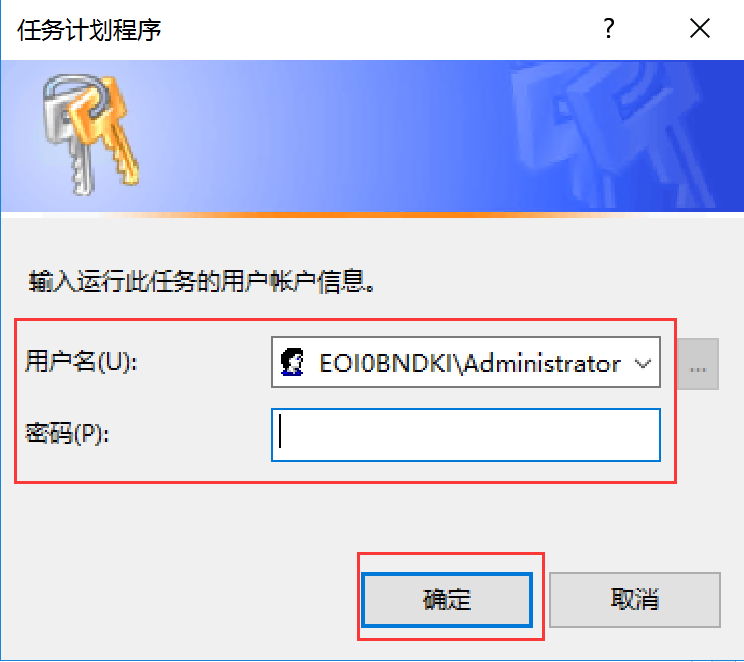
13.最后填入电脑的登录名和密码,就完成了每天定时自动备份数据库文件。