2.1.2.2 VisualStudio2019的安装和使用
2.1.2.2.1 安装VisualStudio2019
1.前往官网下载
https://visualstudio.microsoft.com/zh-hans/downloads/

2.开始安装
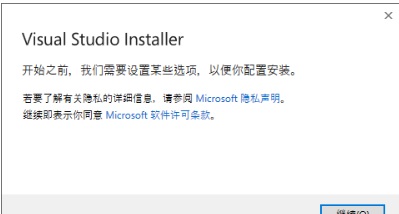
1).运行程序

2).点击继续
3).根据自身需求勾选图中选项
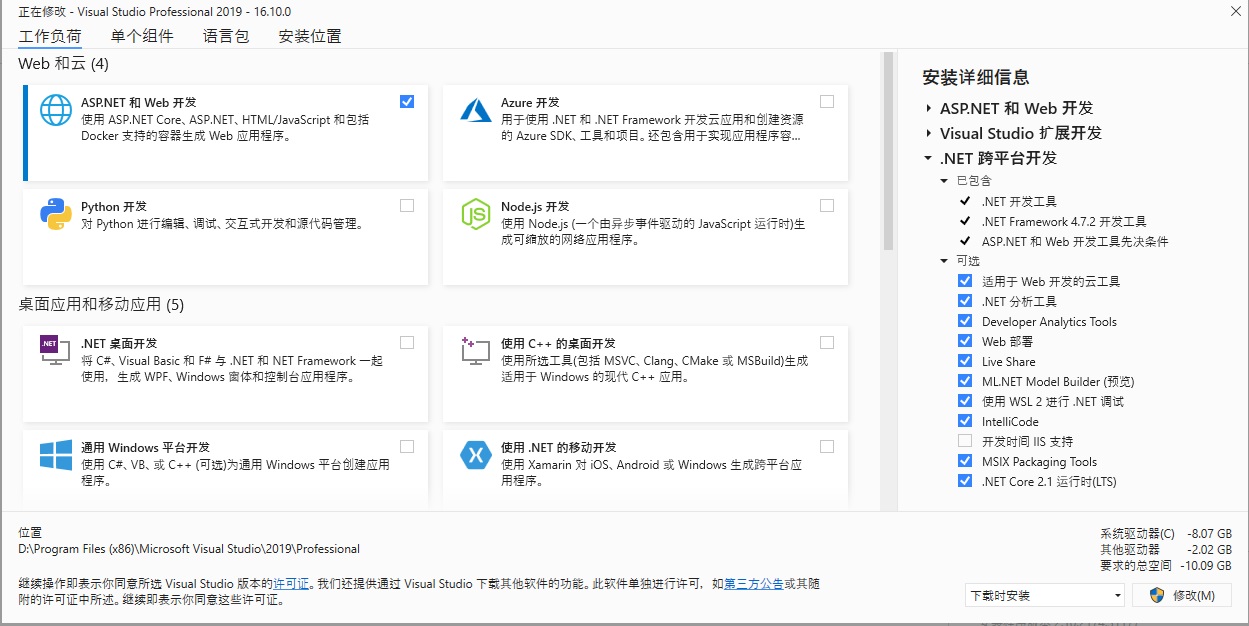
4).选择下载路径,等待下载完成
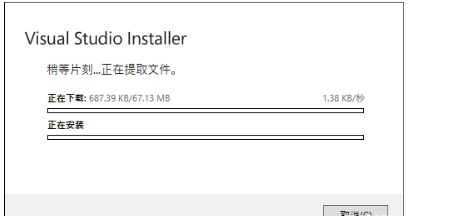
注意:这个过程耗时不少,我的是花了20多分钟,别要因为卡住了就去关掉或者暂停,多等等,如果在一个文件处卡顿超过5分钟再尝试重试
5).安装完成
3.运行
1).初始界面
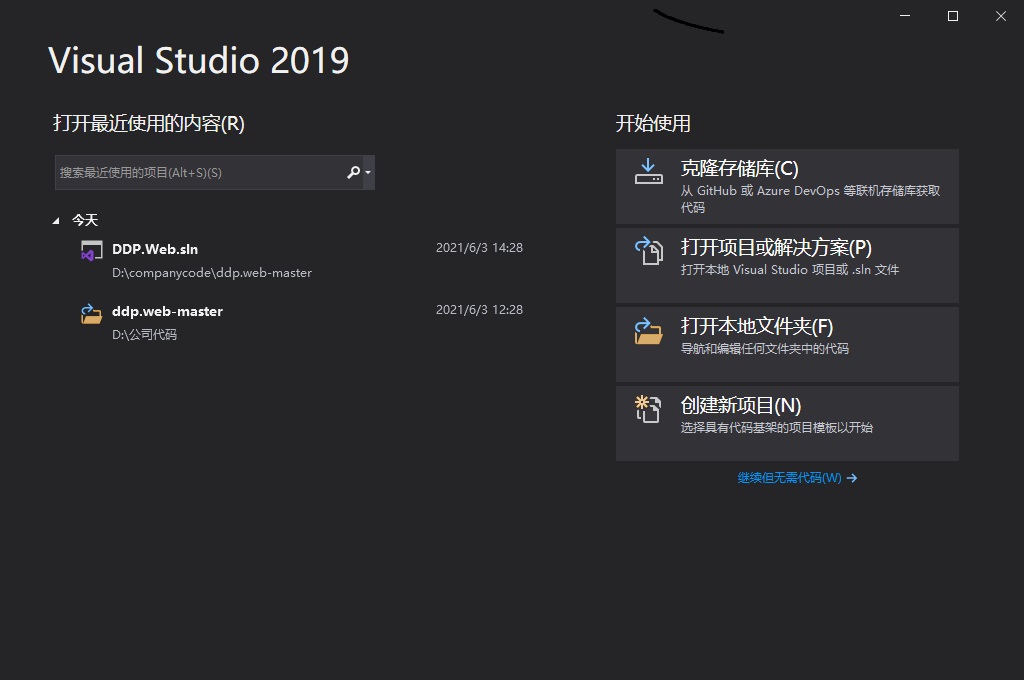
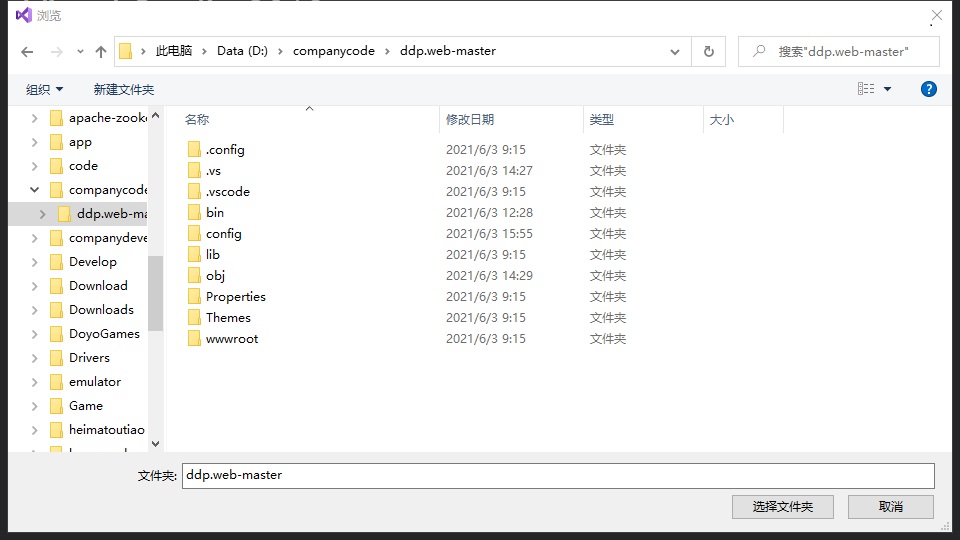
2).点击选项
打开文件夹
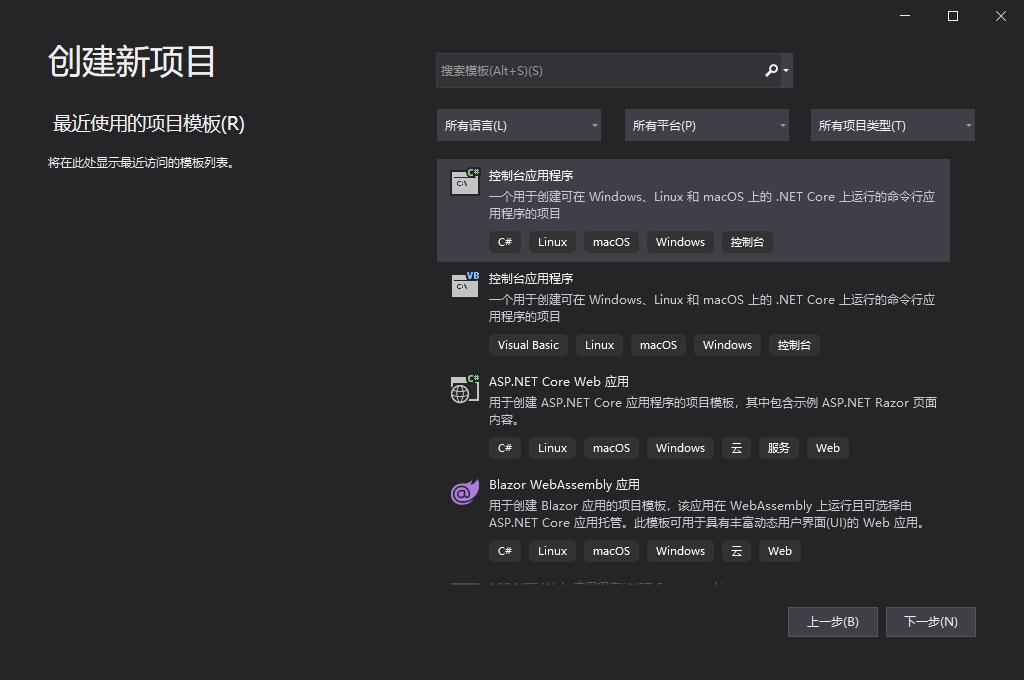
或者是创建新项目
4.执行程序
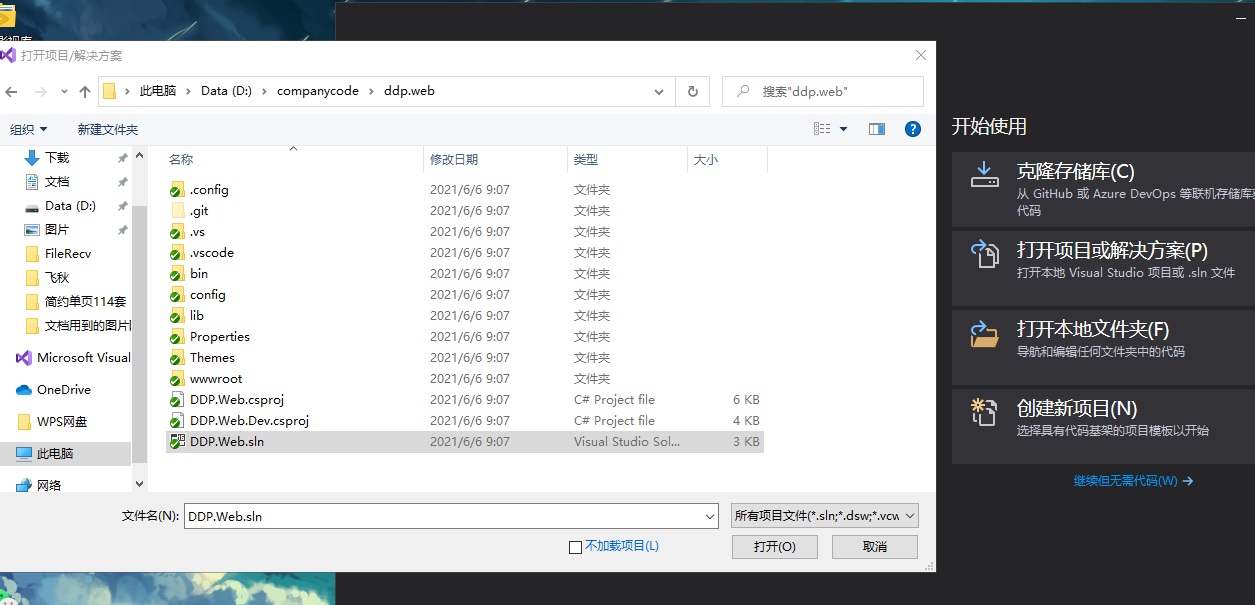
1).打开从GitLab下拉去的项目
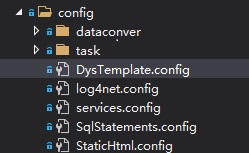
2).找到config中的DysTemplate并打开
3).将
<connection name="GIS" connectionString="User Id=CJX;Password=CJX;Data Source=(DESCRIPTION=(ADDRESS_LIST=(ADDRESS=(PROTOCOL=TCP)(HOST=192.168.1.91)(PORT=1521)))(CONNECT_DATA=(SERVICE_NAME=ORCL)))" providerName="Oracle.ManagedDataAccess.Client" default="true" desc="陈俊旭测试库"/>
4).然后点击Console,弹出下面的界面后,打开浏览器(如遇卡顿,鼠标点击黑窗口,按一下回车)

5).输入localhost:5000进入管理系统登陆界面,输入用户名密码
成功!
