2.1.1.1 Oracle服务器搭建
2.1.1.1.1 安装 Oracle11g
1.下载地址:
https://www.oracle.com/partners/campaign/112010-win64soft-094461.html
2.解压缩,将oracle11g_x64_2中的所有文件拷贝到oracle11g_x64_1中database--stage--Components里面,然后双击setup.exe安装。

3.安装步骤如下图:
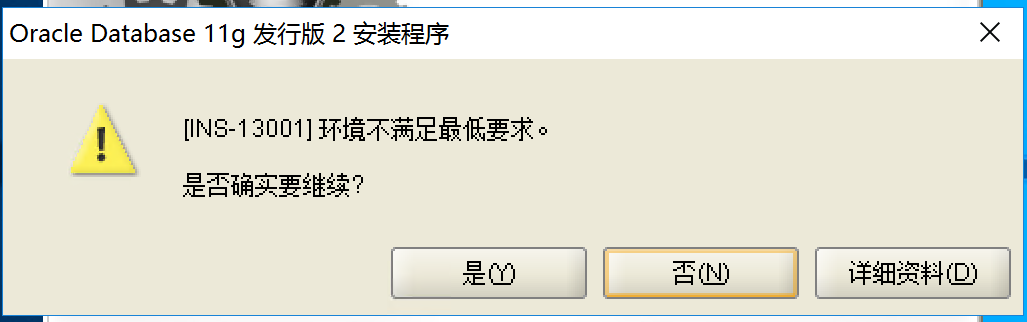
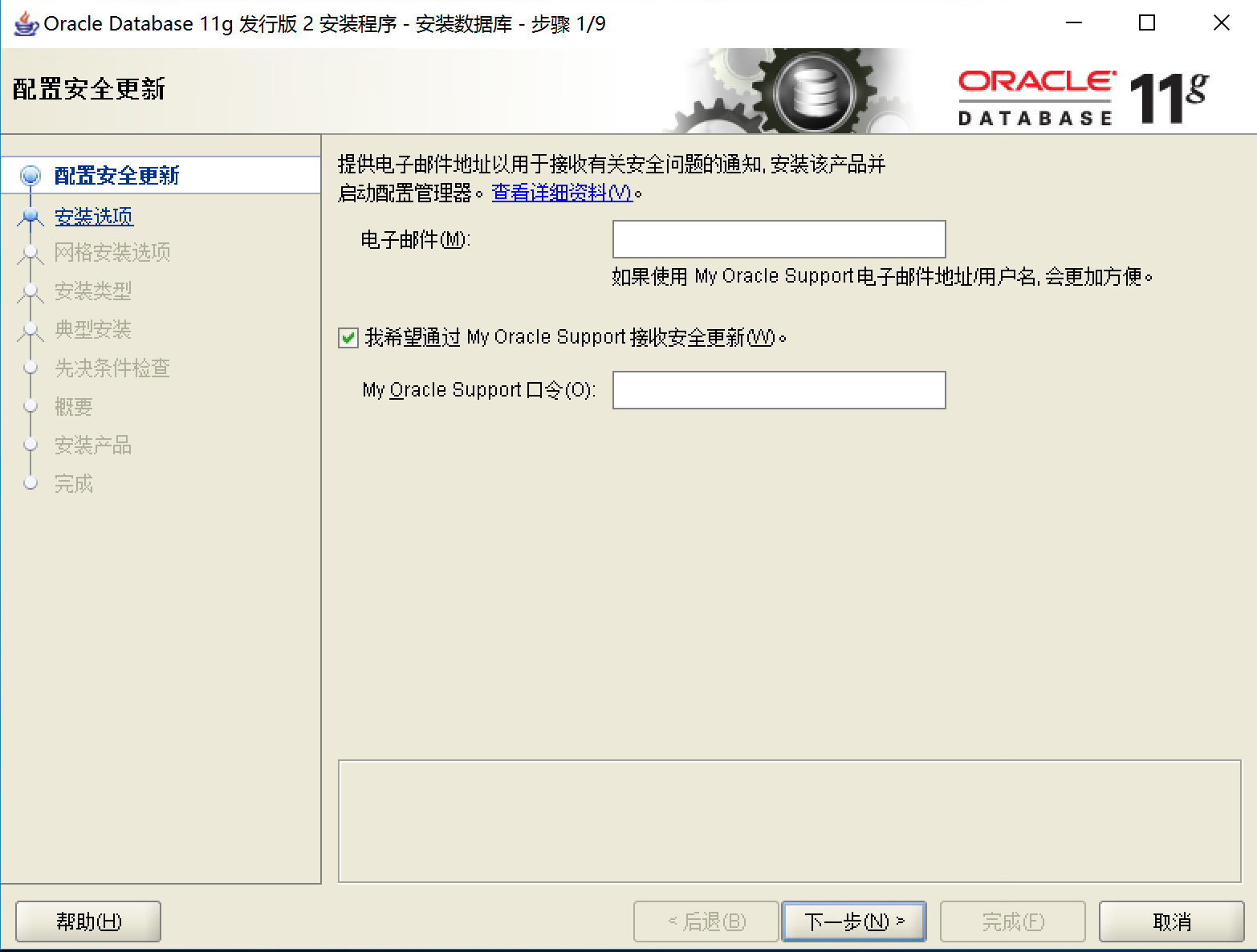
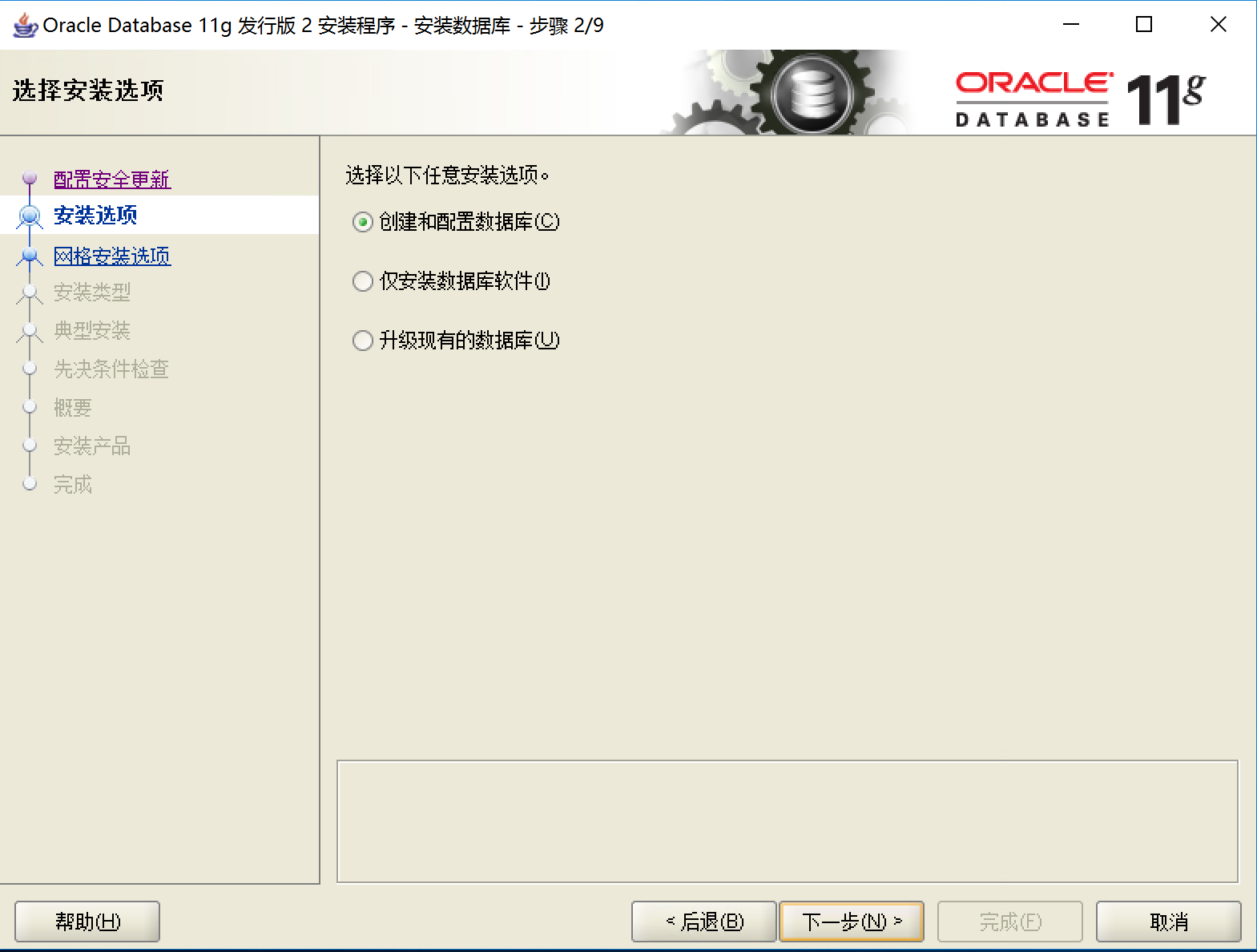
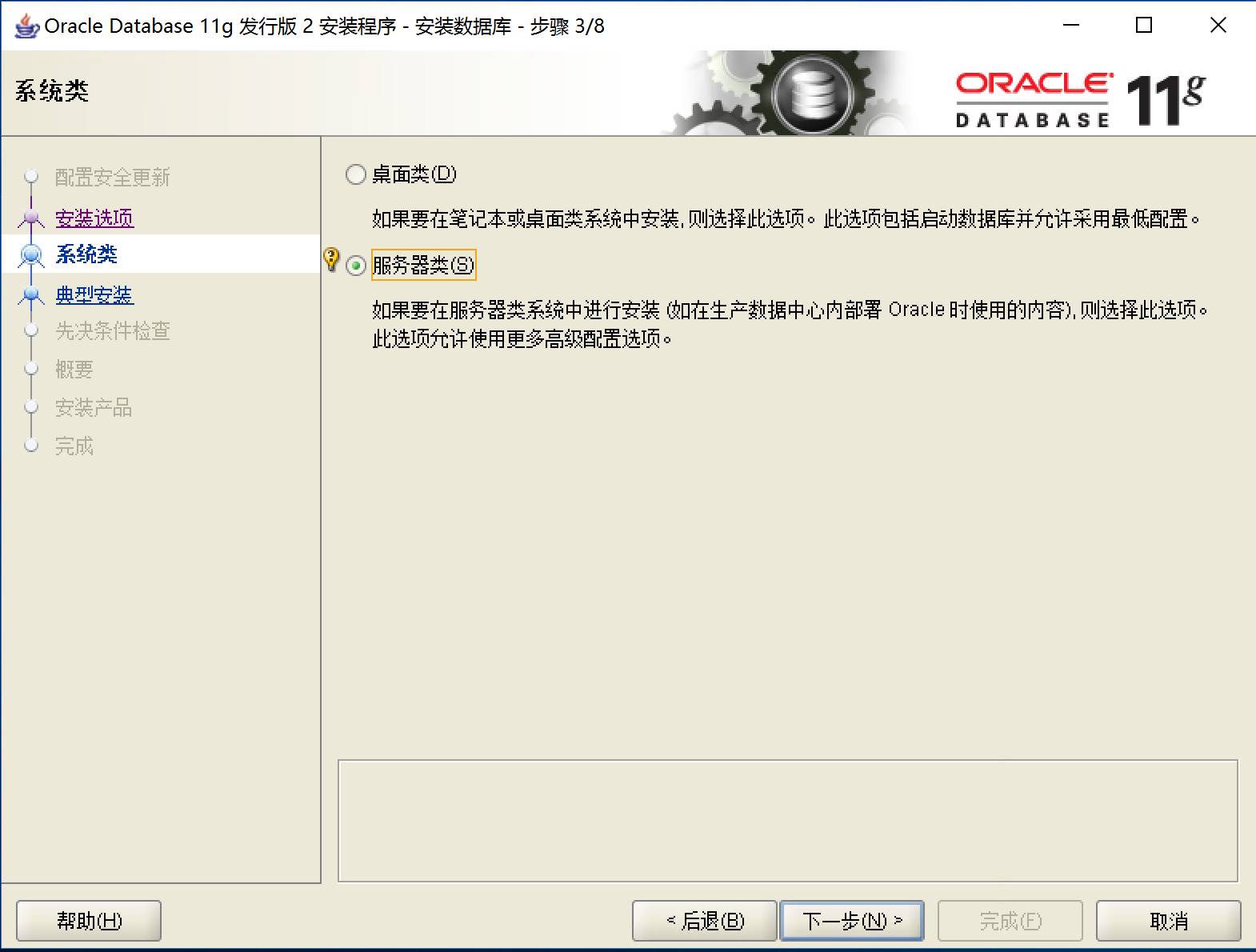
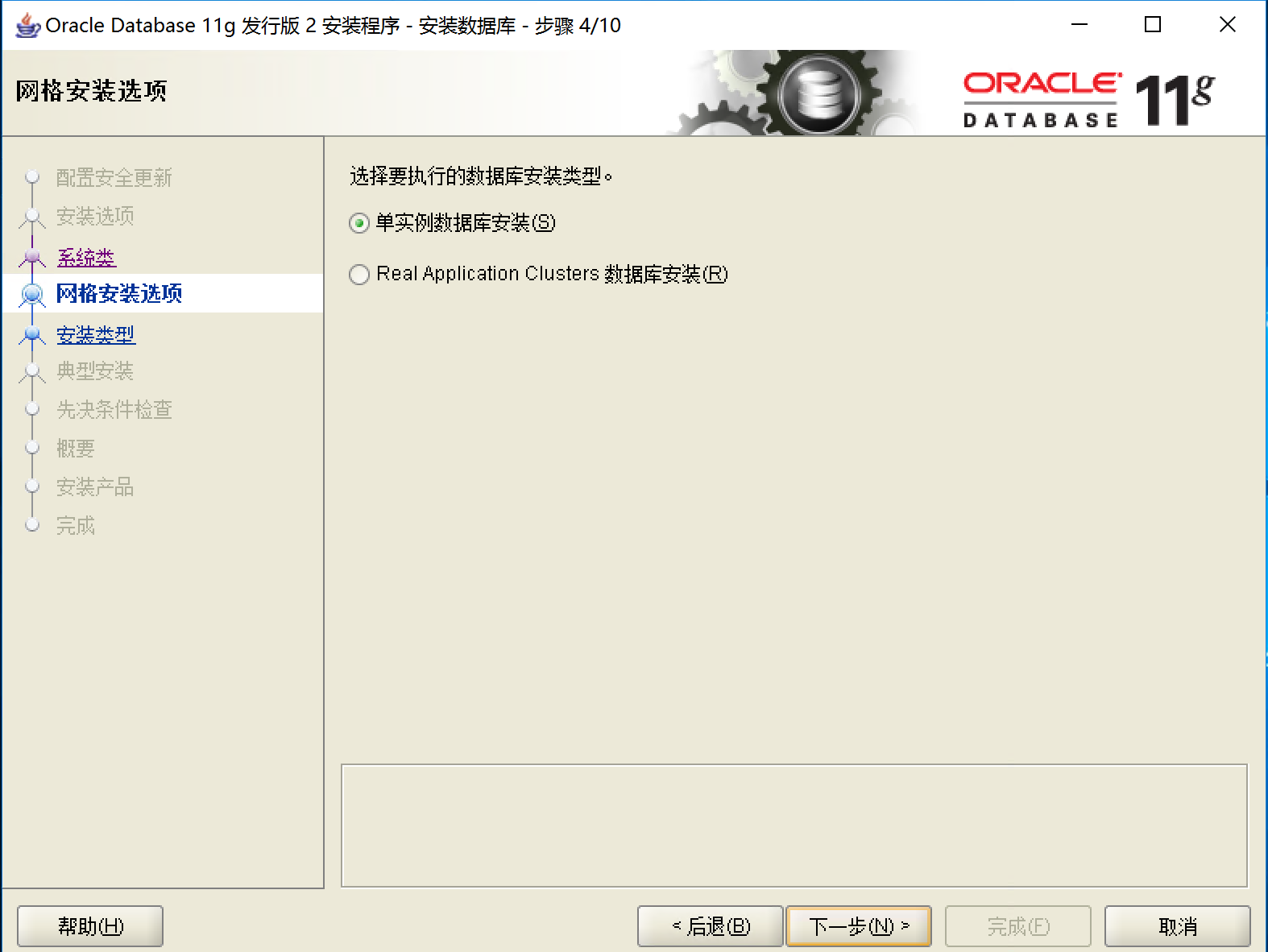
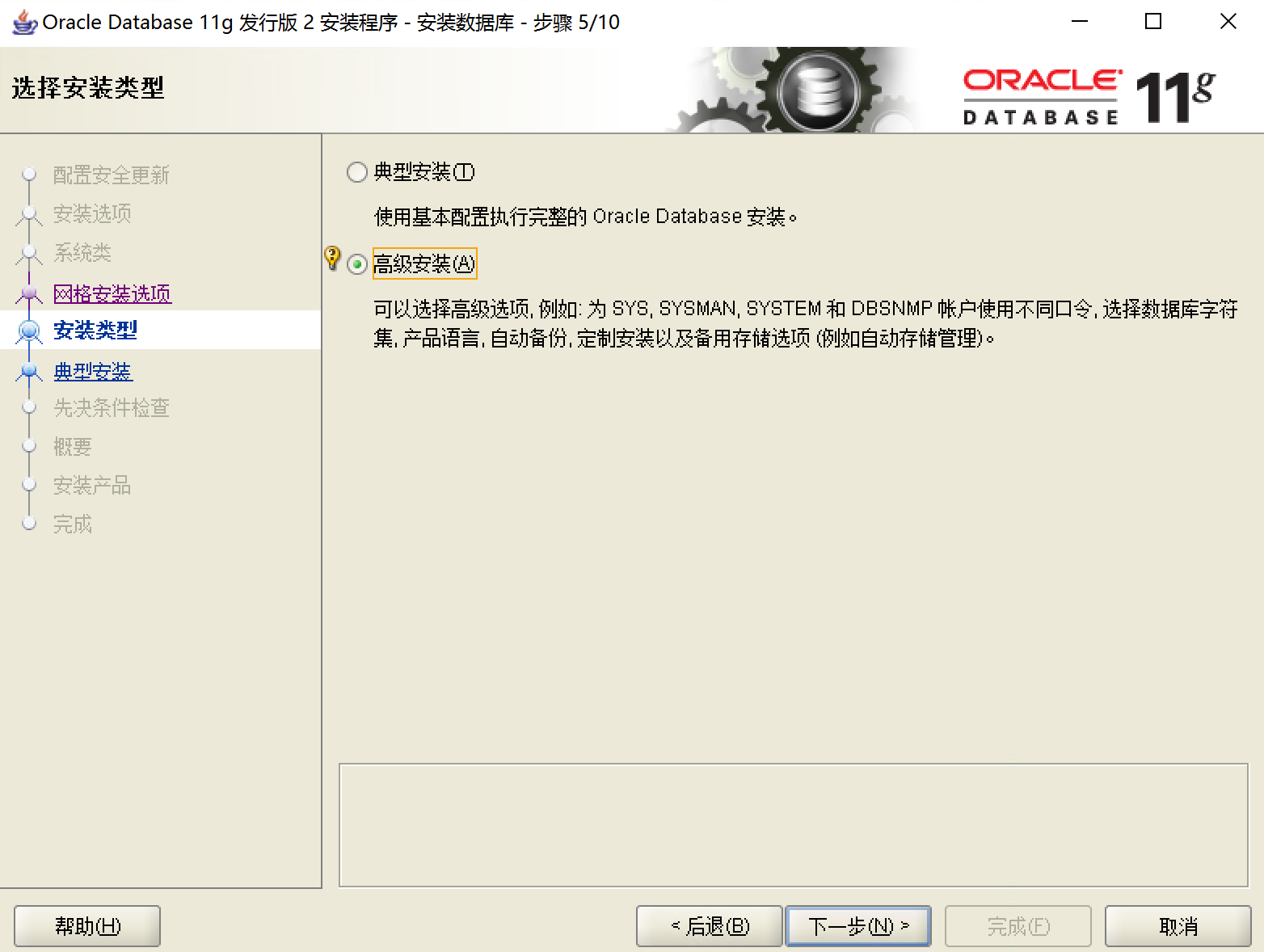
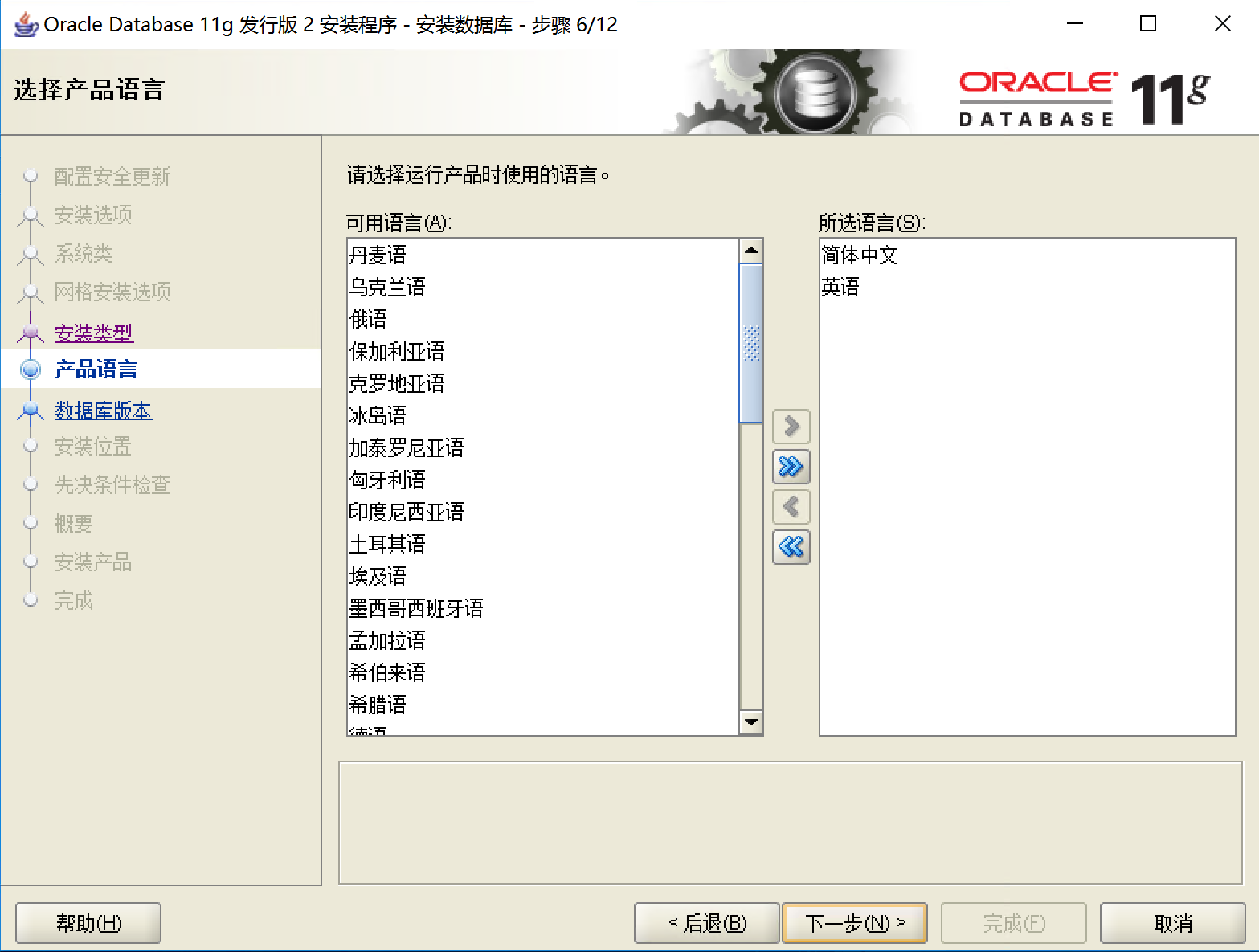
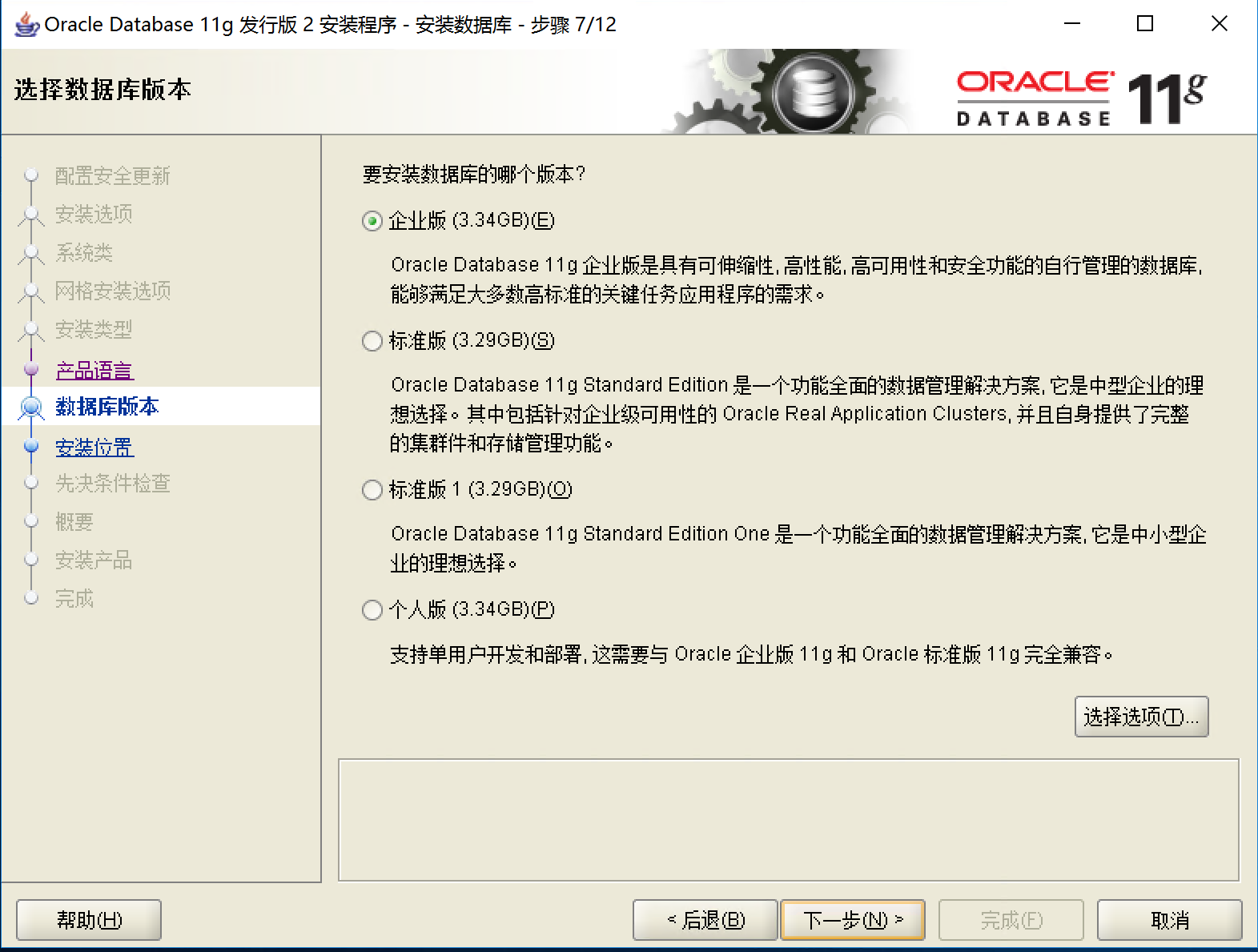
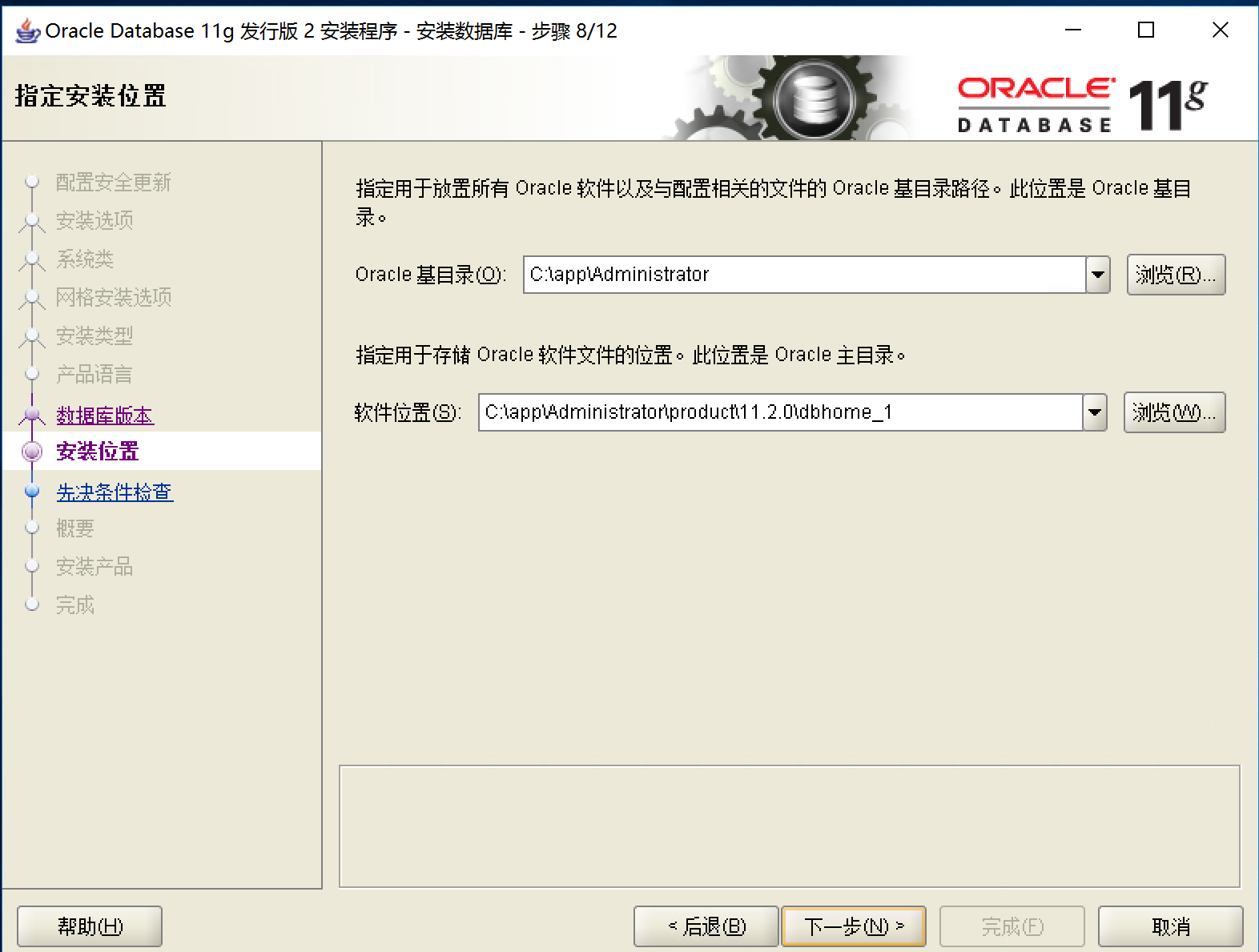
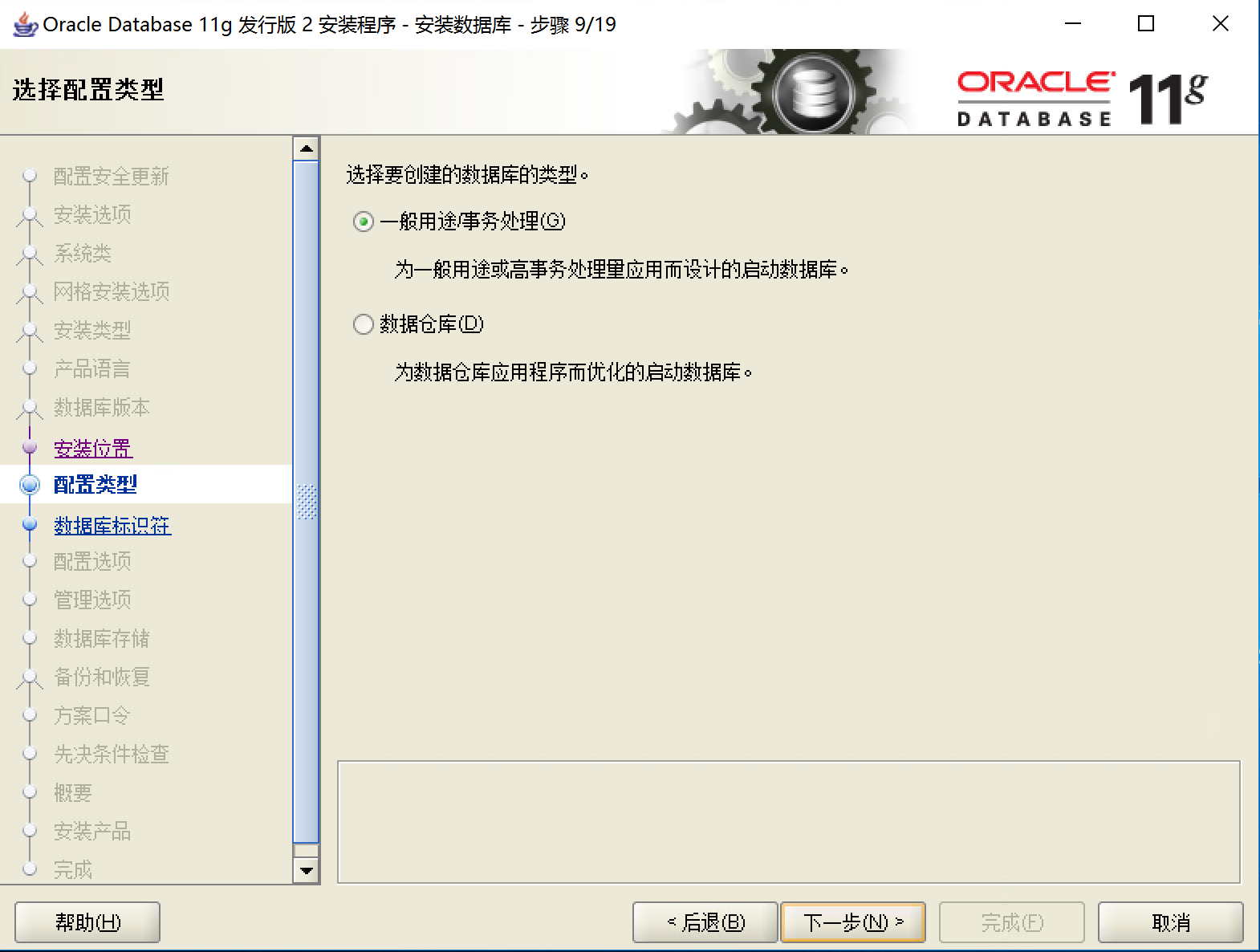
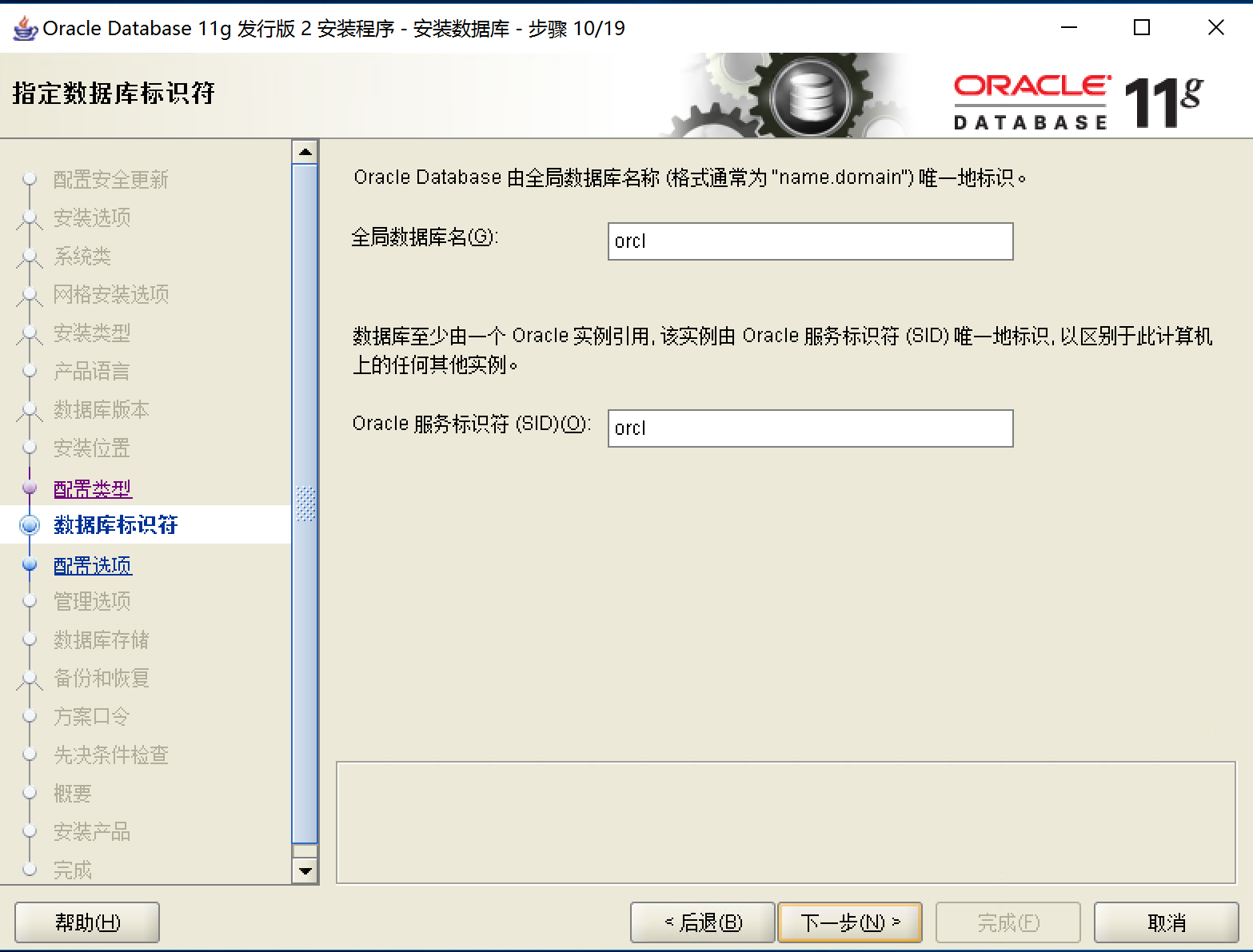
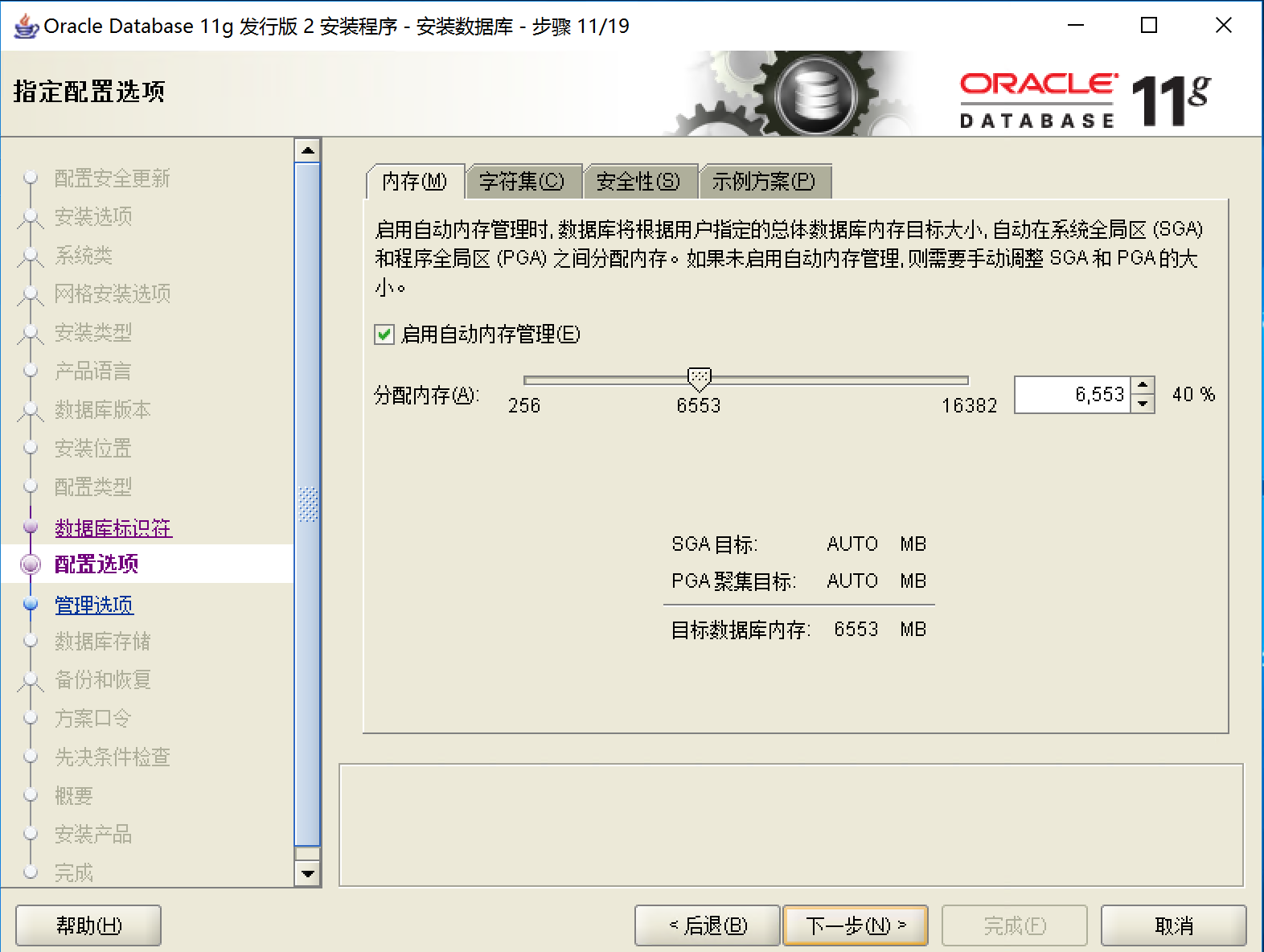
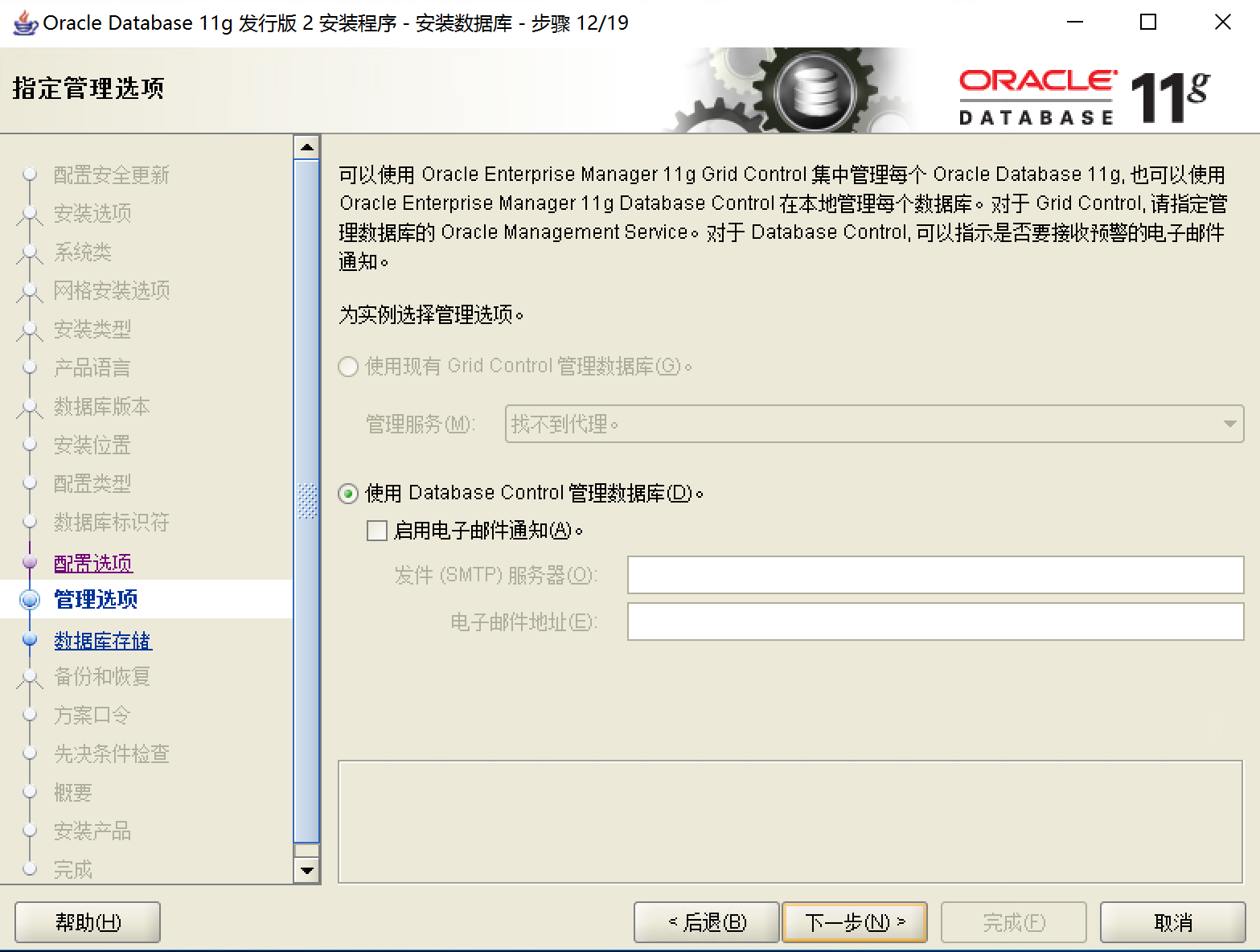
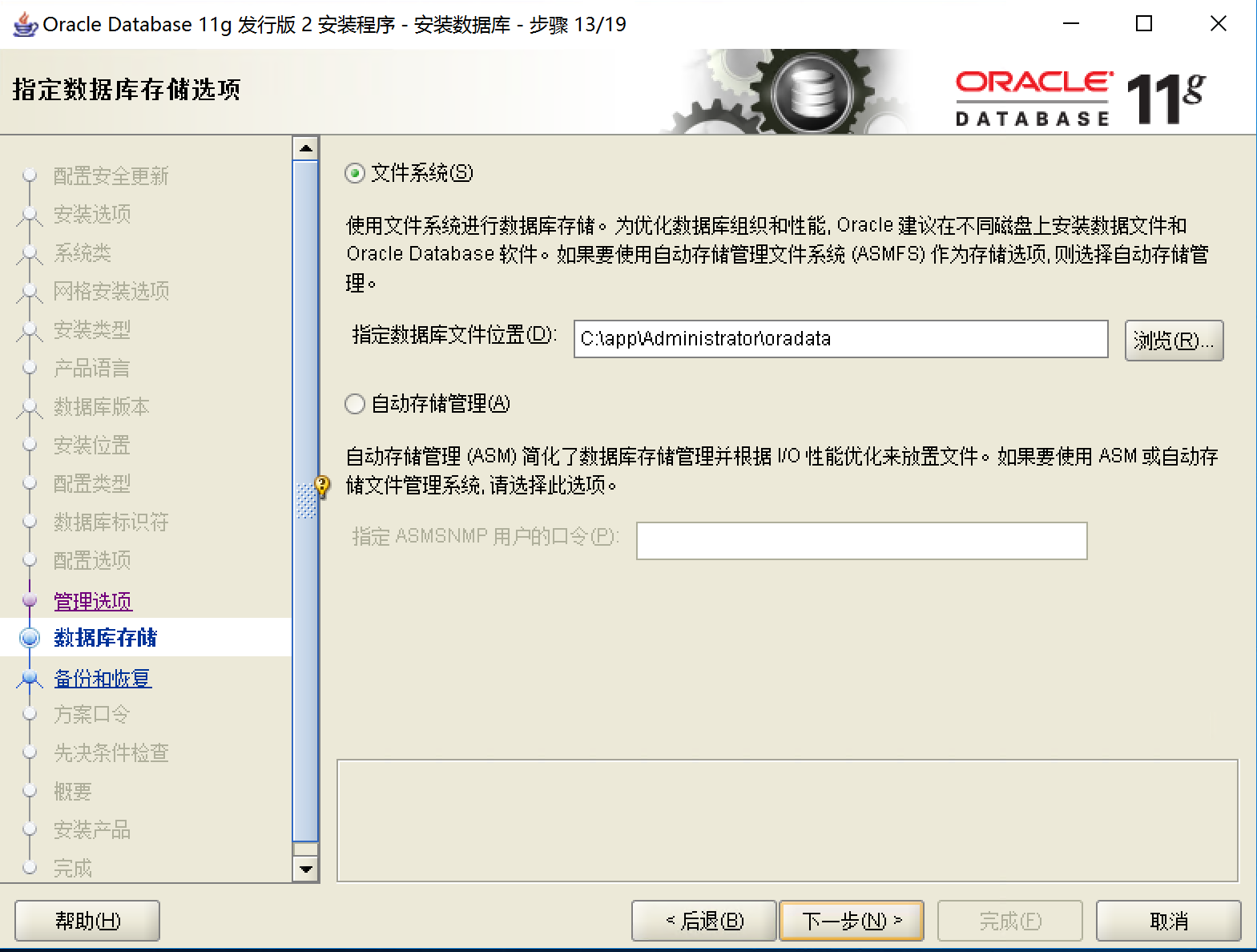
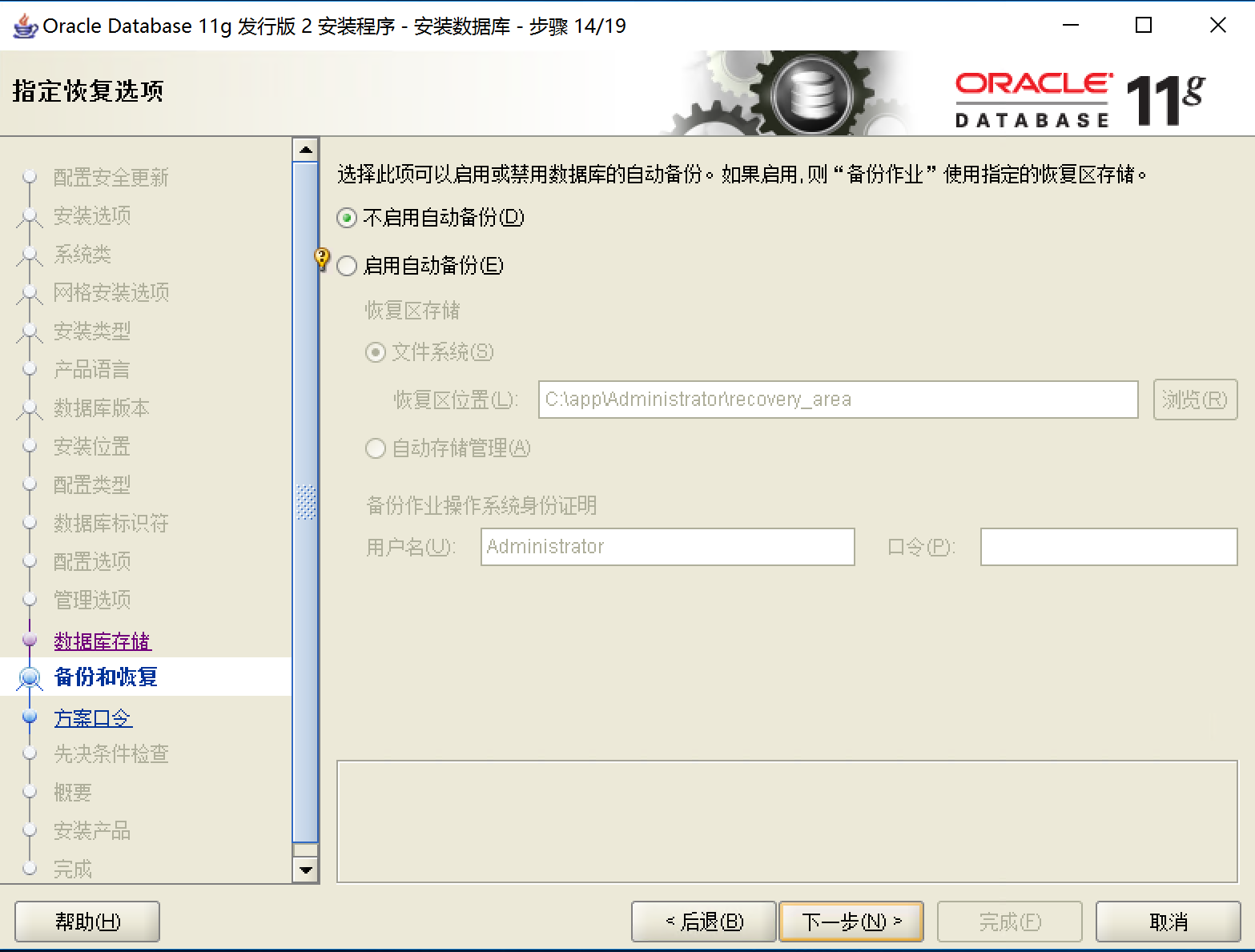
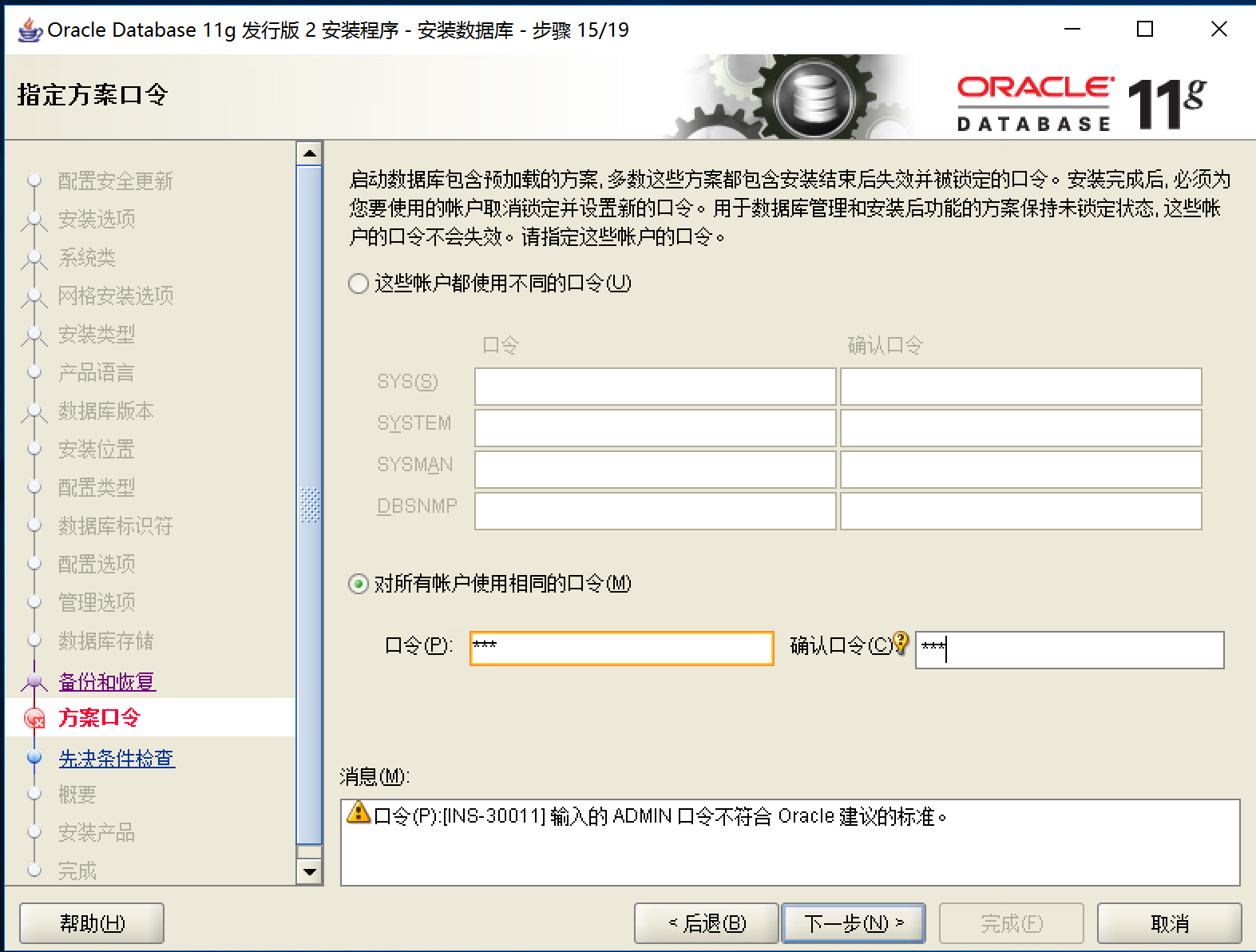
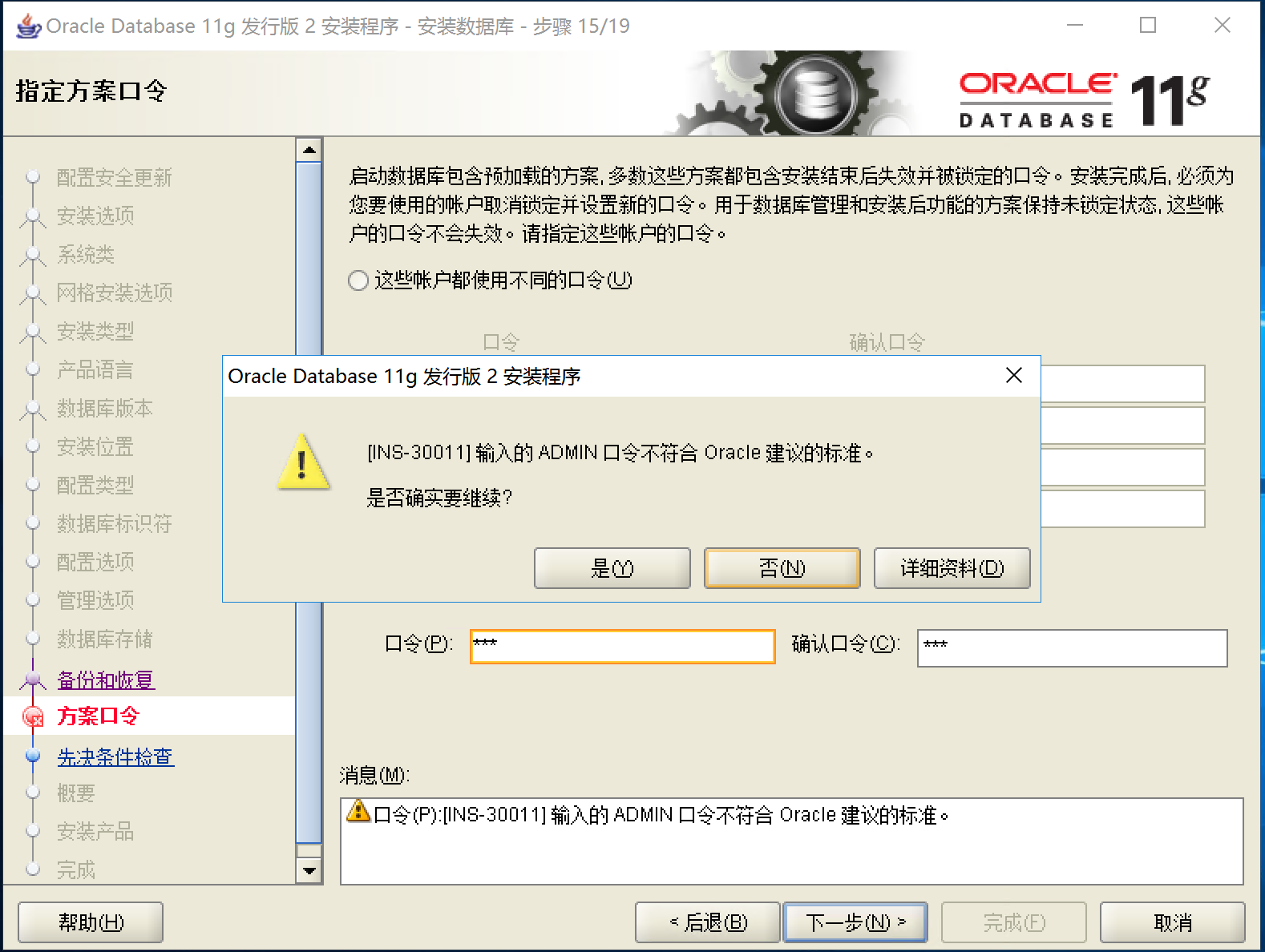
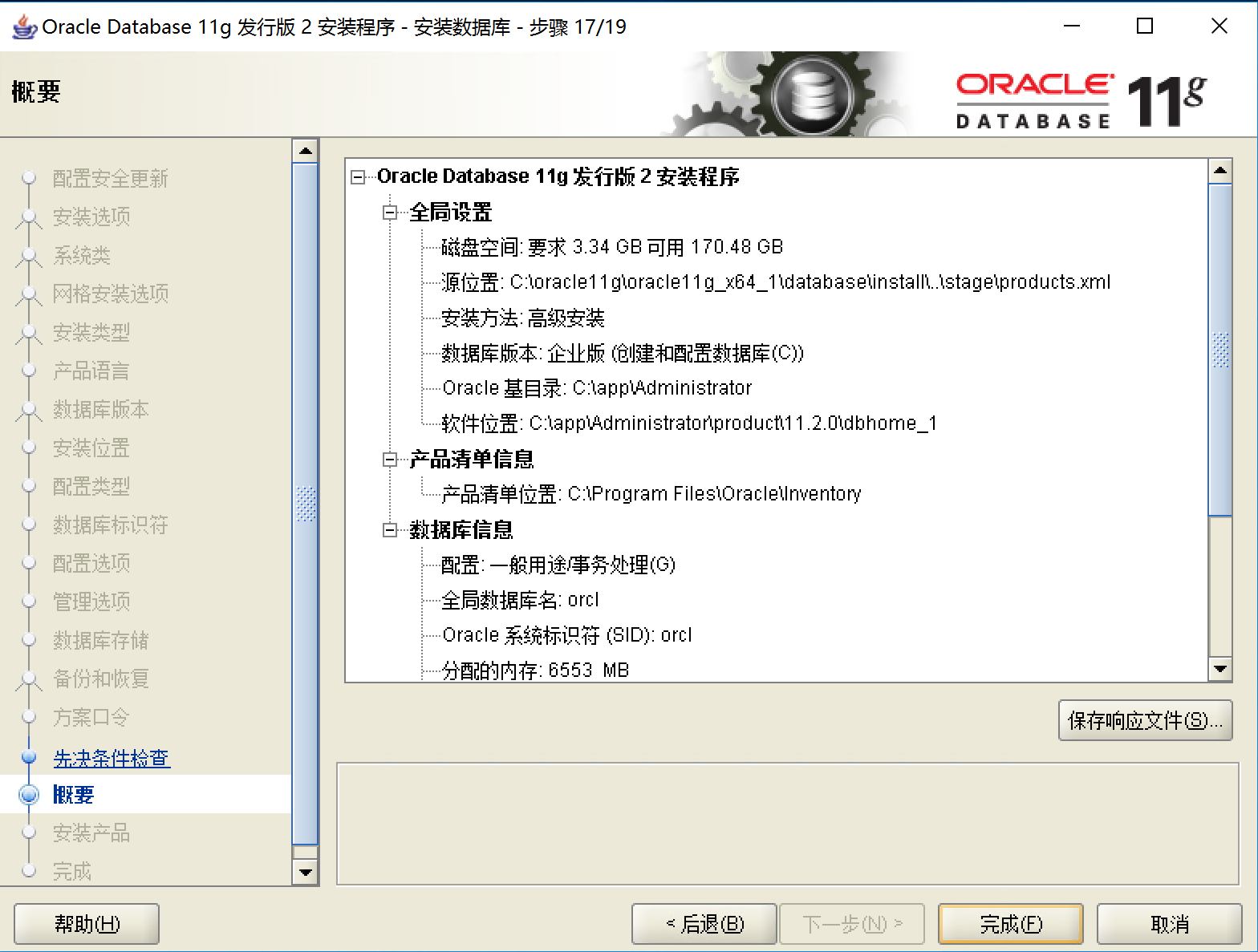
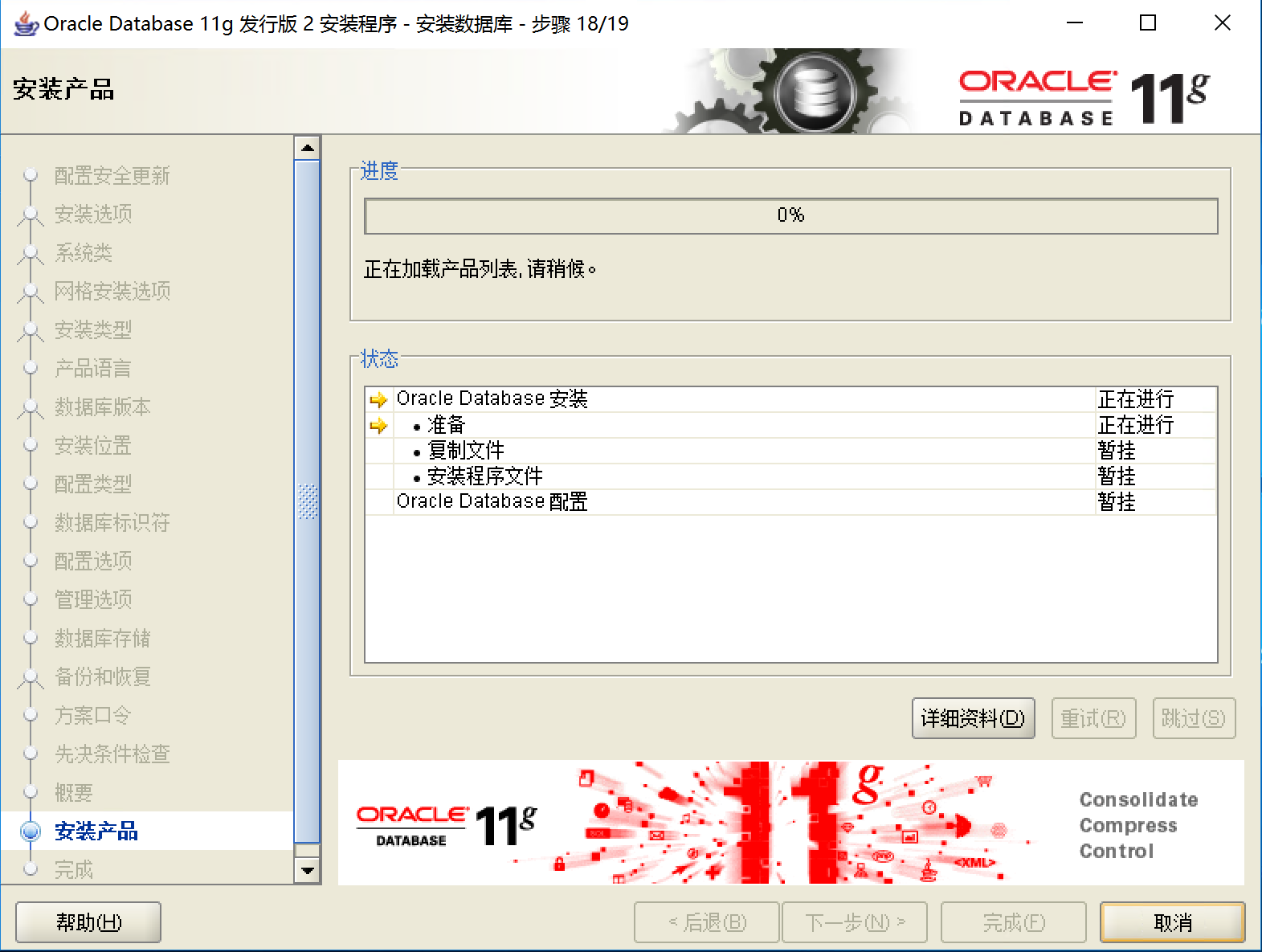
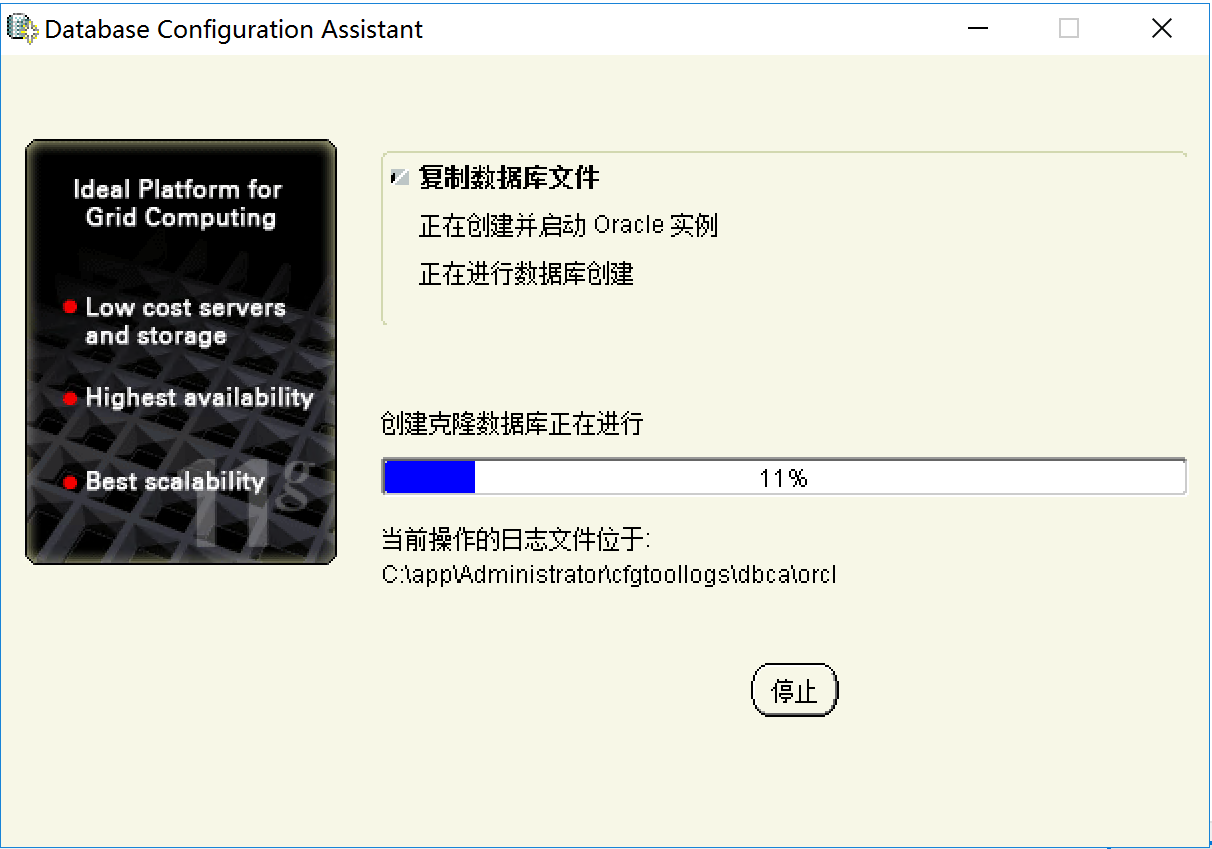
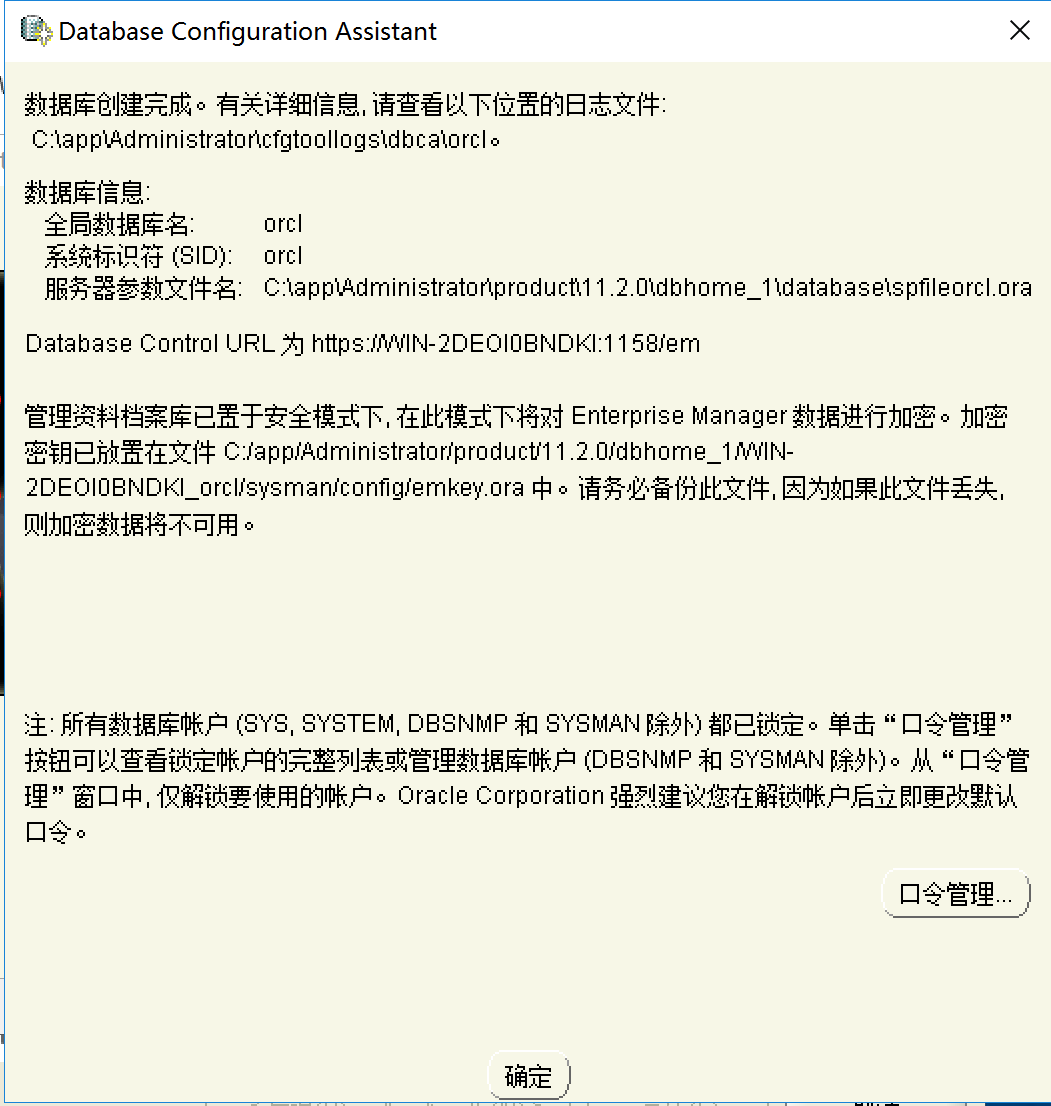
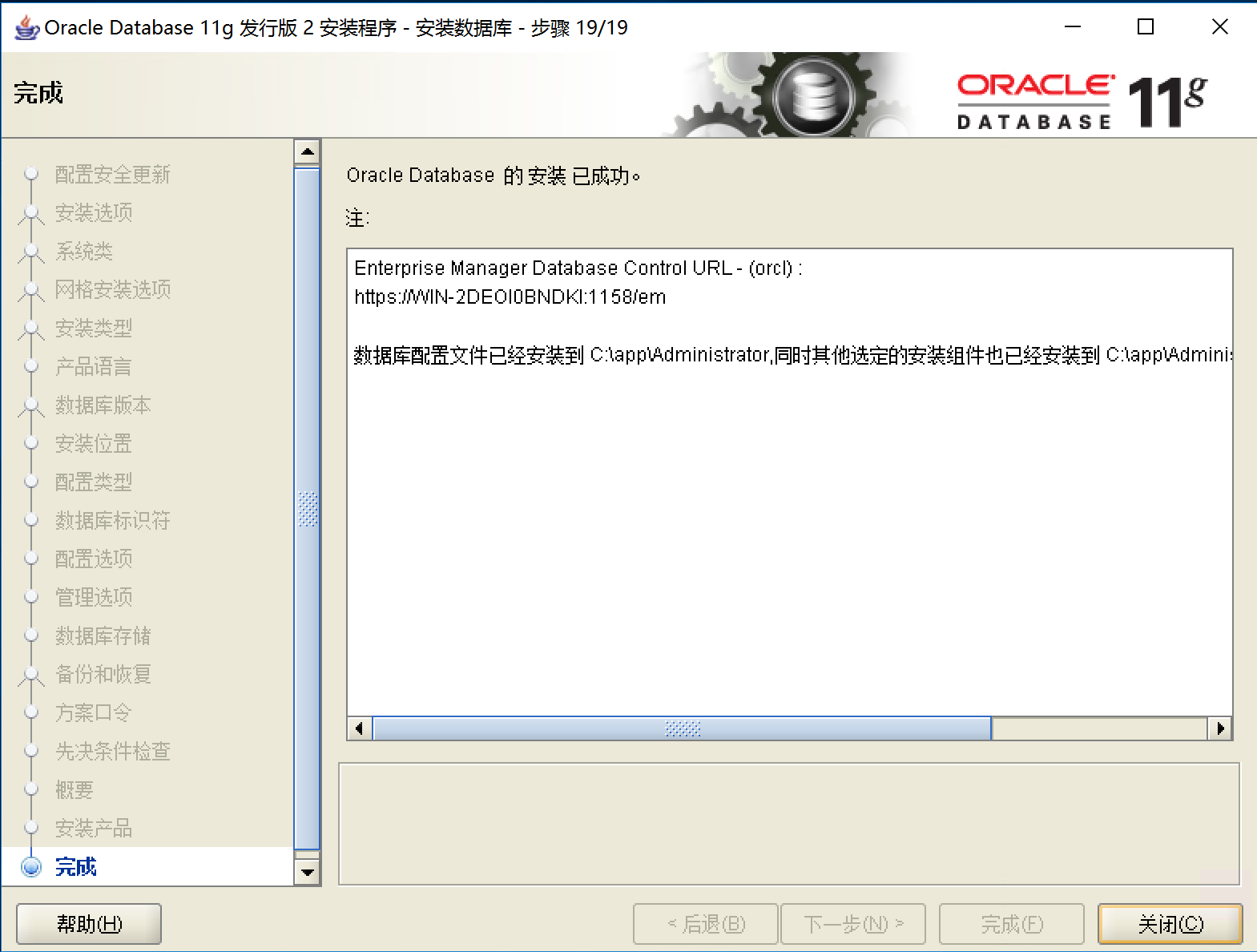
4.安装完成。
2.1.1.1.2 安装 Oracle client
1.下载地址
https://www.oracle.com/cn/database/technology/instant-client.html
2.找到下载路径,双击setup安装。
3.安装步骤如下:
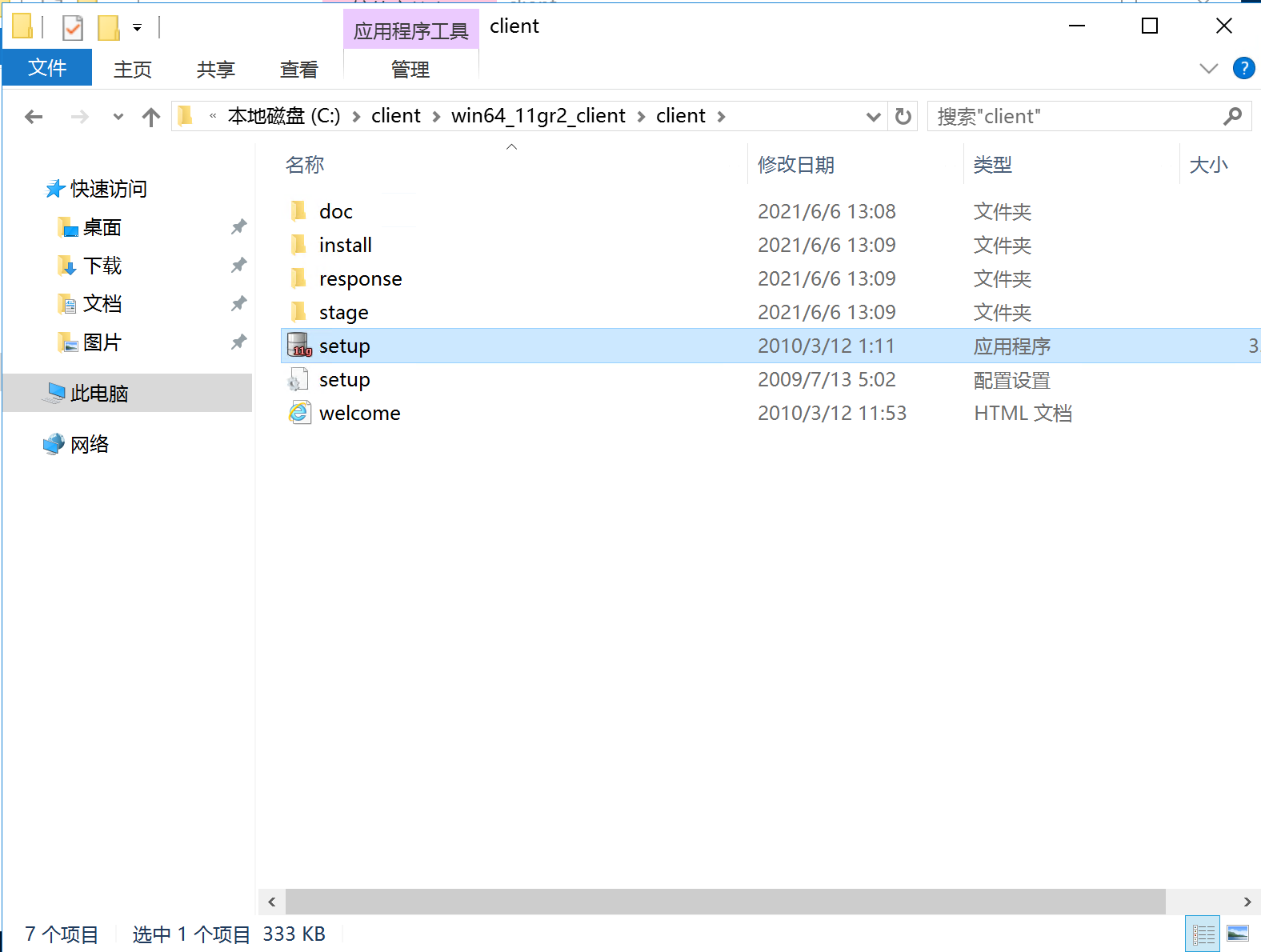
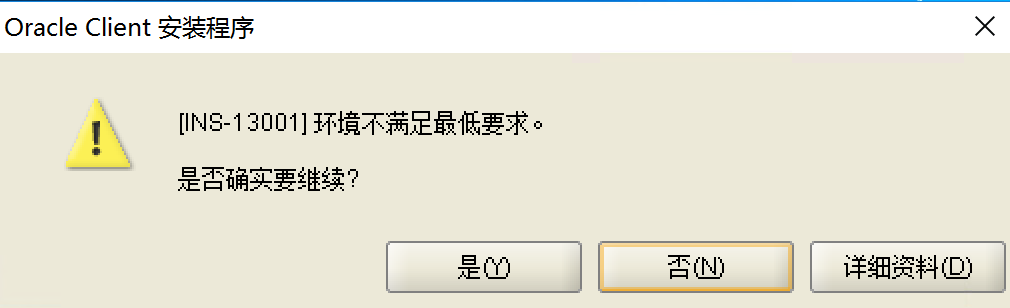
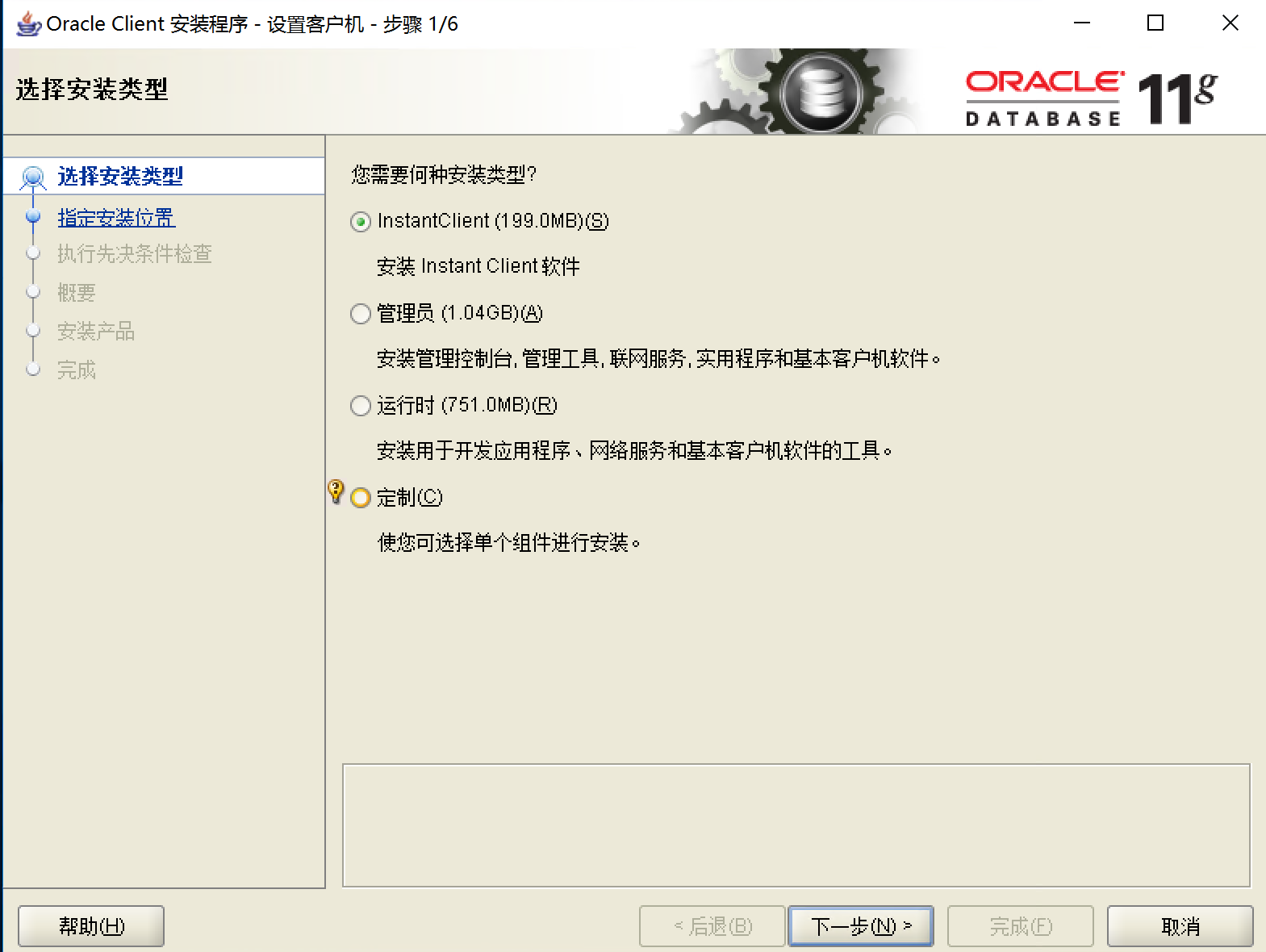
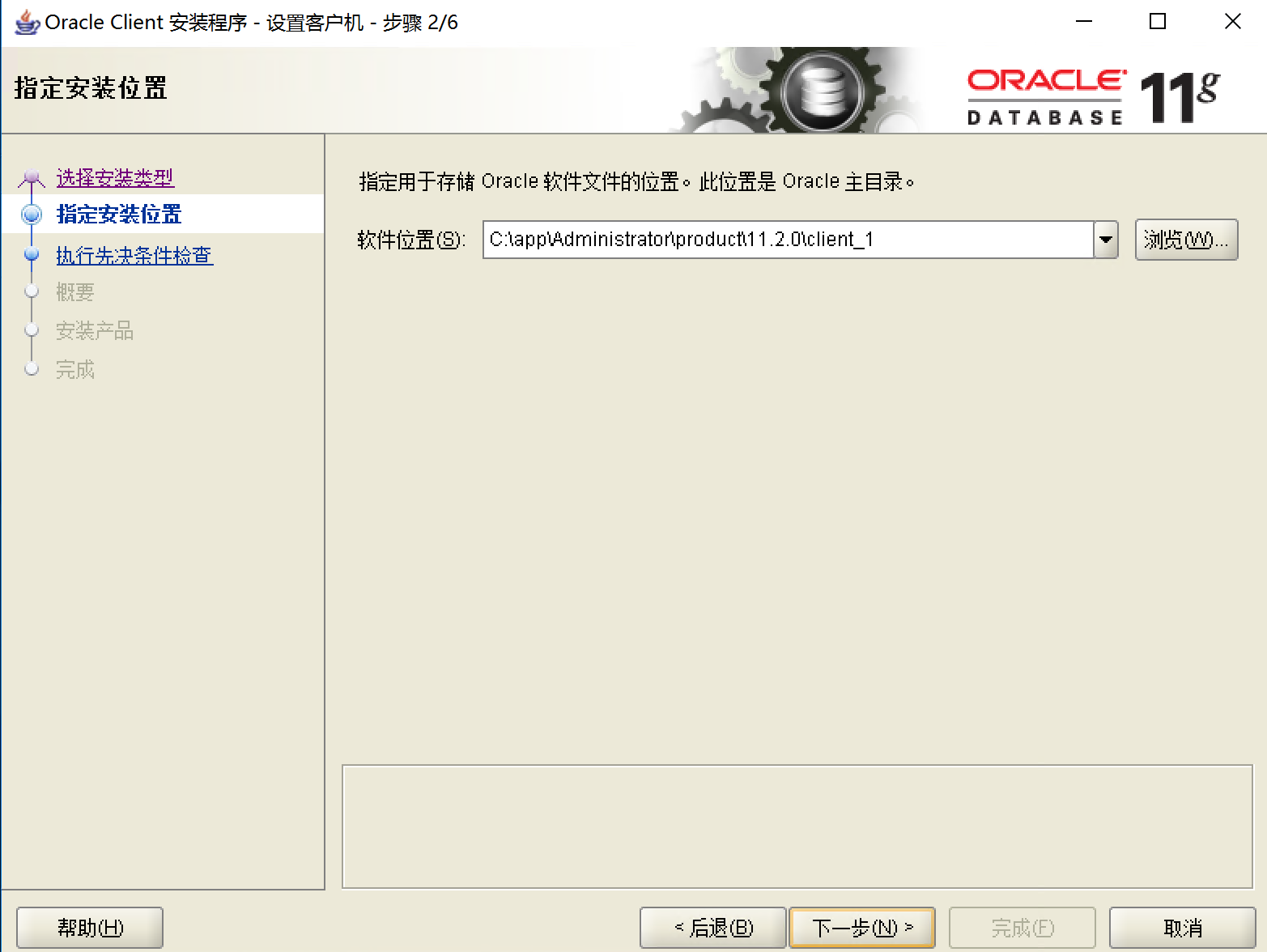
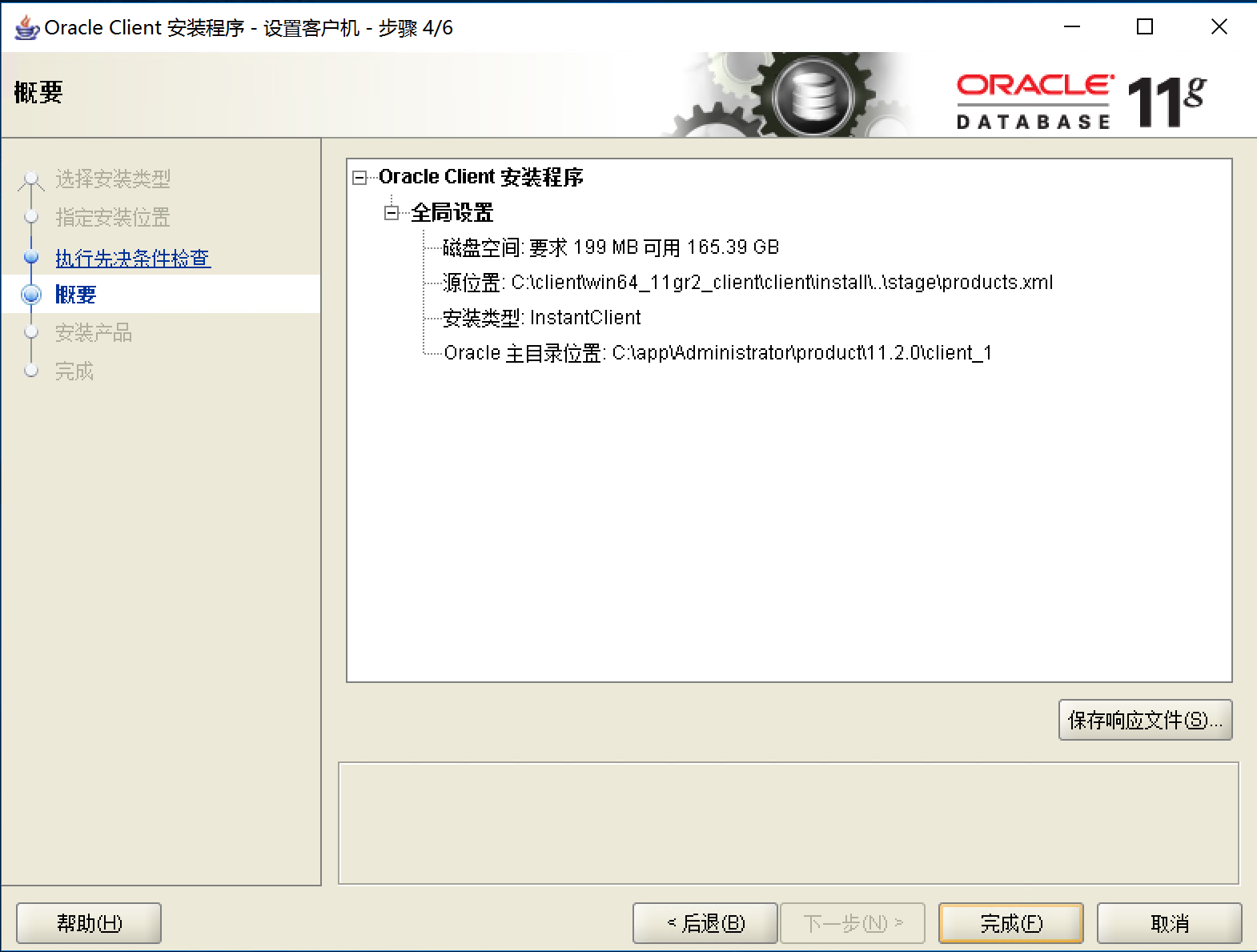
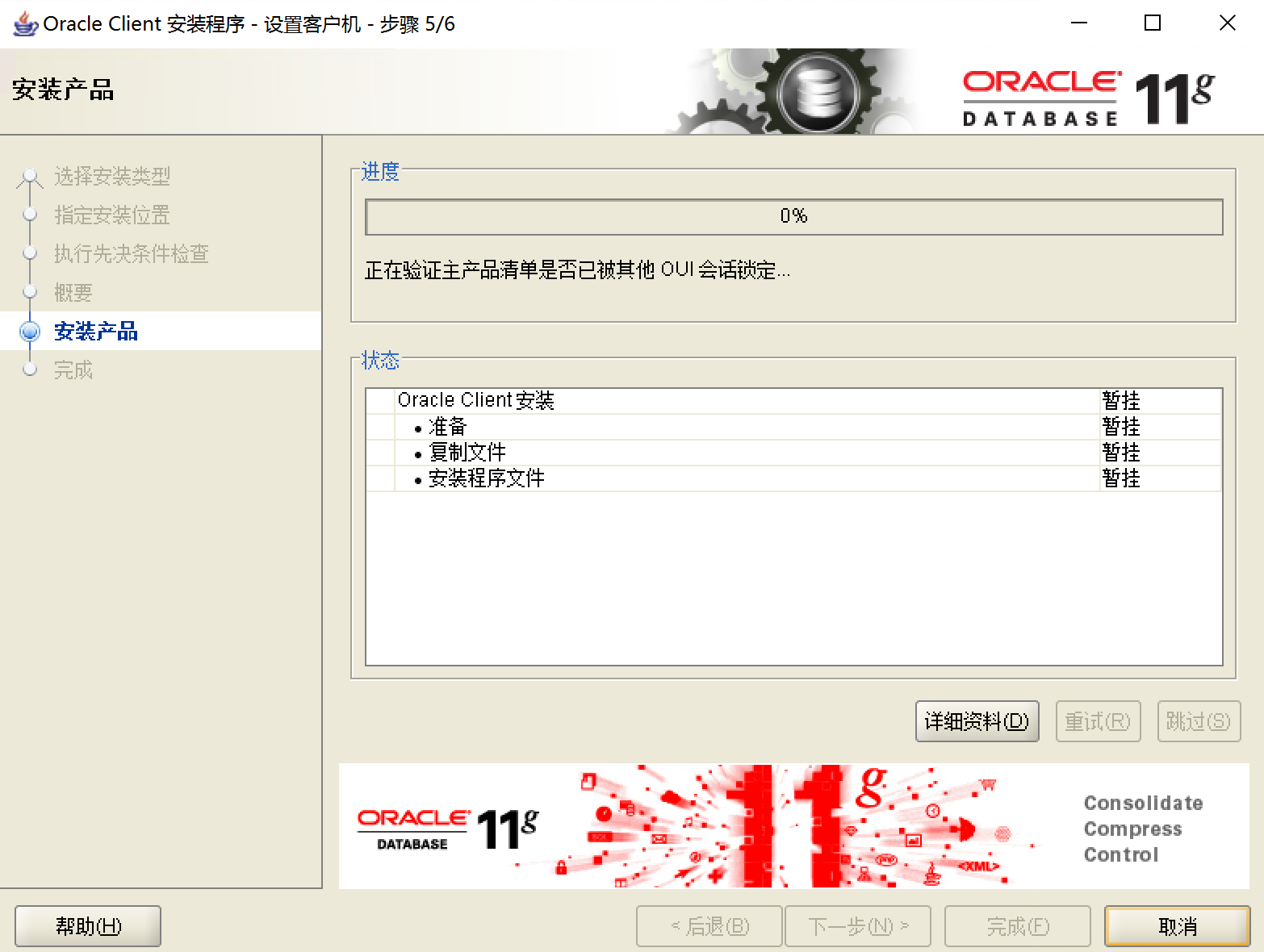
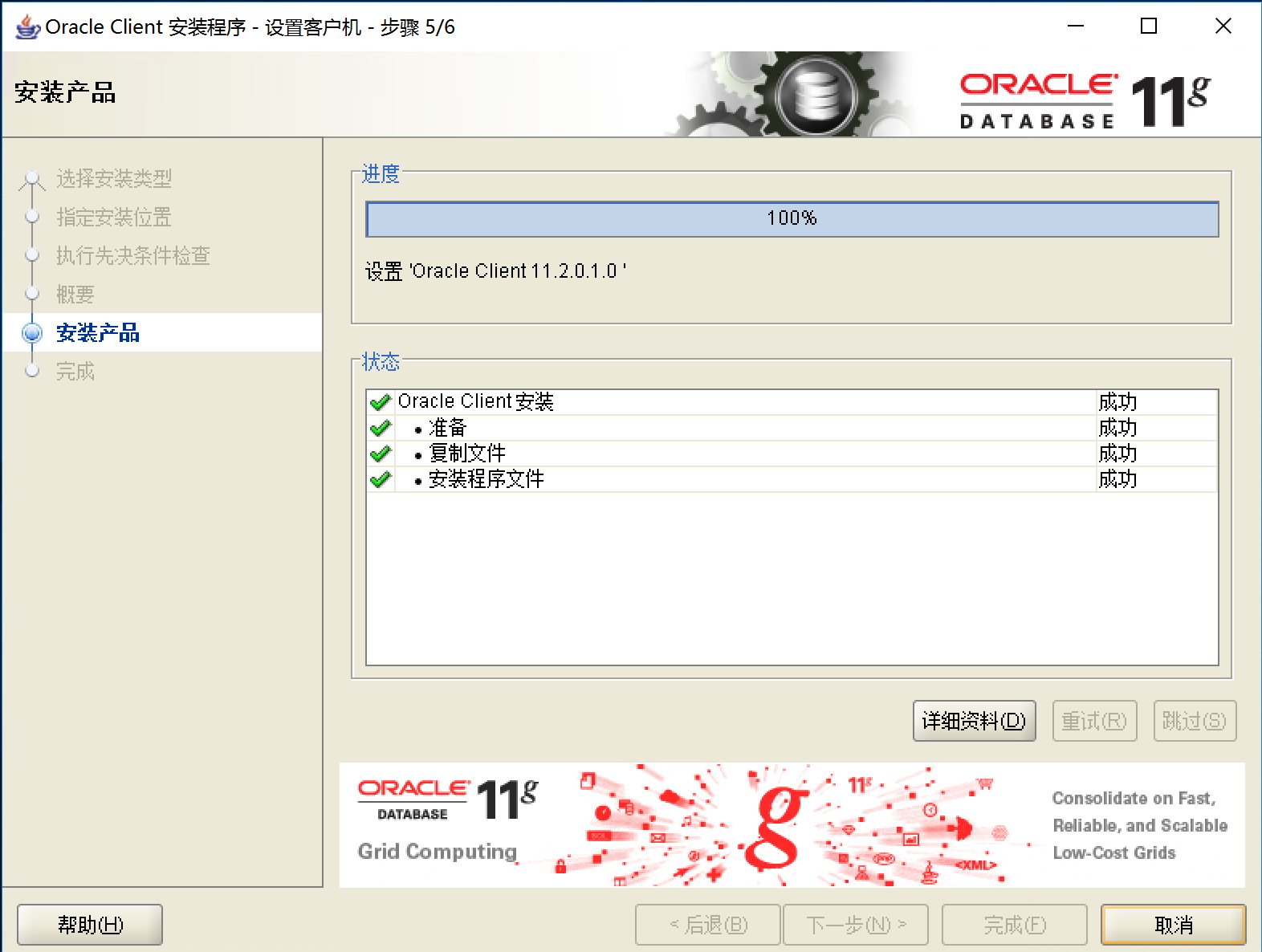
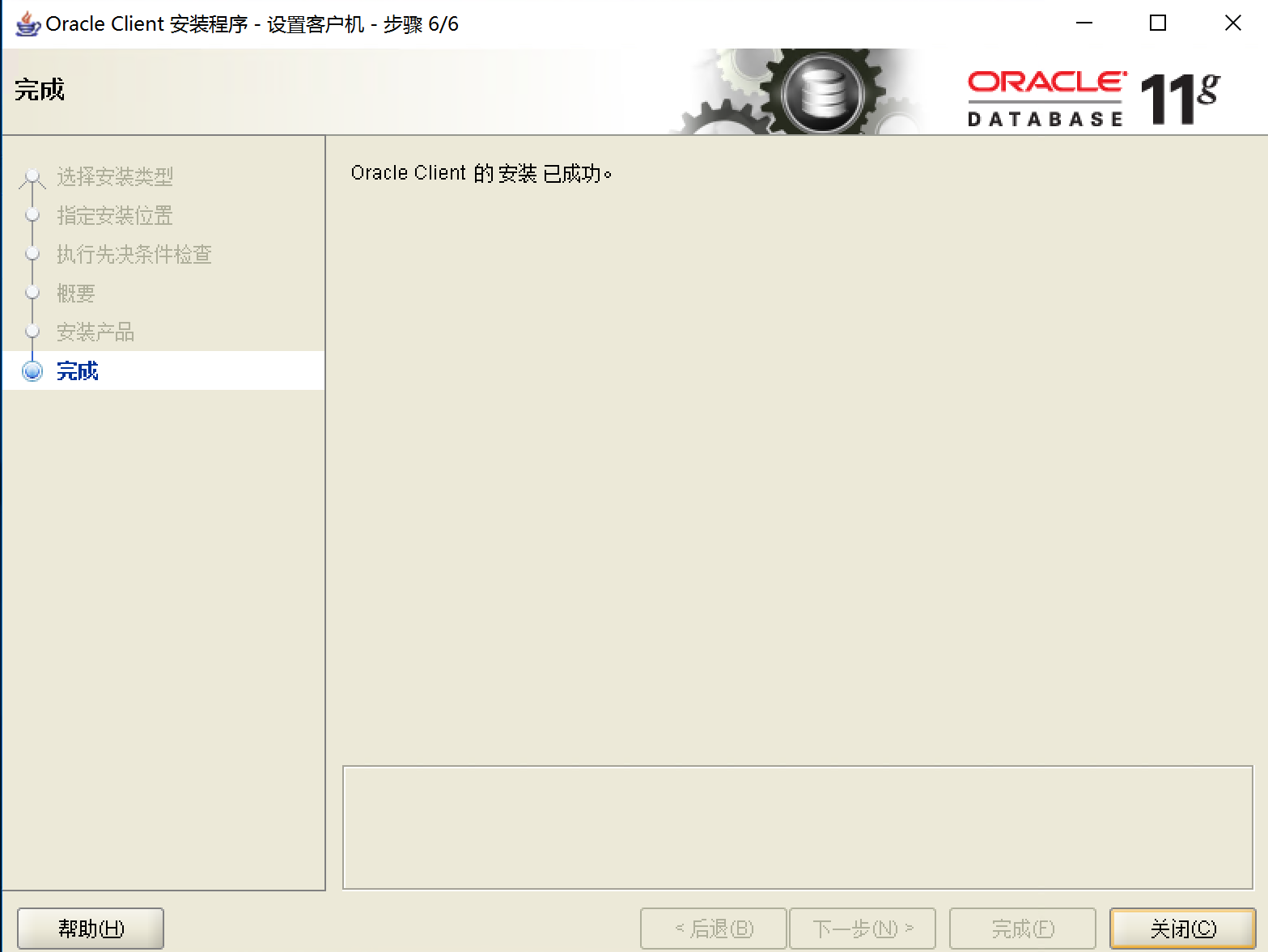
4.安装完成。
2.1.1.1.3 安装 Toad For Oracle 12.1
1.下载地址
http://us-downloads.quest.com/Repository/support.quest.com/Toad
2.找到自己下载程序的位置,双击下图程序,进行安装

3.安装步骤如下:
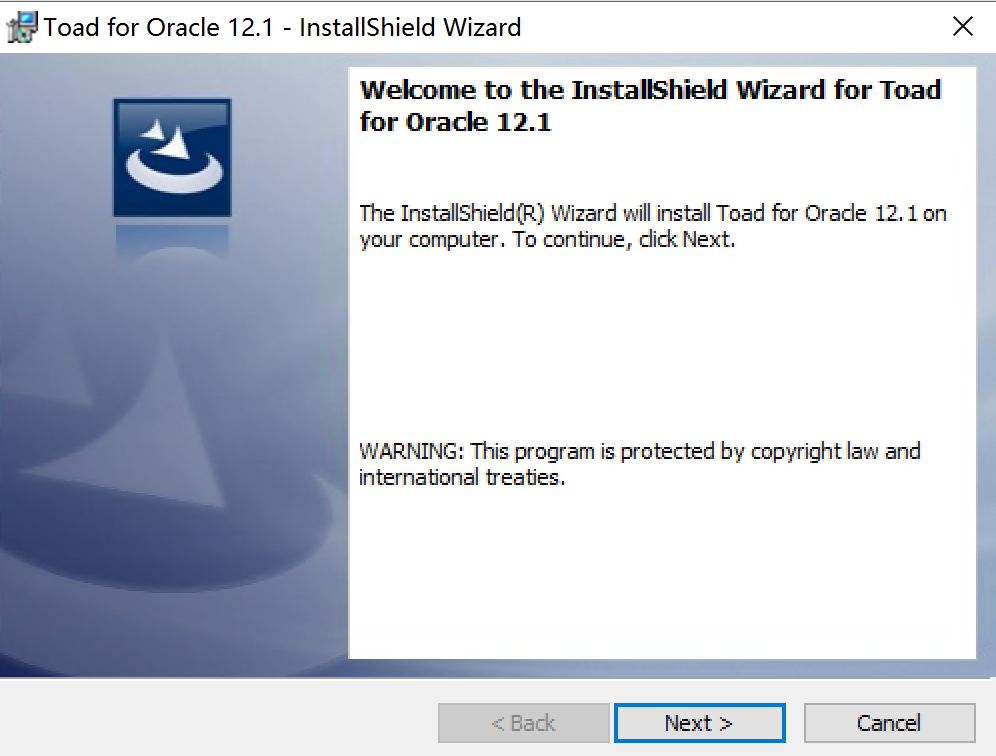
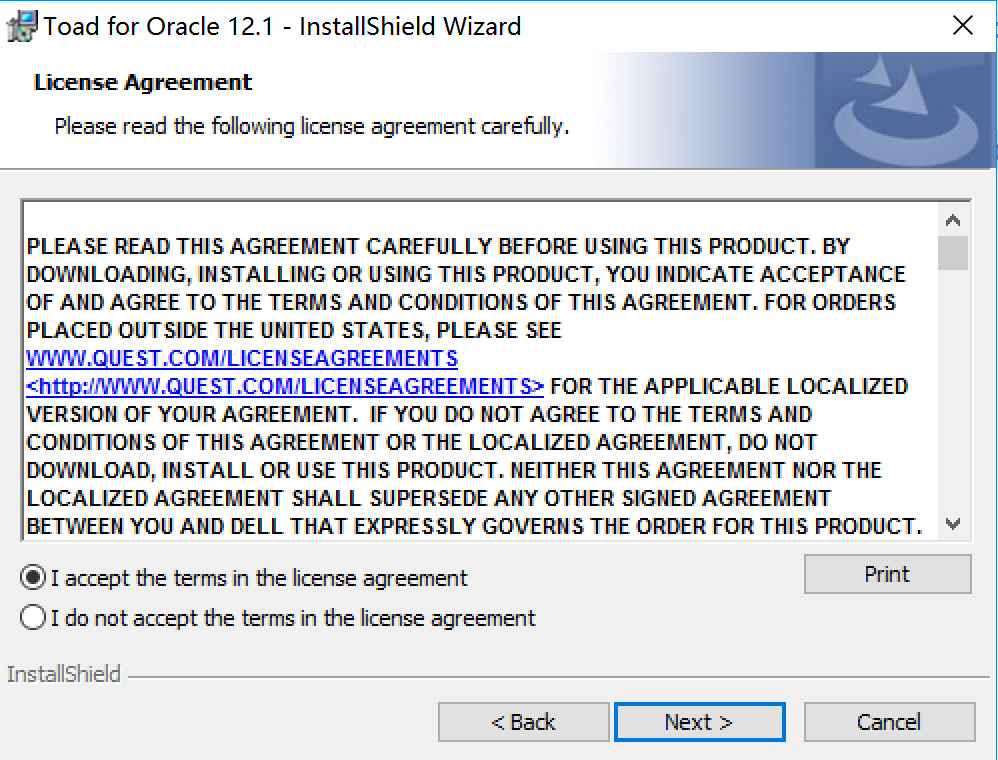
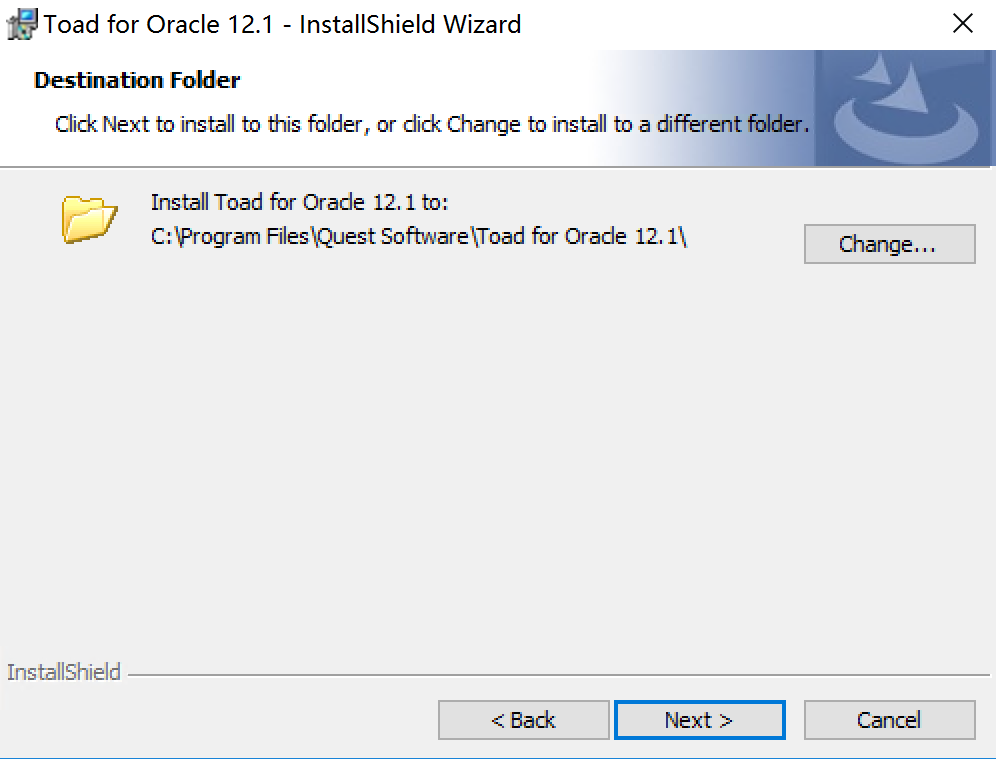
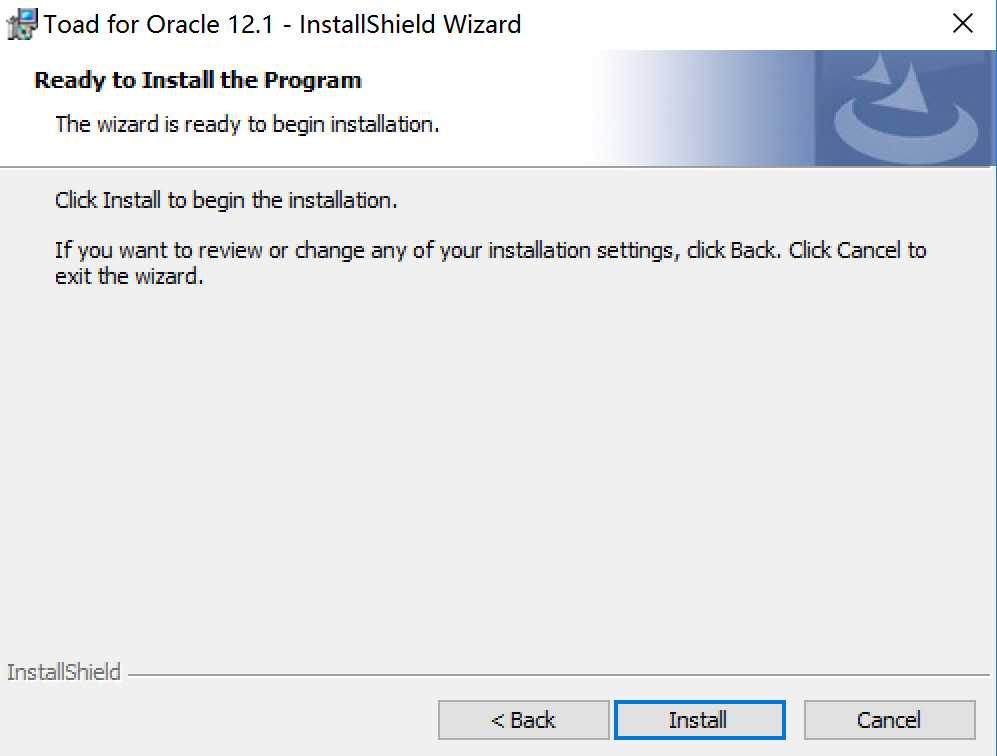
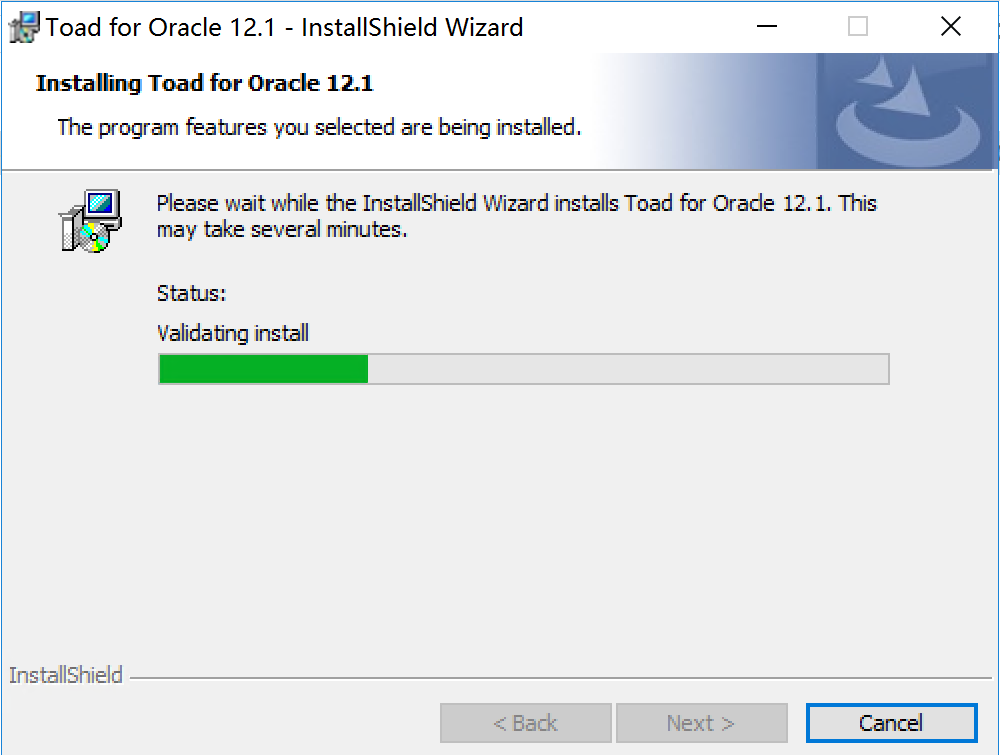
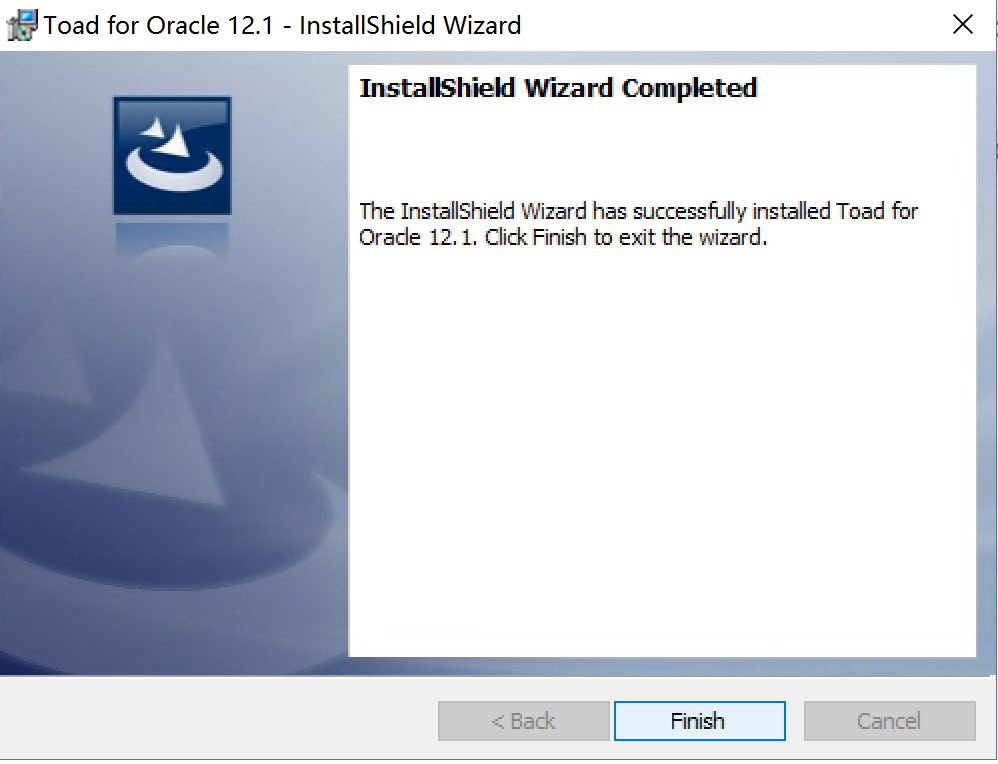
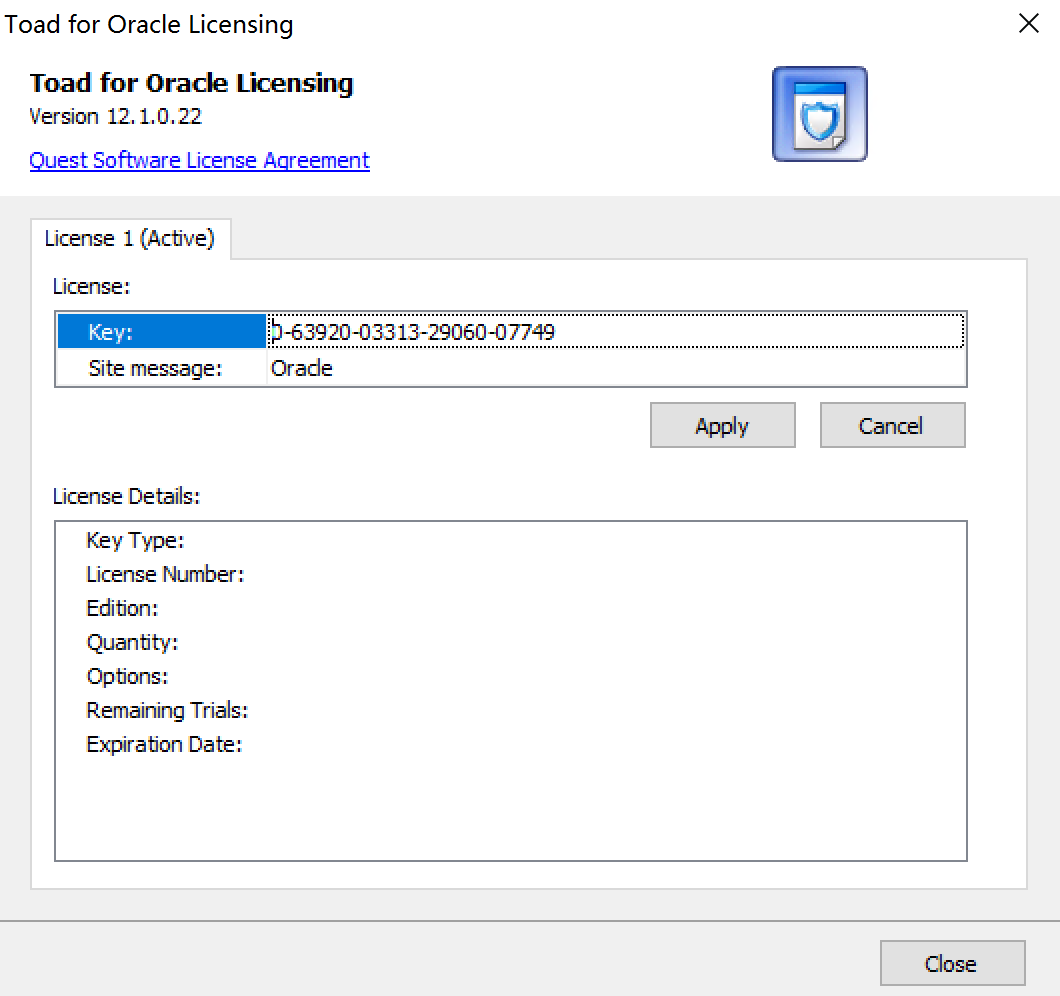
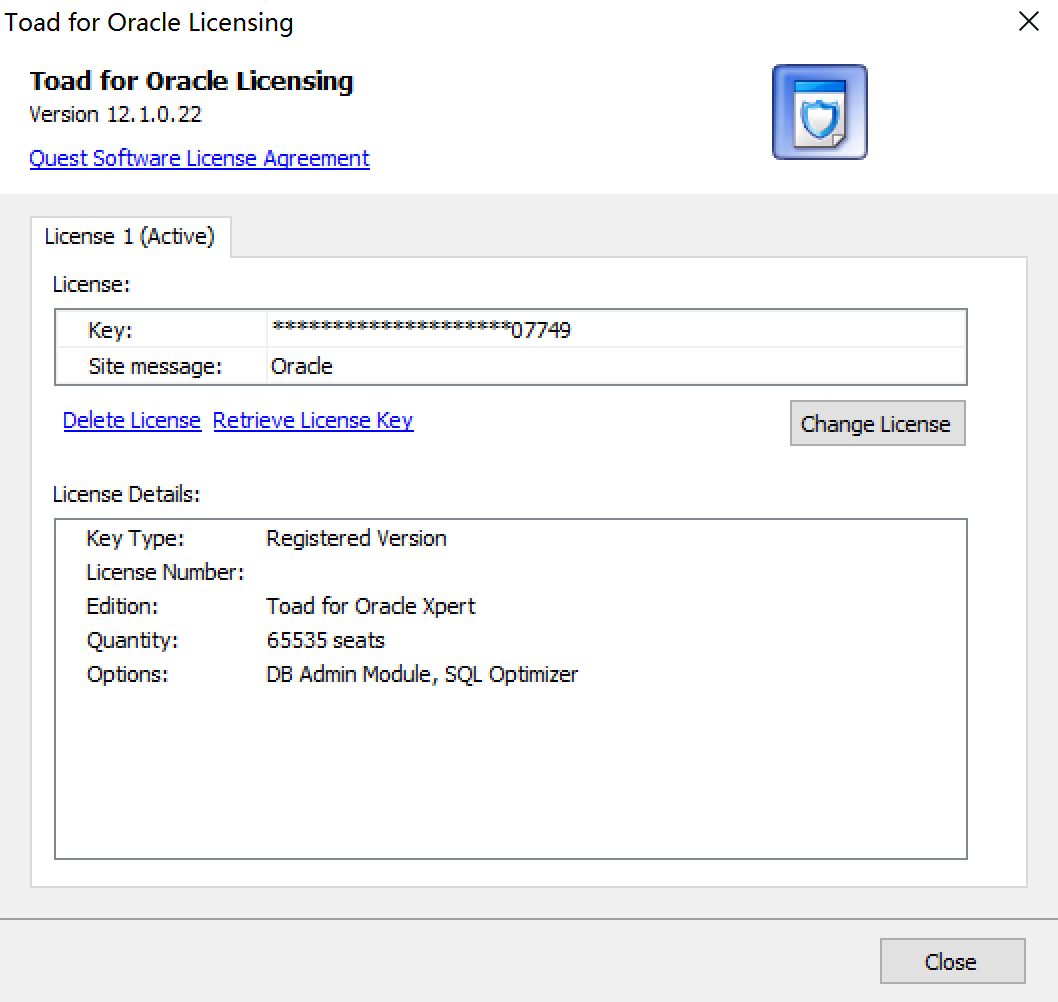
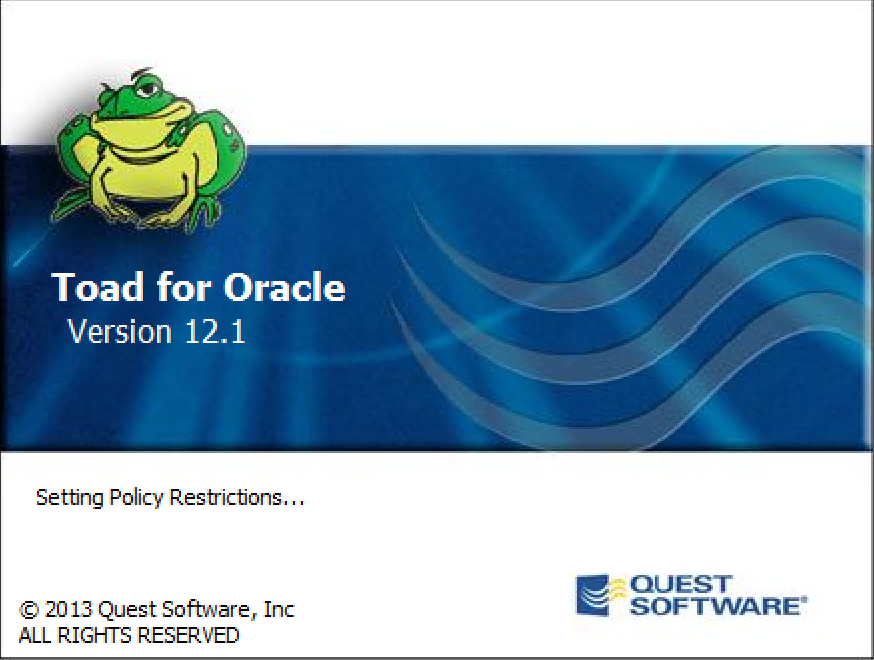
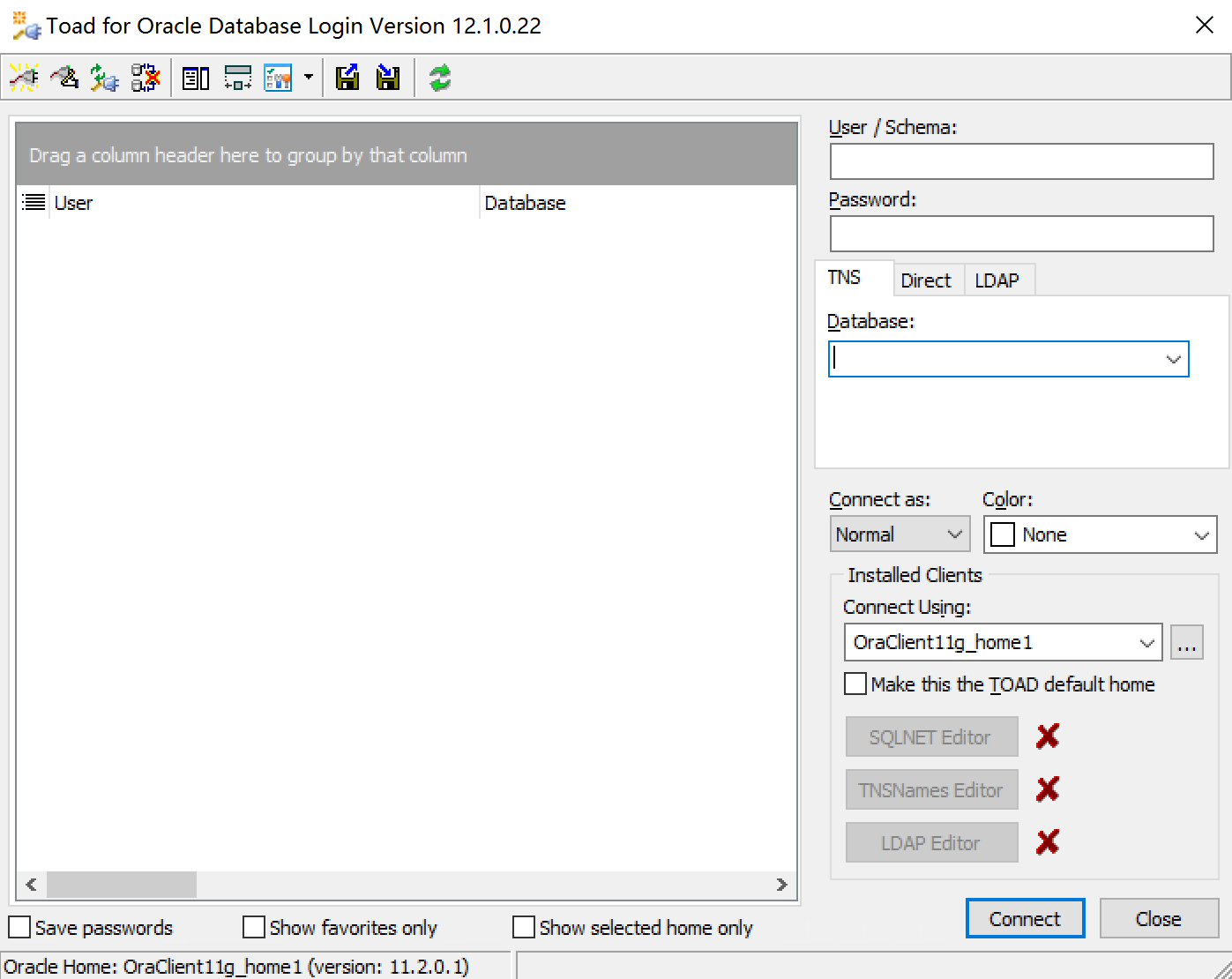
4.安装完成后运行,运行步骤如下:

2.1.1.1.4 创建新的数据库
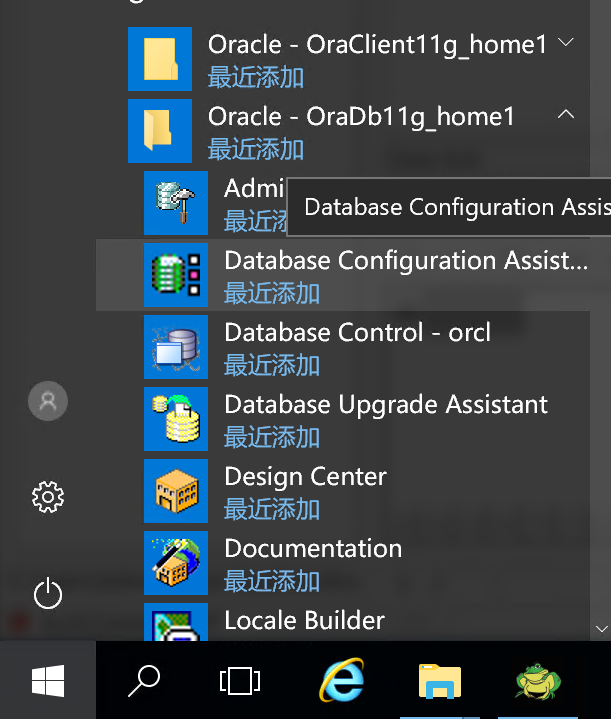
1.在数据库服务器的开始菜单中找到Datebase Configuration Assistant。
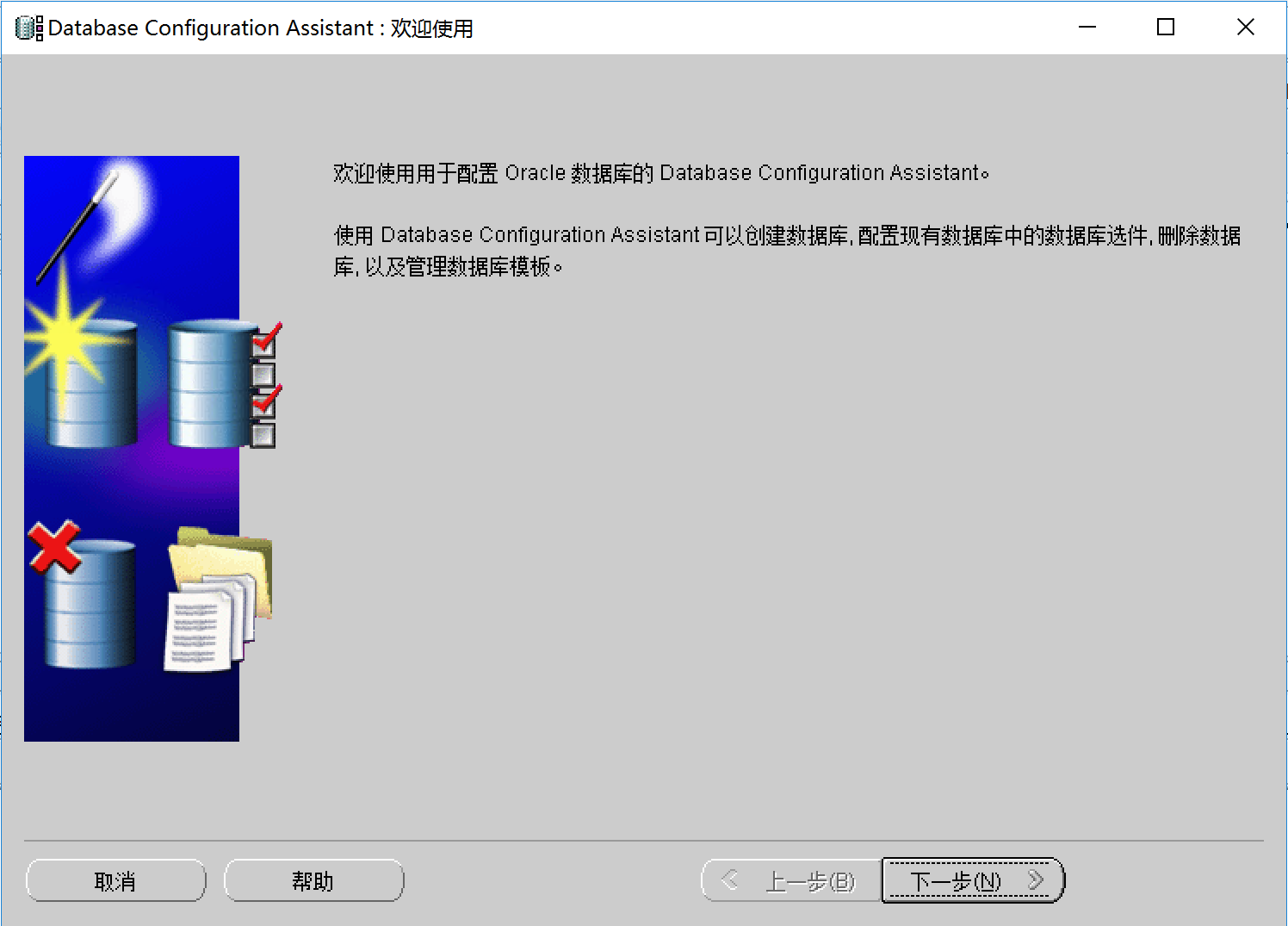
2.创建步骤如下:
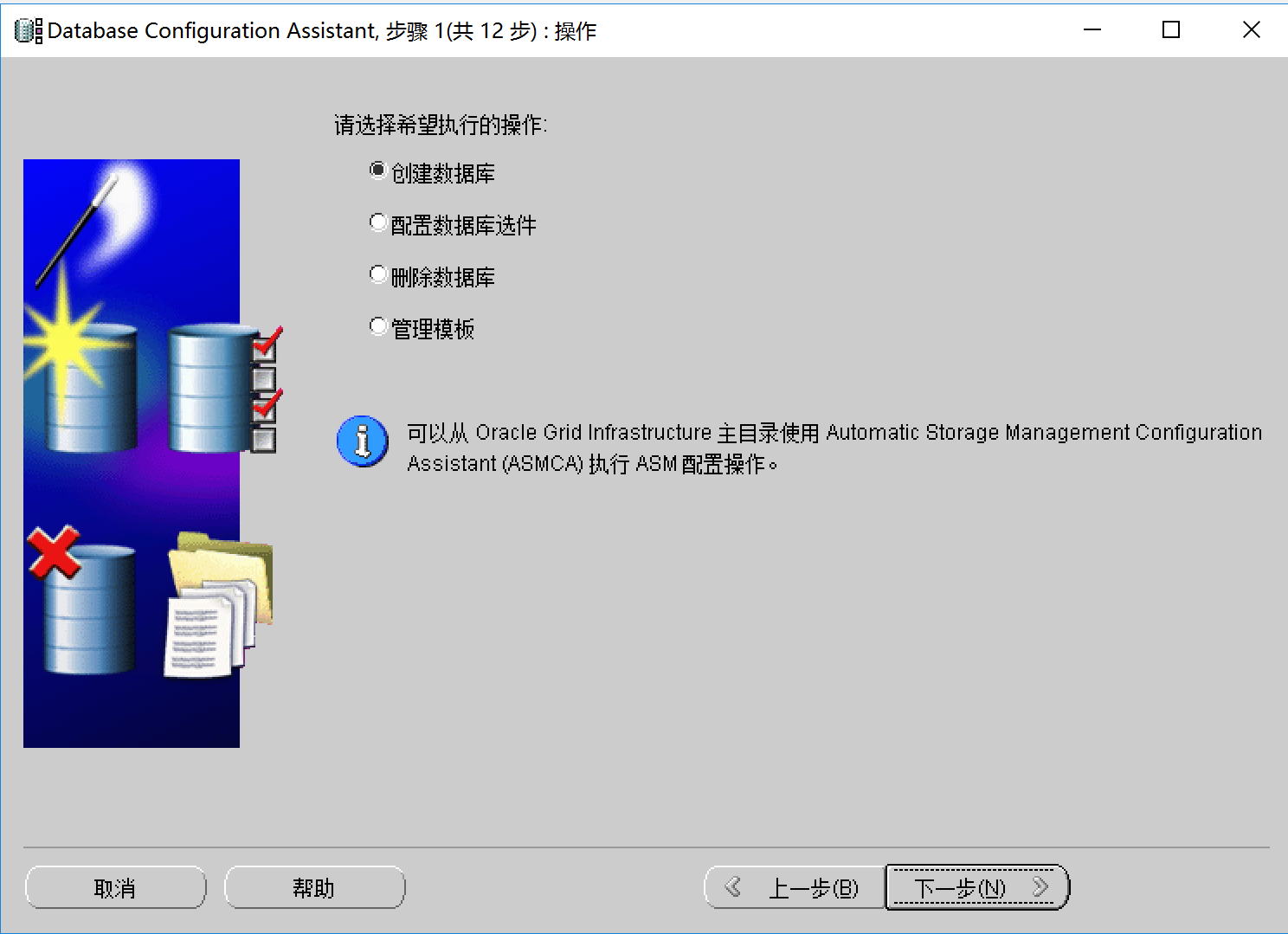
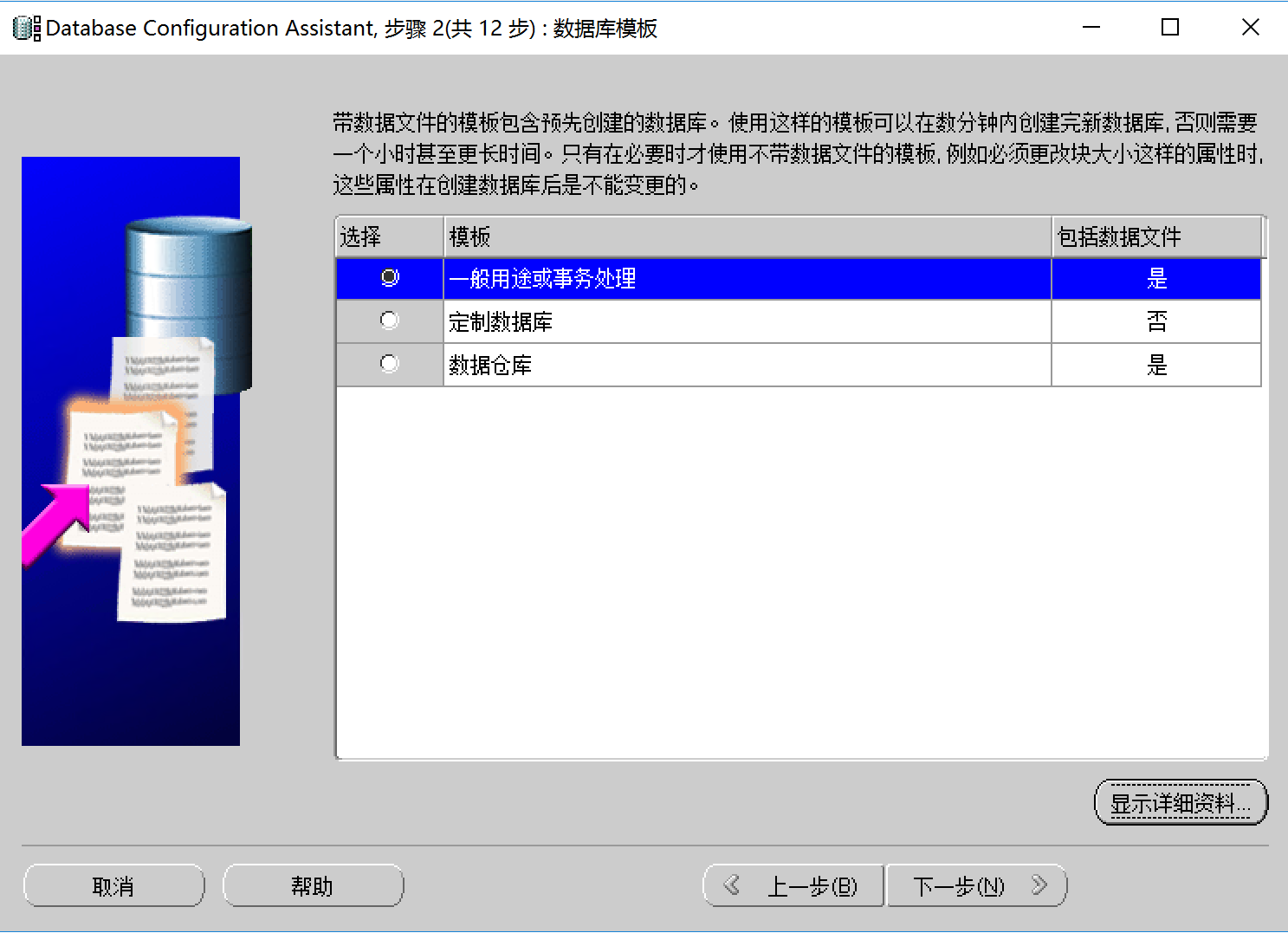
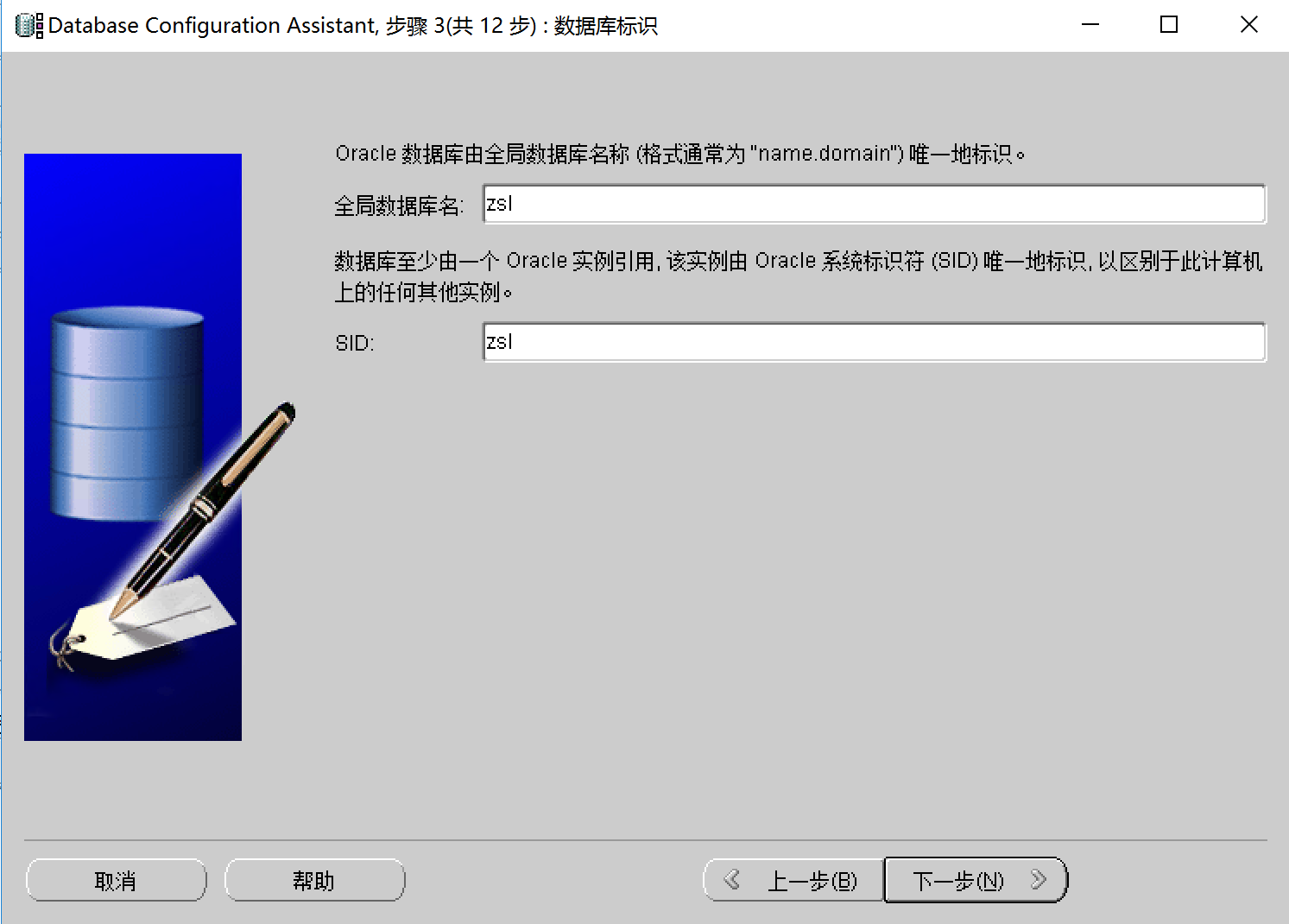
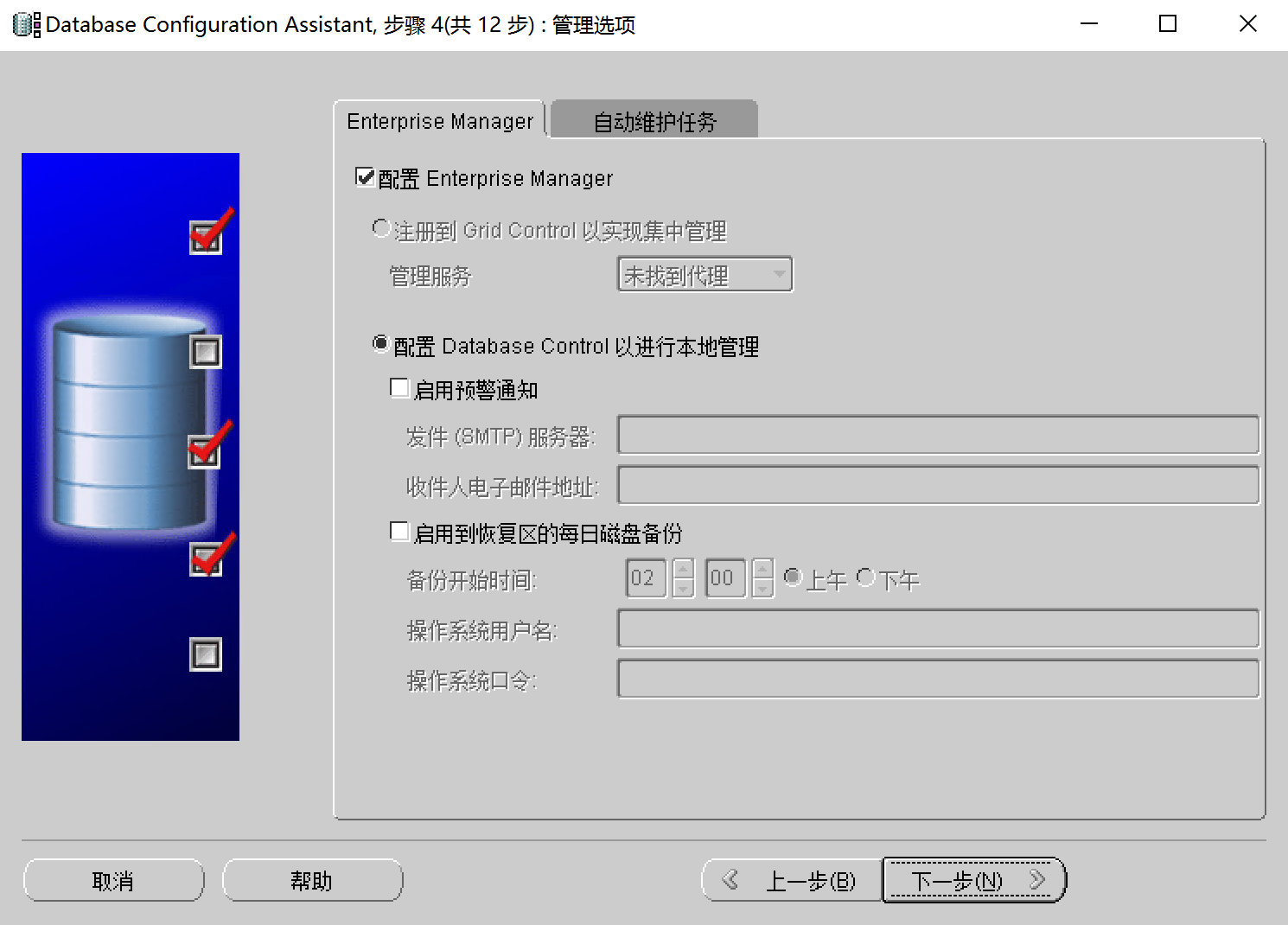
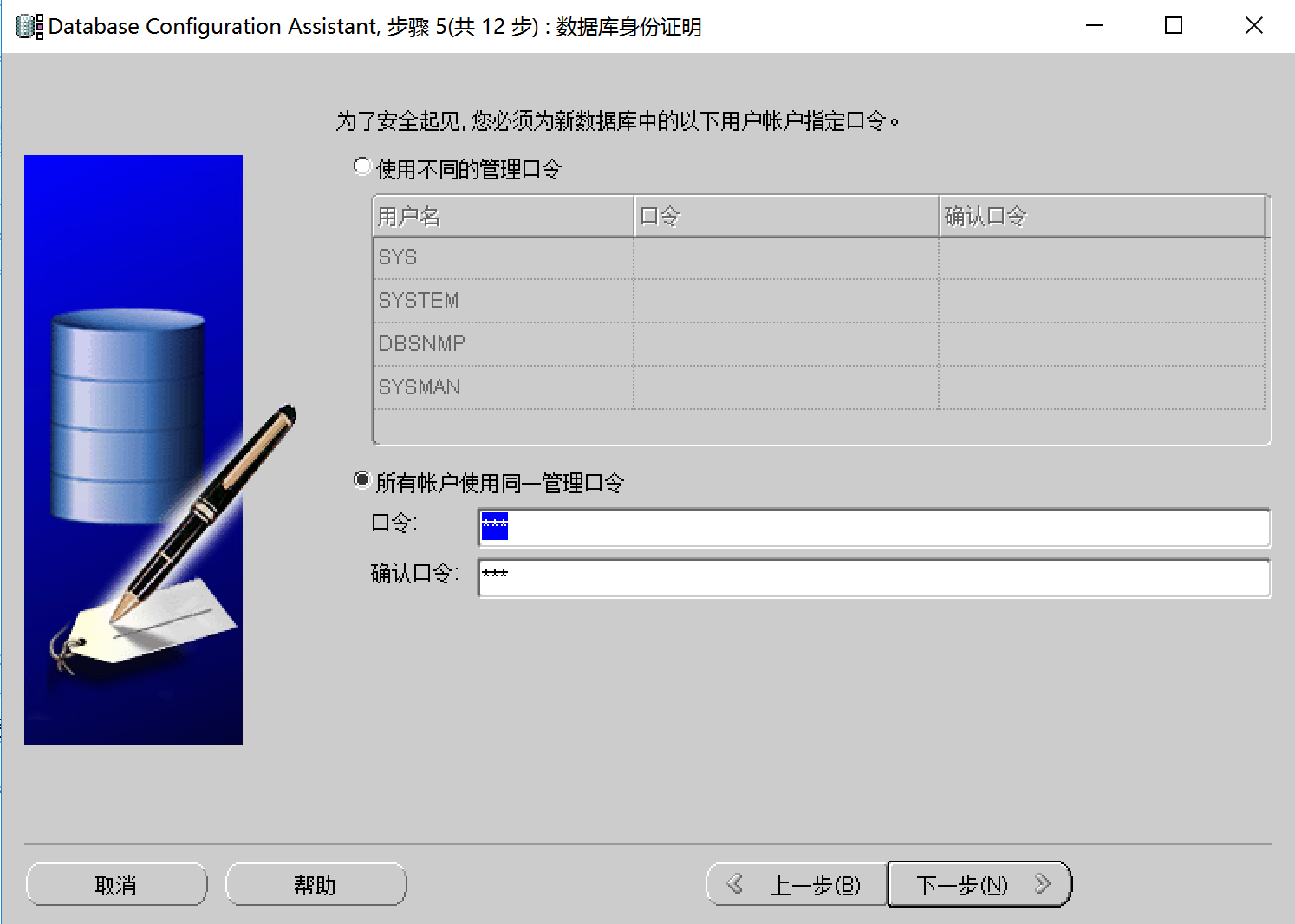
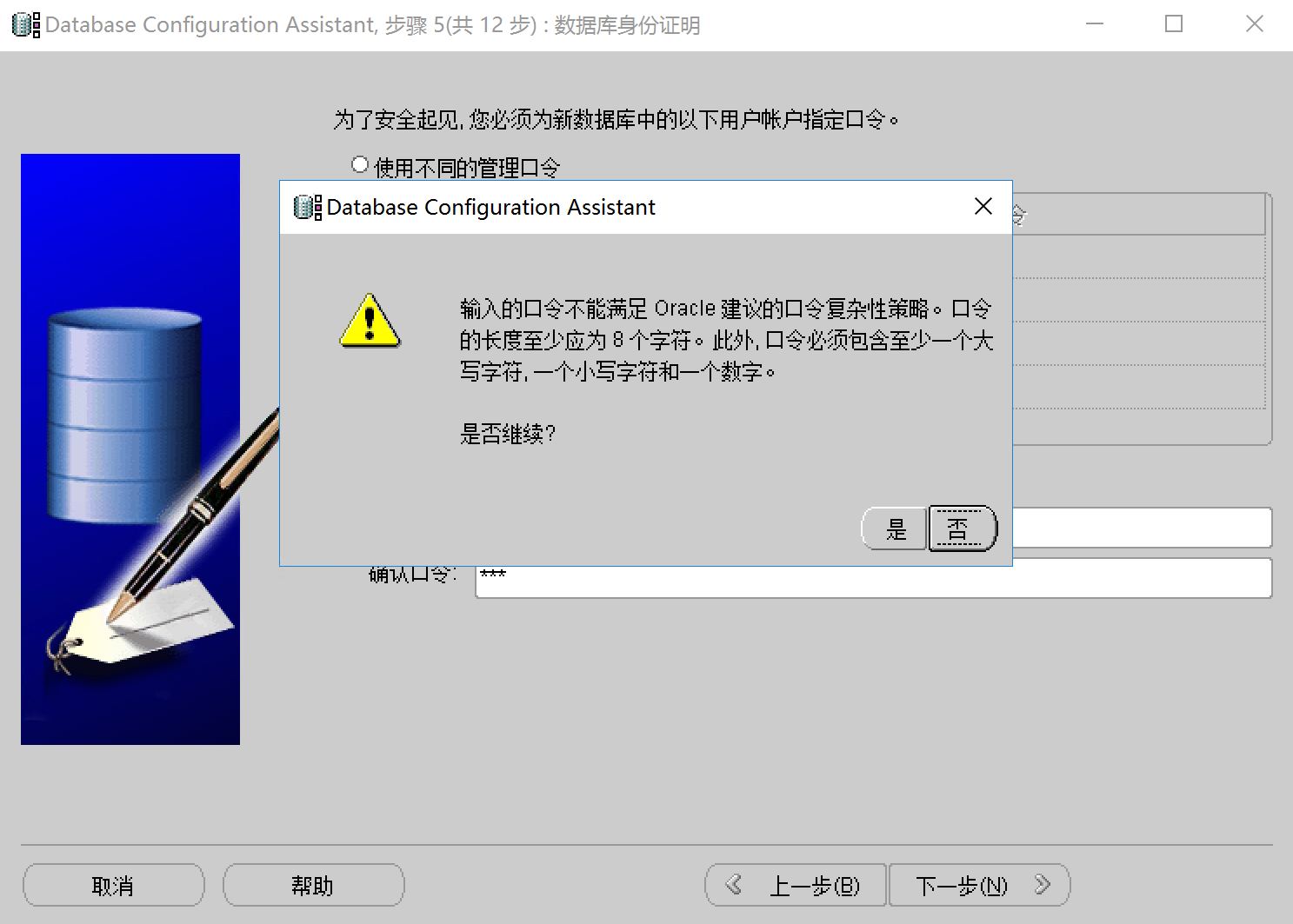
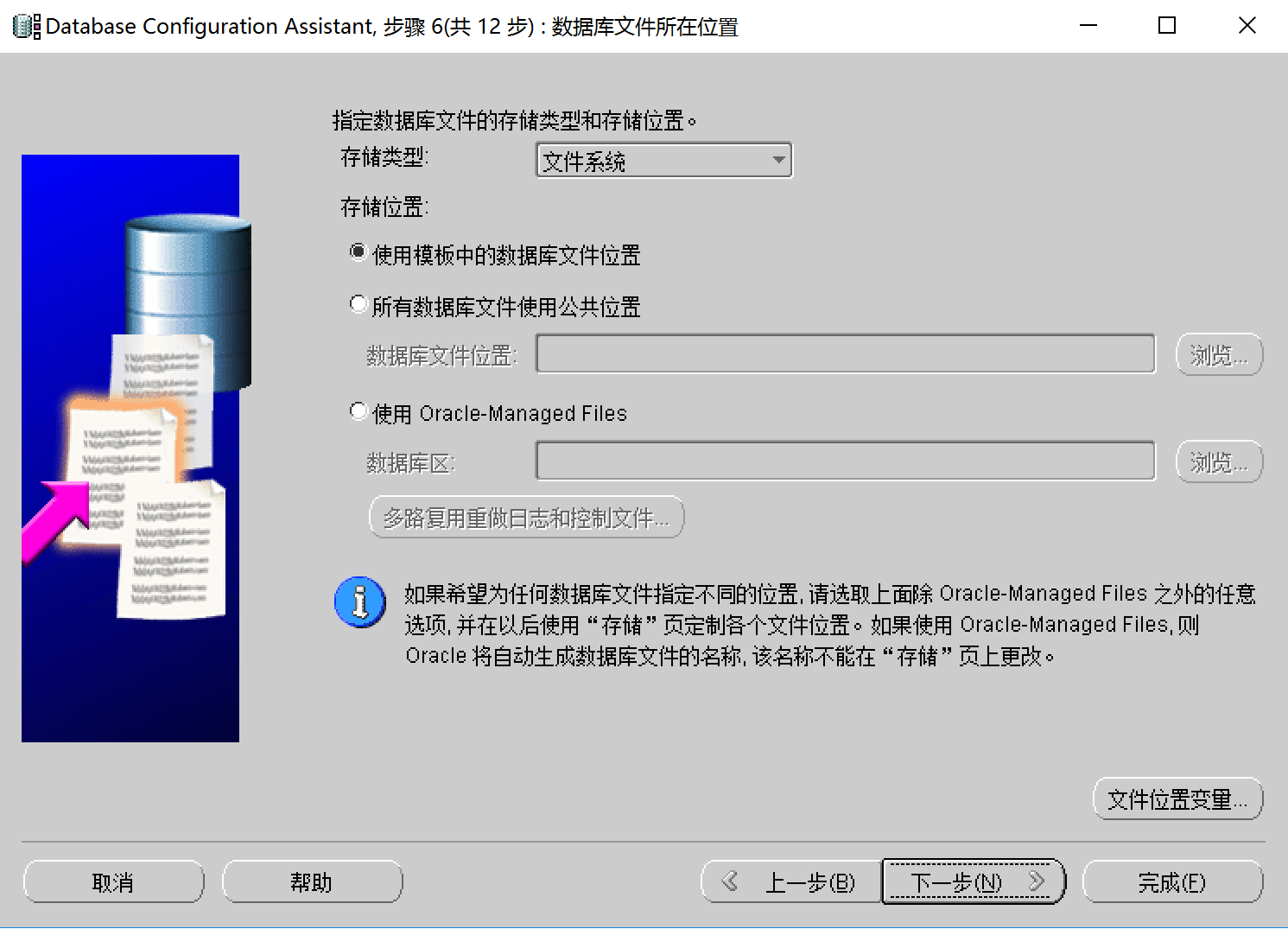
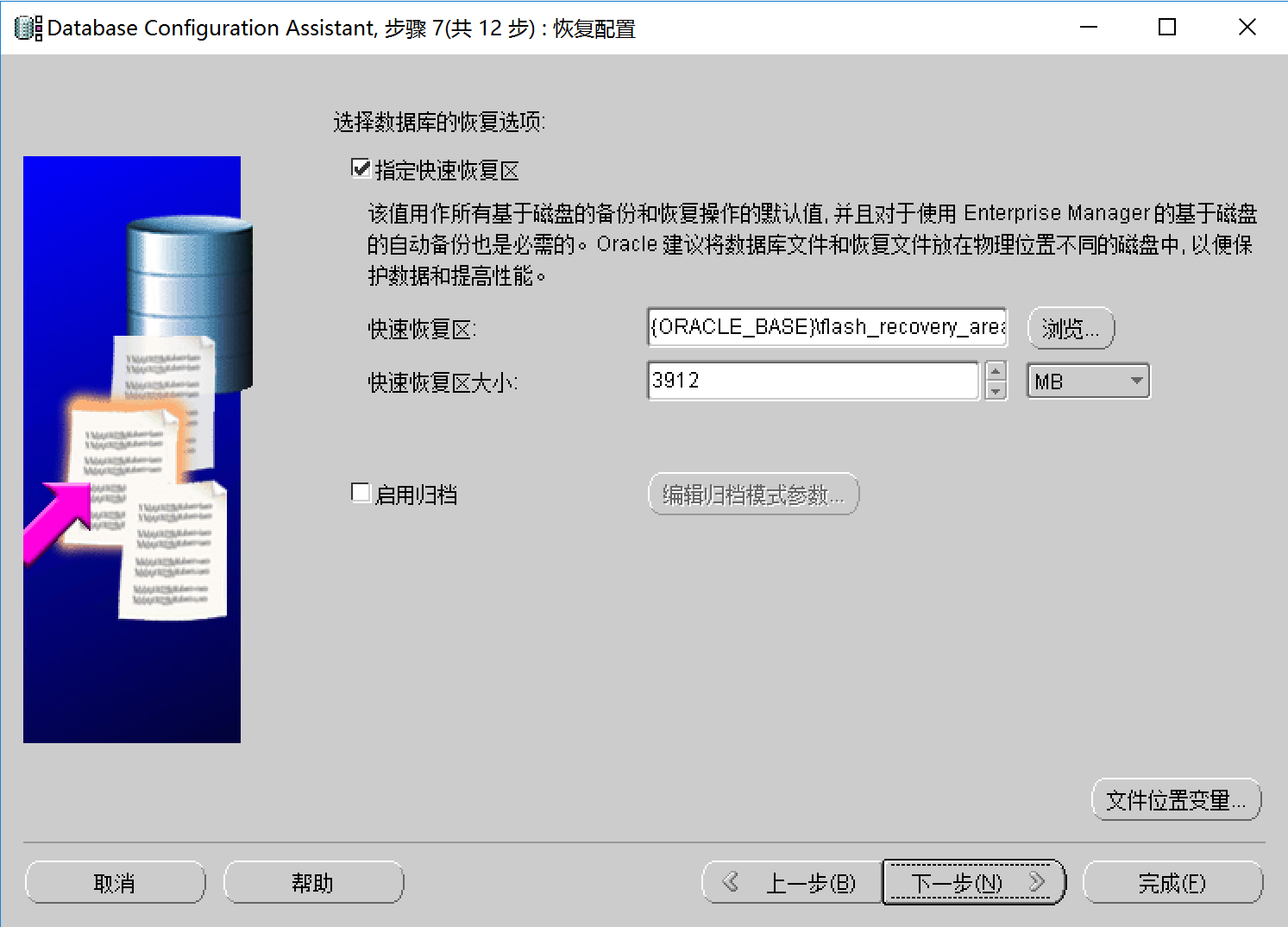
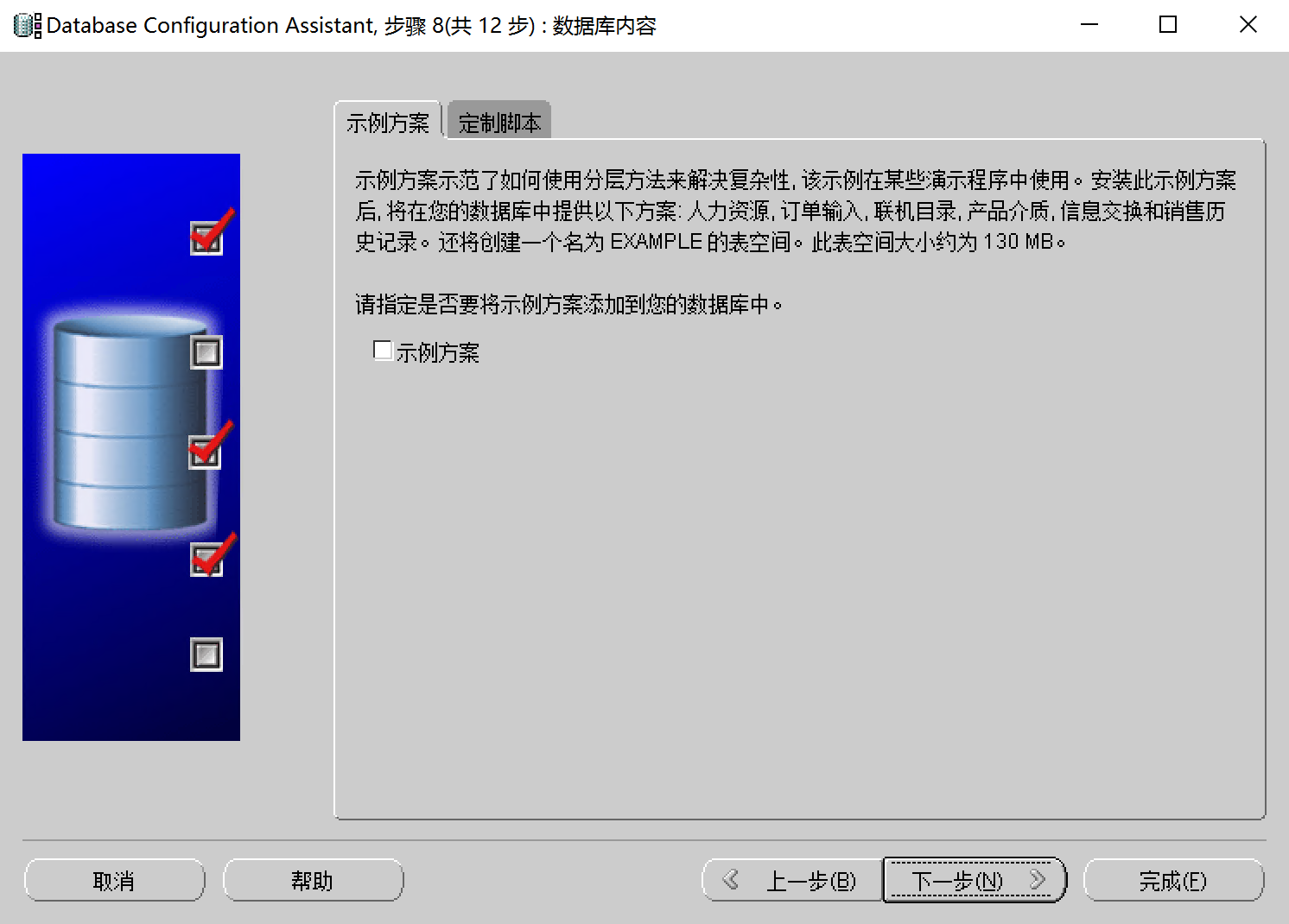
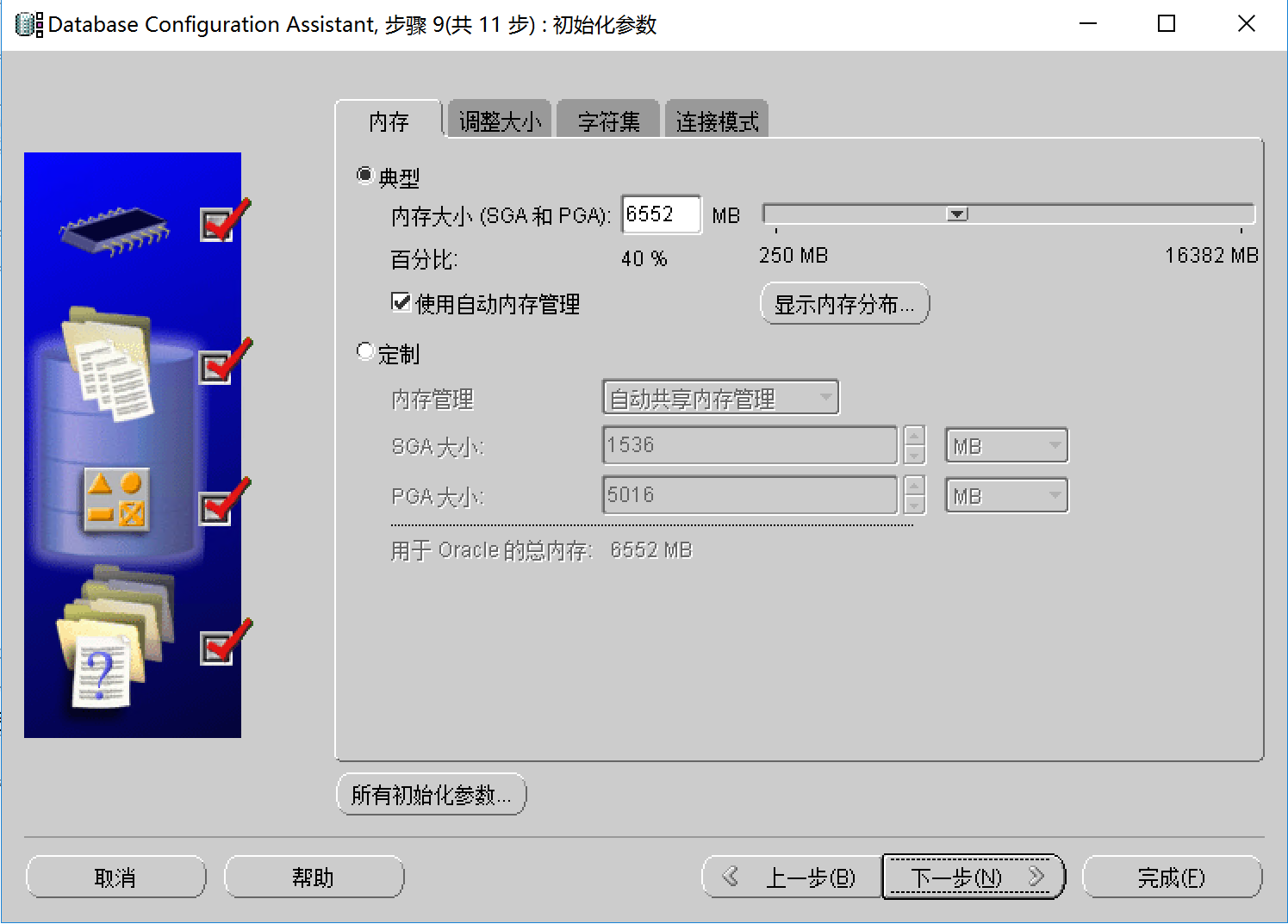
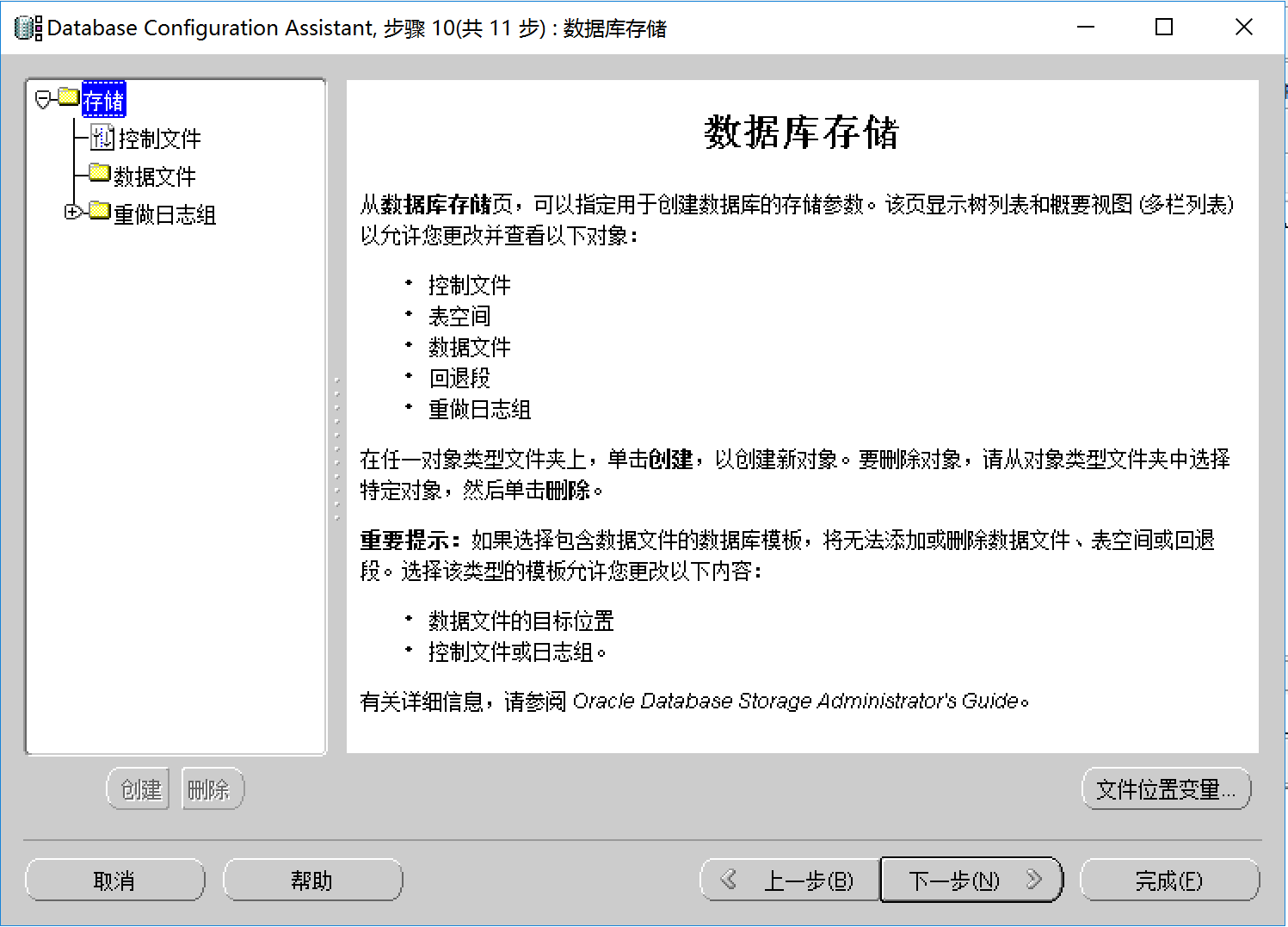
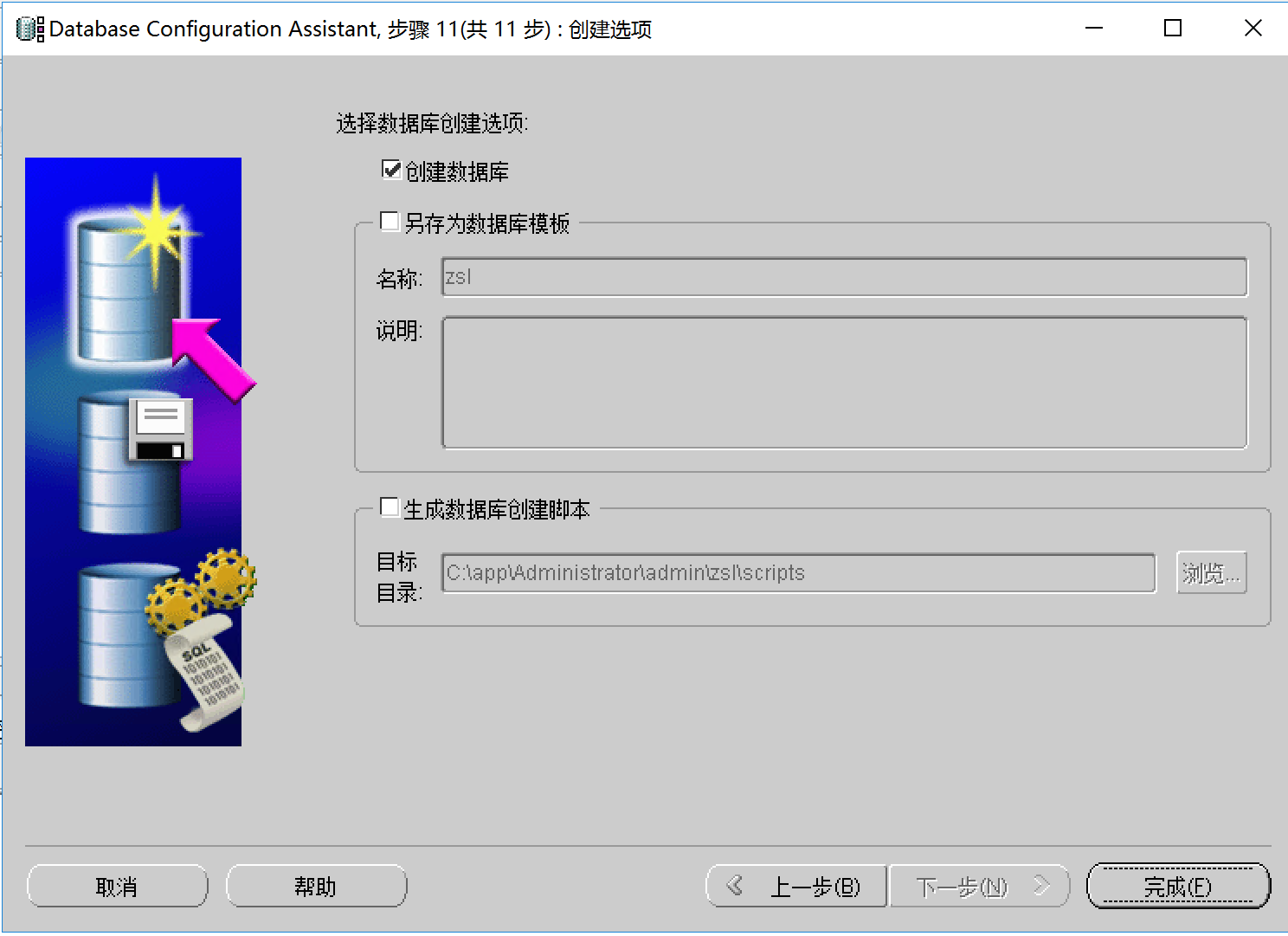
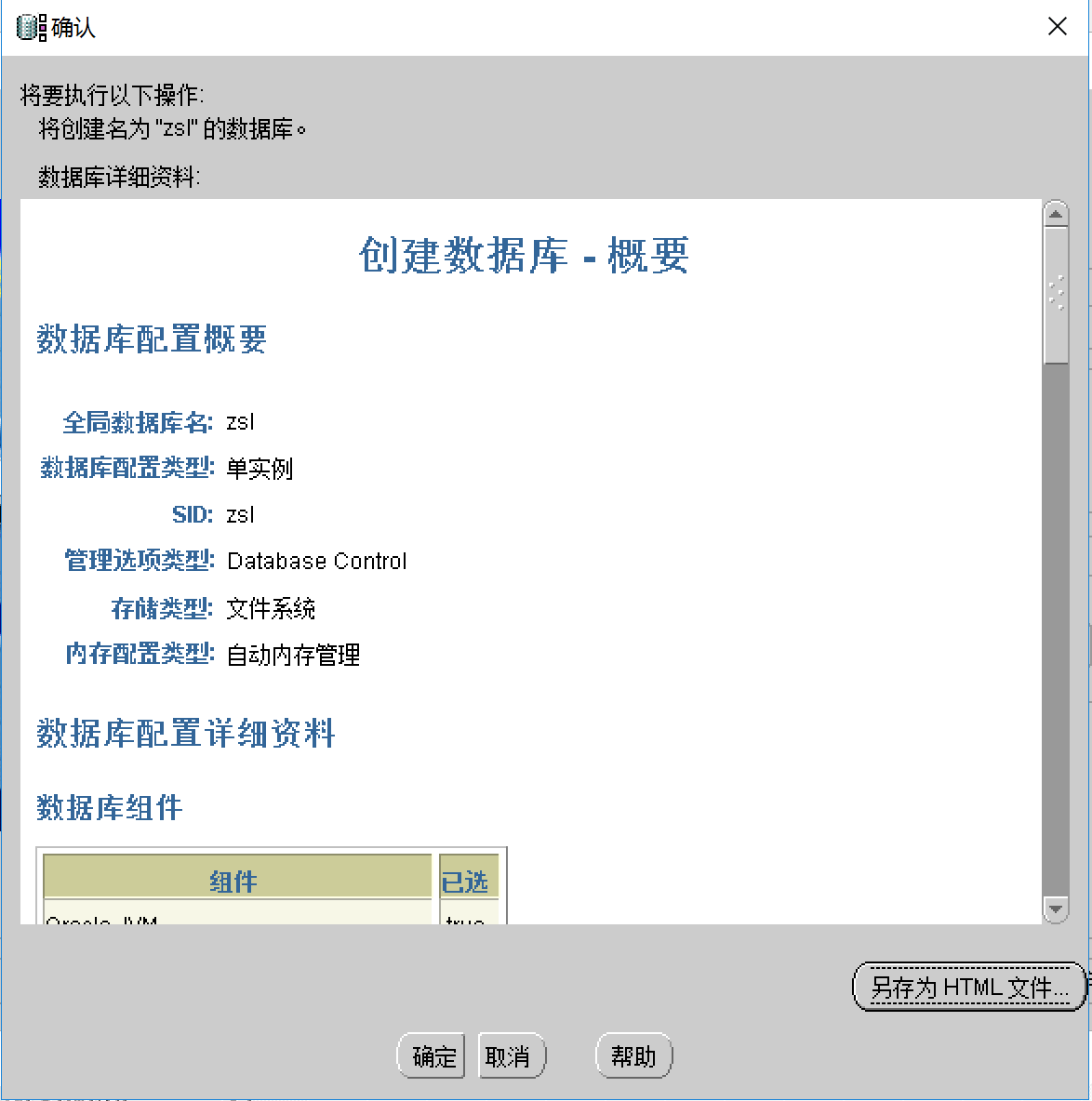
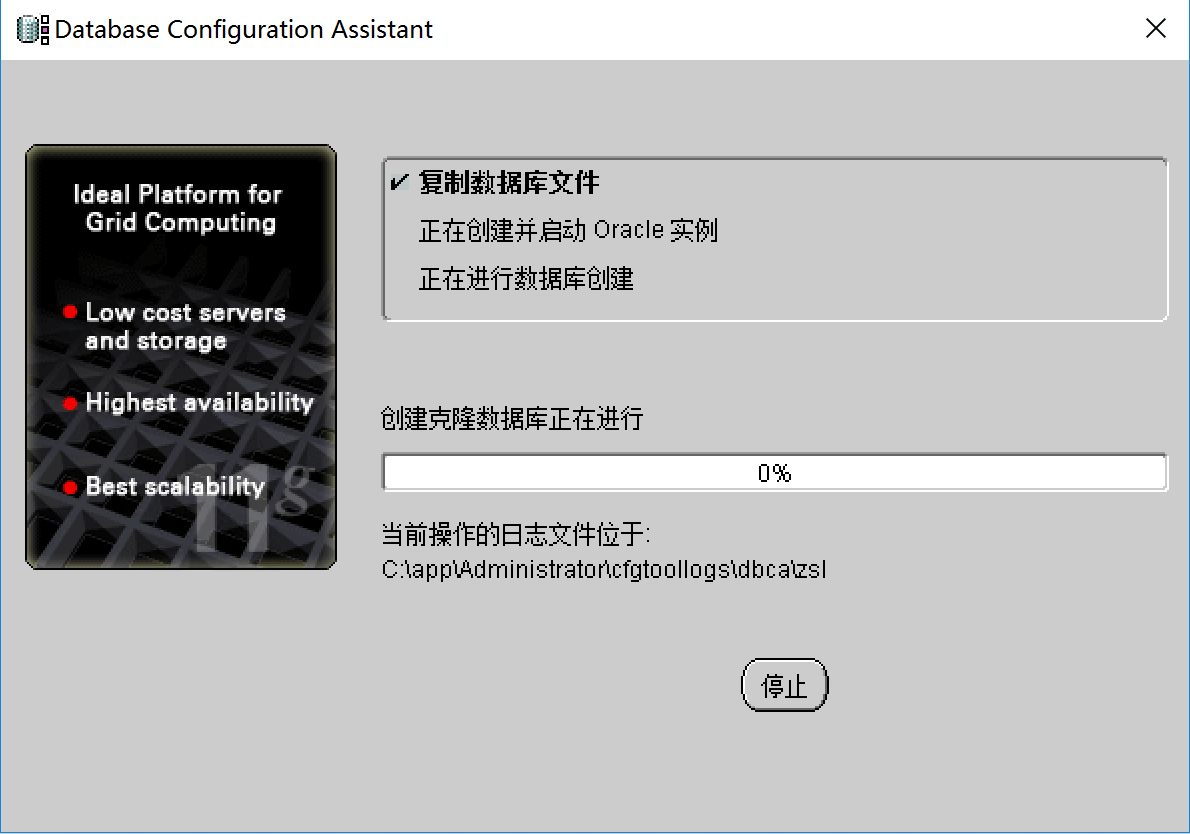
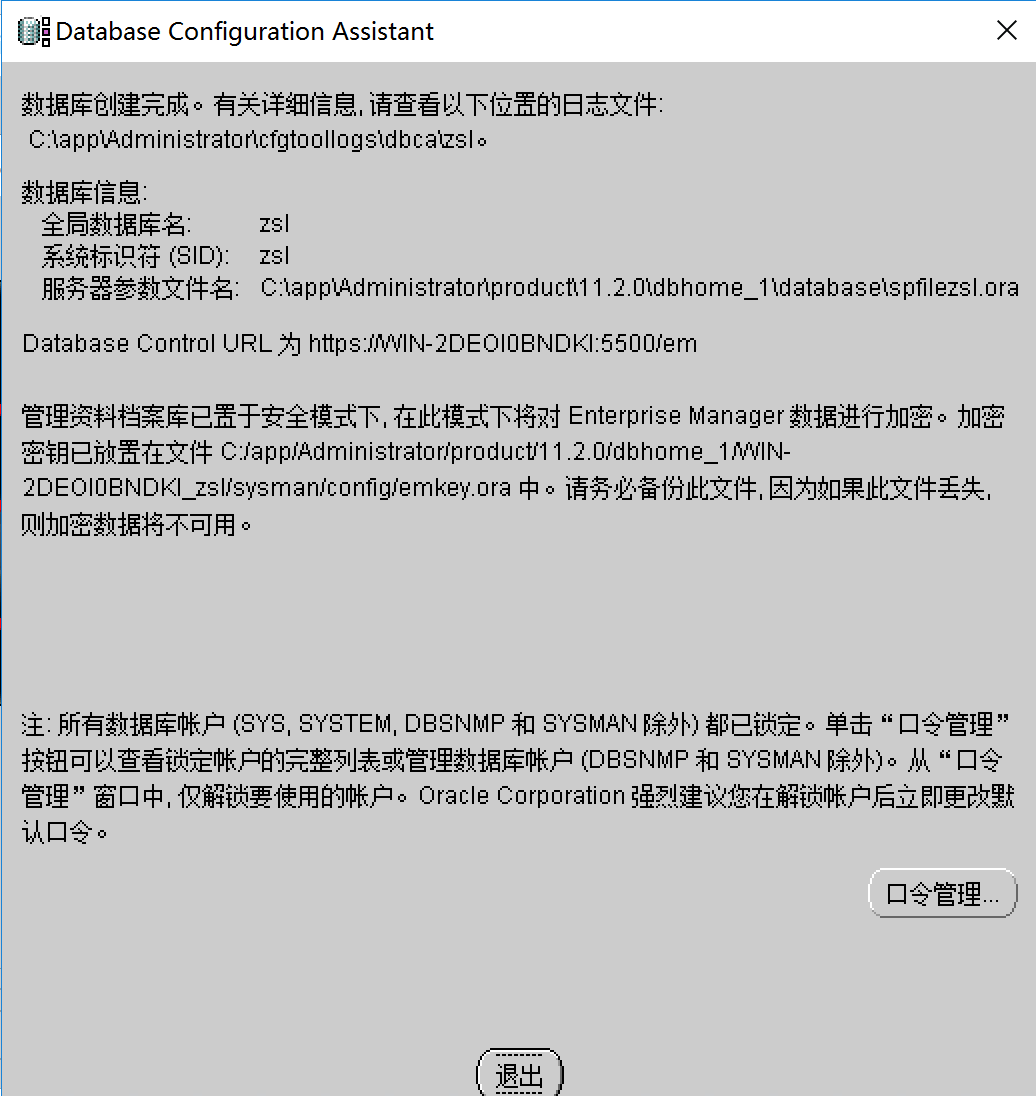
3.创建完成,点击退出。
4.打开toad for Oracle 12.1,点击session鼠标右键new connection,以管理员身份登录。
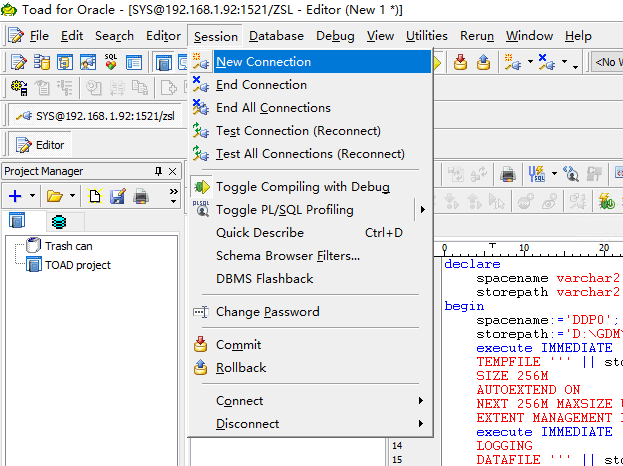
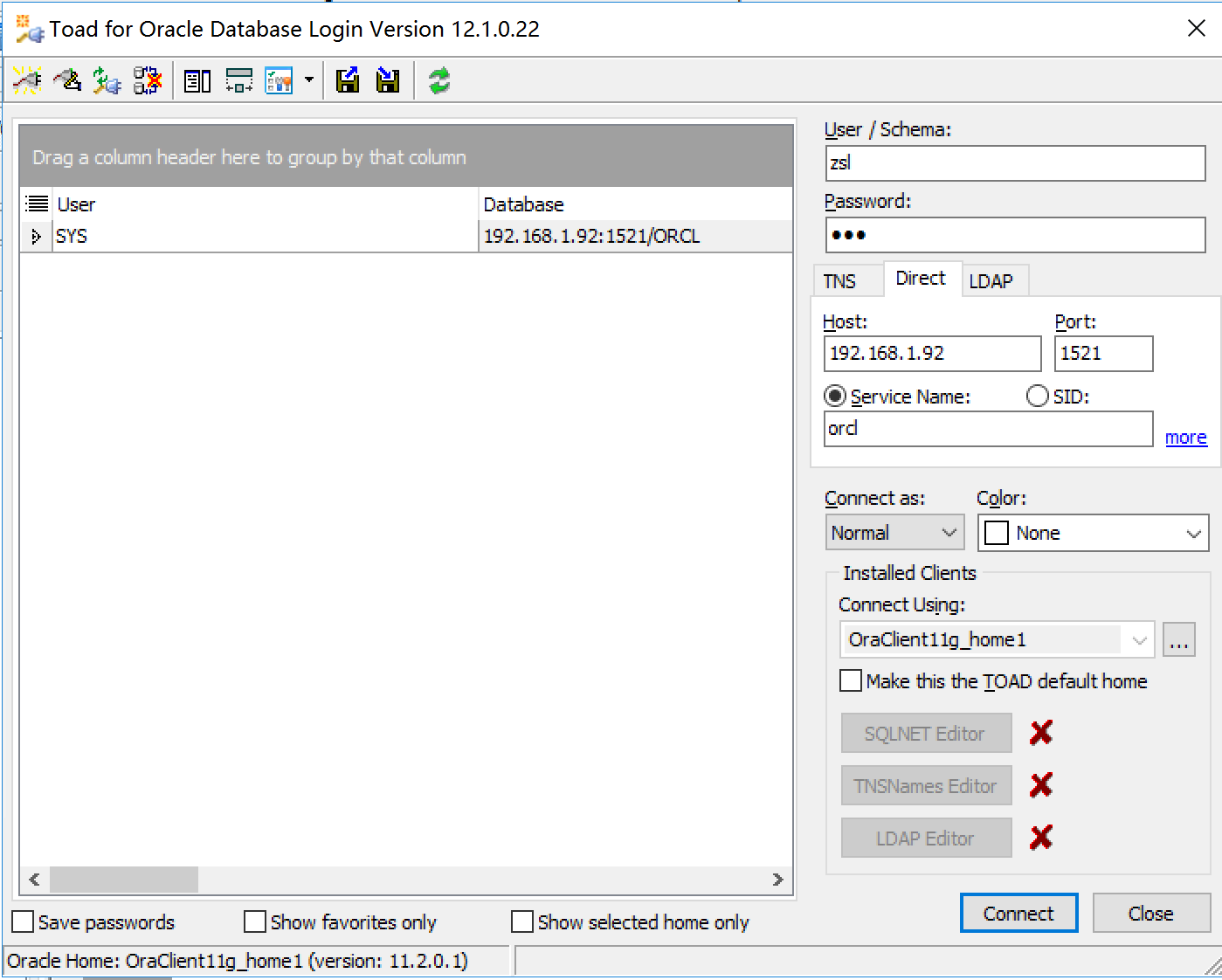
5.登录成功后,创建表空间
--单例式的创建表空间
--single instance 表空间
declare
    spacename varchar2(50);
    storepath varchar2(50);
begin
--在创建的时候需要将spacename该成自己想要创建的名字,storepath路径一定要是服务器真是存在的能找到的路径
    spacename:='ZSL';
    storepath:='D:\GDM\DDPDATA\';
    execute IMMEDIATE 'CREATE TEMPORARY TABLESPACE ' || spacename || '_TEMP
    TEMPFILE ''' || storepath || spacename || '_TEMP01.DBF''
    SIZE 256M
    AUTOEXTEND ON
    NEXT 256M MAXSIZE UNLIMITED
    EXTENT MANAGEMENT LOCAL';
    execute IMMEDIATE 'CREATE TABLESPACE ' || spacename || '
    LOGGING
    DATAFILE ''' || storepath || spacename || '.DBF''
    SIZE 256M
    AUTOEXTEND ON
    NEXT 256M MAXSIZE UNLIMITED
    EXTENT MANAGEMENT LOCAL';
    execute IMMEDIATE 'CREATE USER ' || spacename || ' IDENTIFIED BY ' || spacename || '
    DEFAULT TABLESPACE ' || spacename || '
    TEMPORARY TABLESPACE ' || spacename || '_TEMP';
    execute IMMEDIATE 'GRANT CONNECT,RESOURCE,DBA TO ' || spacename;
    commit;
end;
--集群式的创建表空间
-- rac cluster 表空间
declare
    spacename varchar2(50);
begin
--在创建的时候只需要更改spacename的名字,不需要更改路径地址
    spacename:='GDM';
    execute IMMEDIATE 'CREATE TEMPORARY TABLESPACE ' || spacename || '_TEMP
    TEMPFILE ''+data''
    SIZE 256M
    AUTOEXTEND ON
    NEXT 256M MAXSIZE UNLIMITED
    EXTENT MANAGEMENT LOCAL';
    execute IMMEDIATE 'CREATE TABLESPACE ' || spacename || '
    LOGGING
    DATAFILE ''+data''
    SIZE 256M
    AUTOEXTEND ON
    NEXT 256M MAXSIZE UNLIMITED
    EXTENT MANAGEMENT LOCAL';
    execute IMMEDIATE 'CREATE USER ' || spacename || ' IDENTIFIED BY ' || spacename || '
    DEFAULT TABLESPACE ' || spacename || '
    TEMPORARY TABLESPACE ' || spacename || '_TEMP';
    execute IMMEDIATE 'GRANT CONNECT,RESOURCE,DBA TO ' || spacename;
    commit;
end;
5.创建表空间完成,以ZSL用户名登录,连接。
6.连接成功,就可以在弹出的界面中输入需要执行的脚本了
注意: 1.如果在登录的时候出现连接失败,可能是端口没有被允许连接,解决方法如下:
(1)先在cmd界面中,输入telnet看一下电脑中telnet服务是否开启。若没有开启,则打开电脑控制面板--程序和功能--启用或关闭Windows功能--在弹出的界面中找到telnet勾上--确定--然后再去运行telnet,此时telnet服务就是开启的。
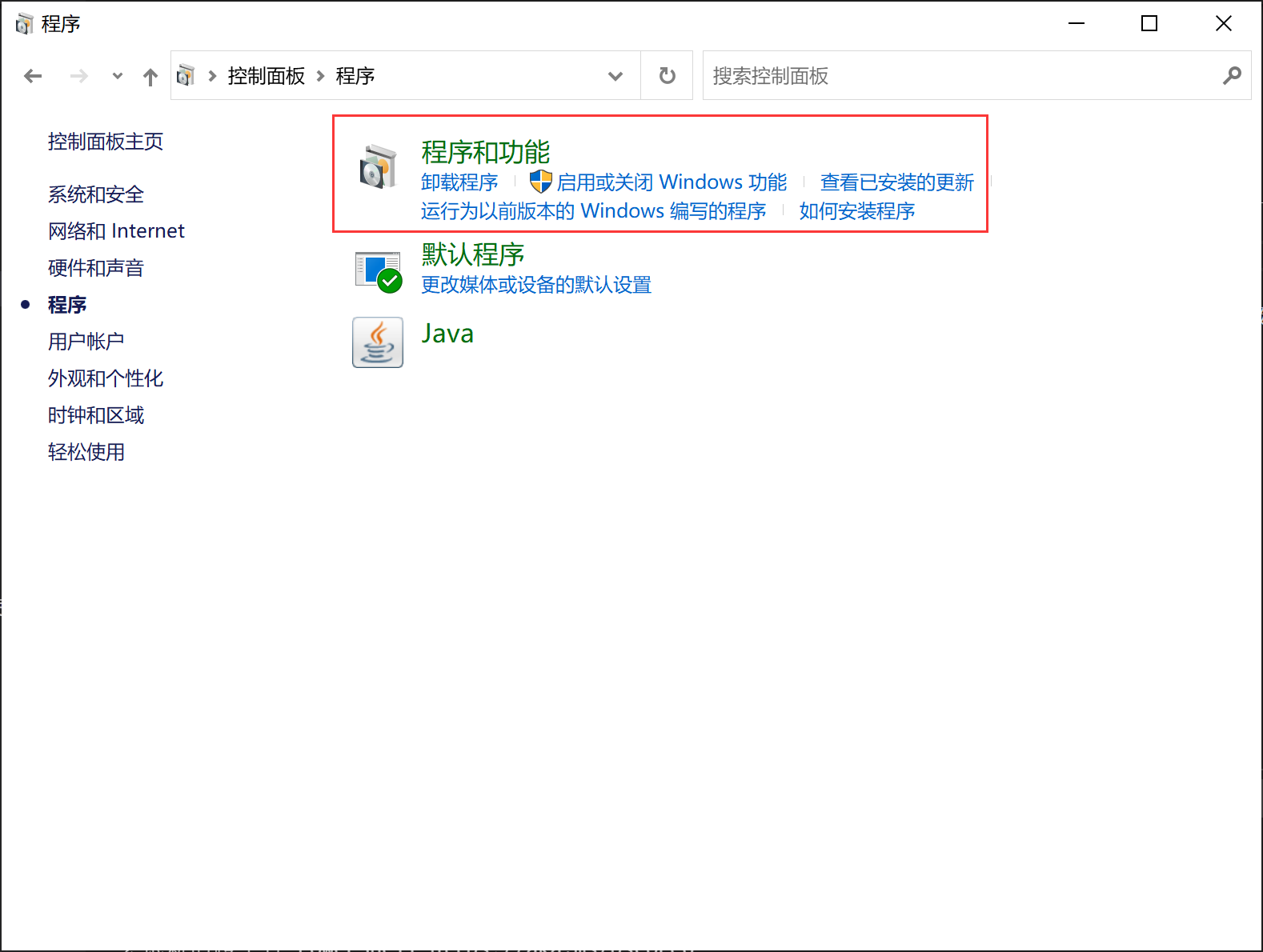
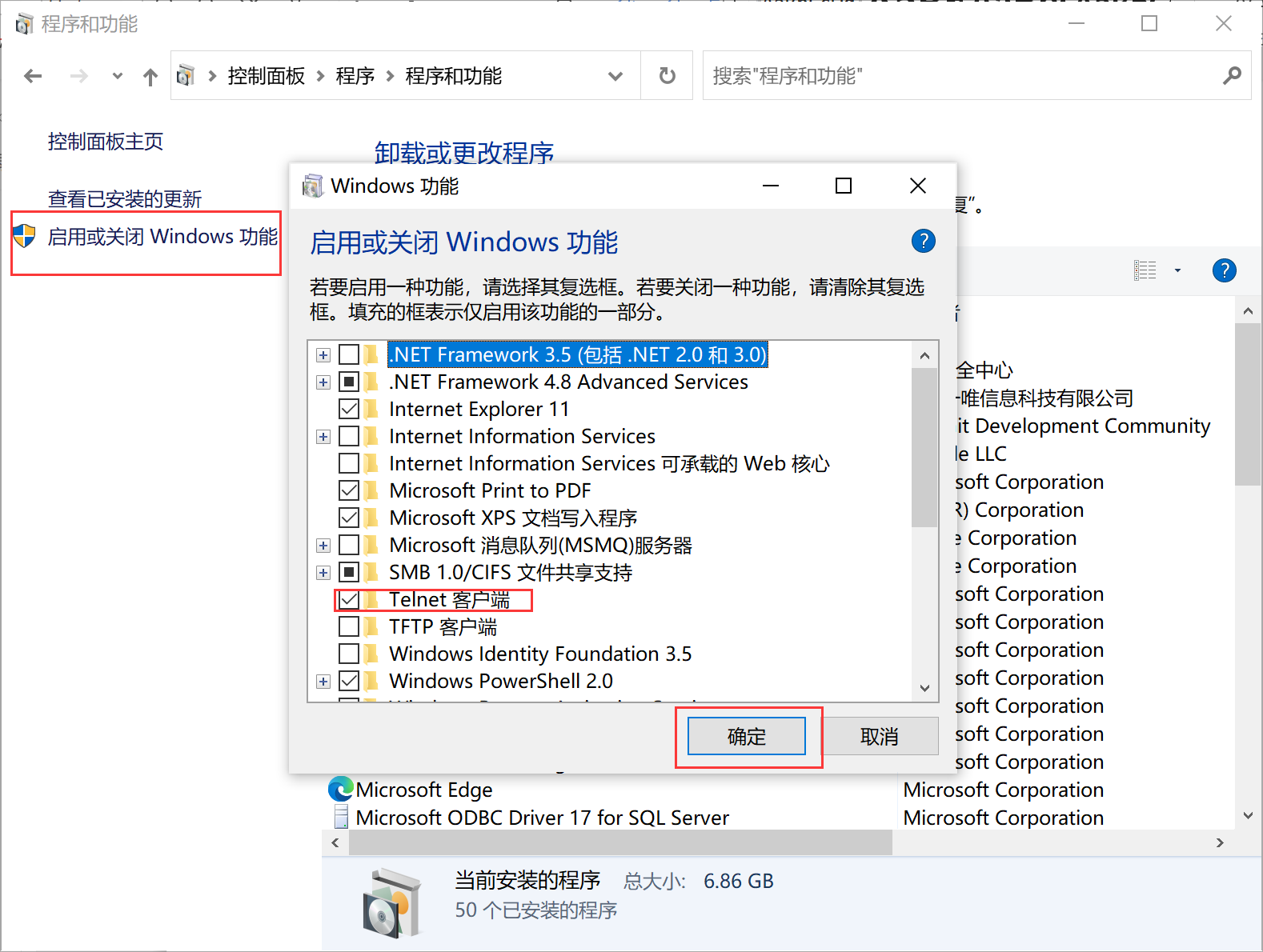
(2)然后ping一下端口号看是否能通。若不通,则打开电脑控制面板--系统和安全--Windows防火墙--高级设置--入站规则--新建规则--端口(下一步)--填入端口号,然后一直下一步下一步完成。
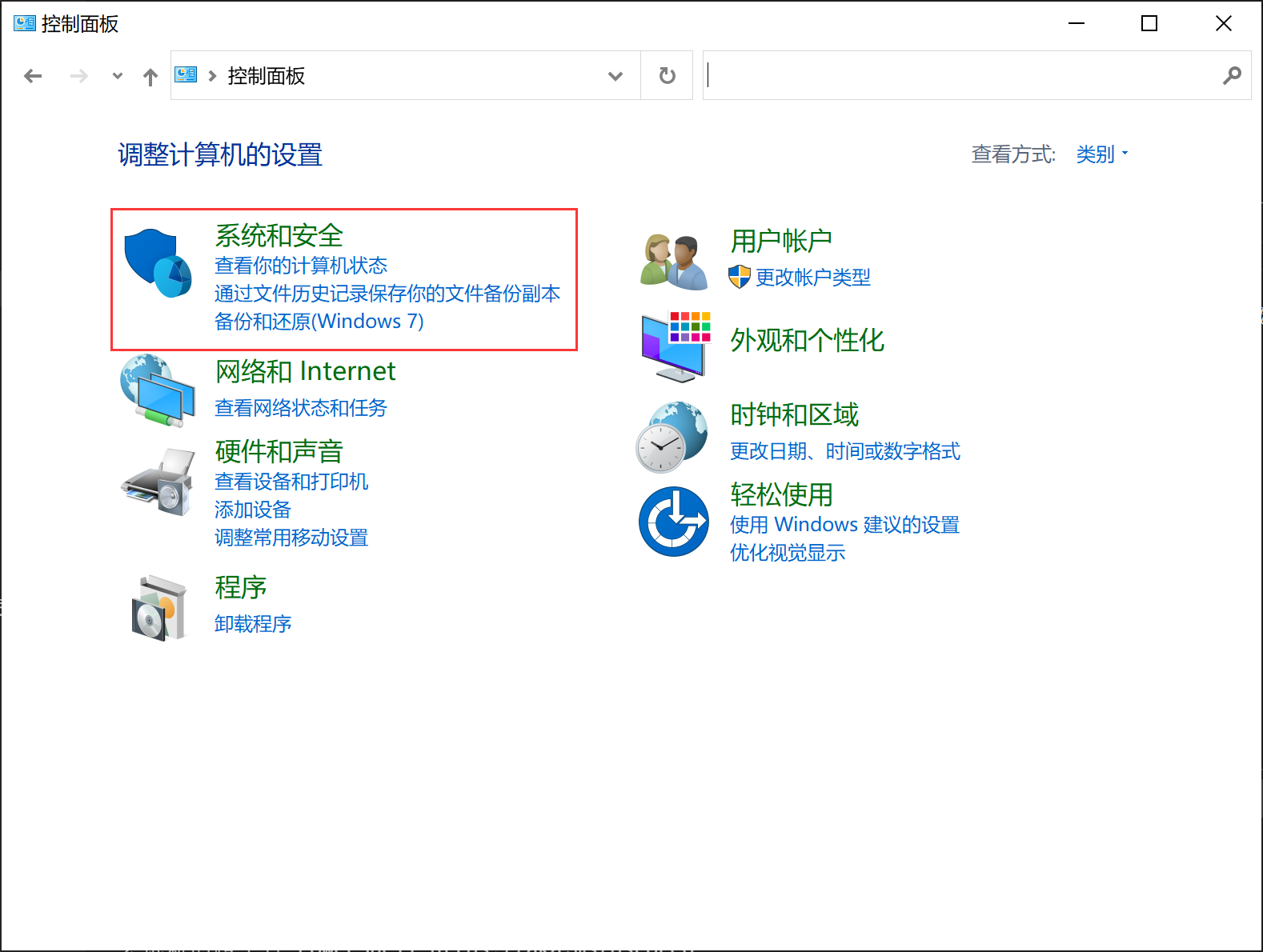
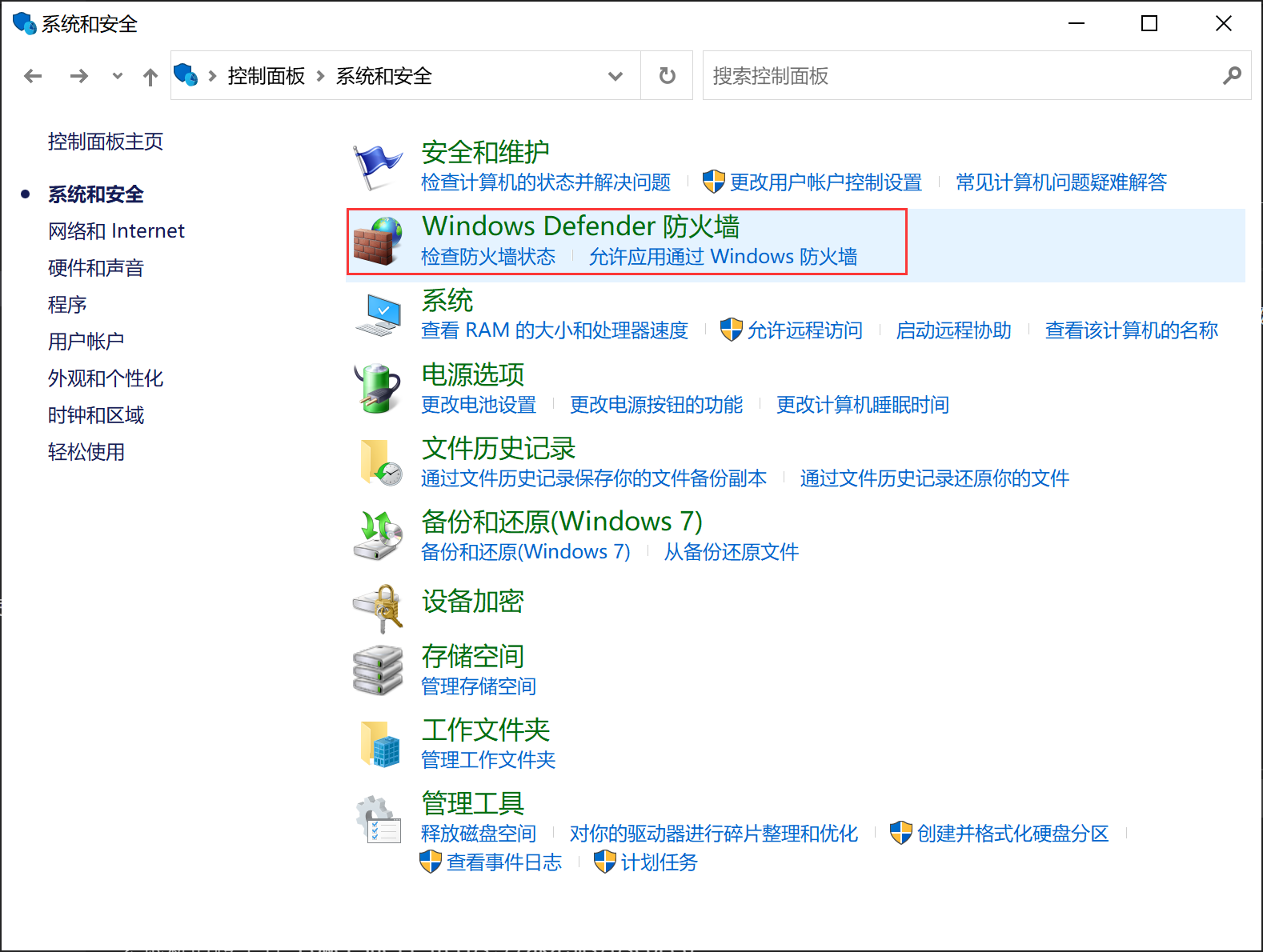
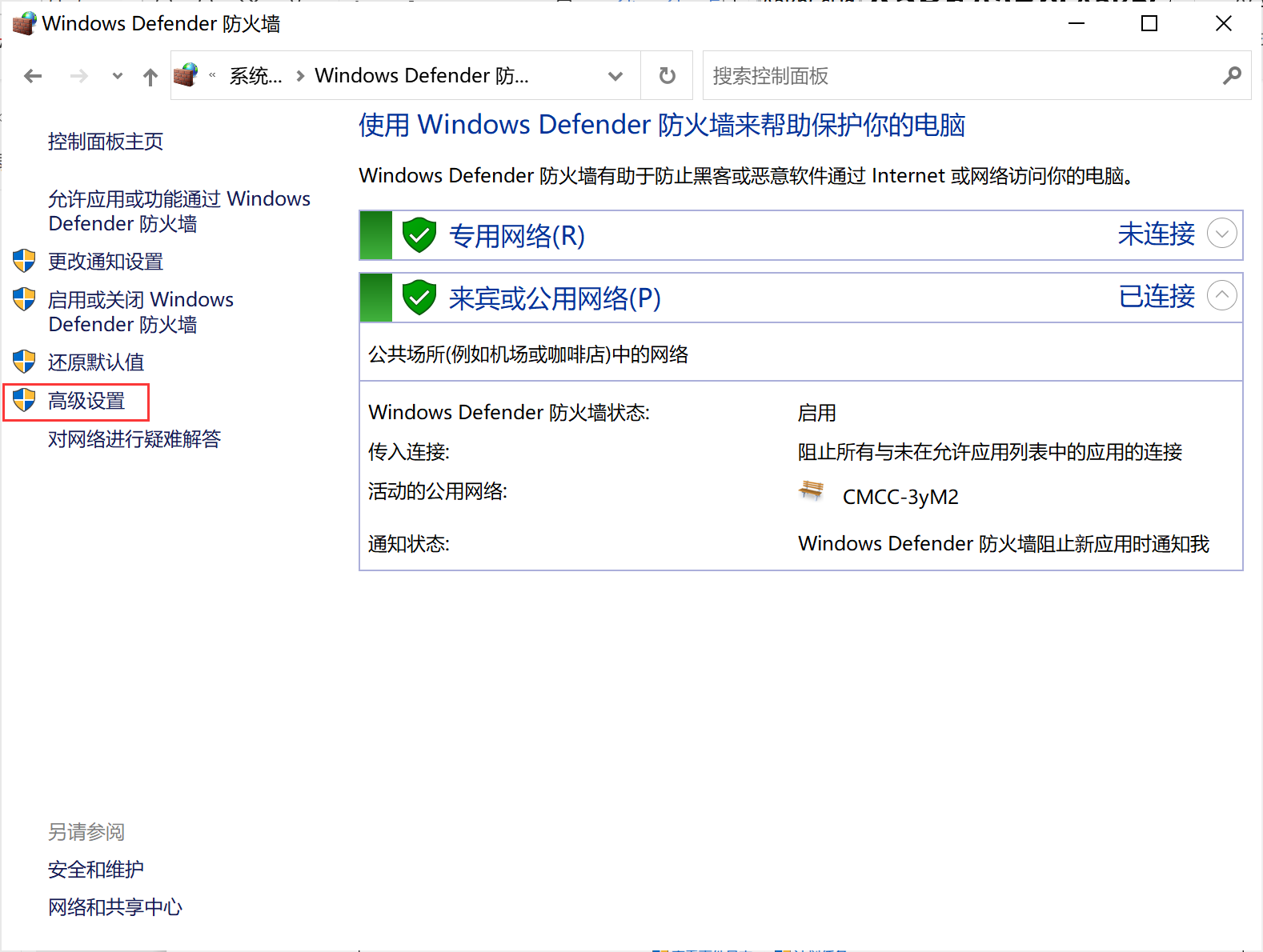
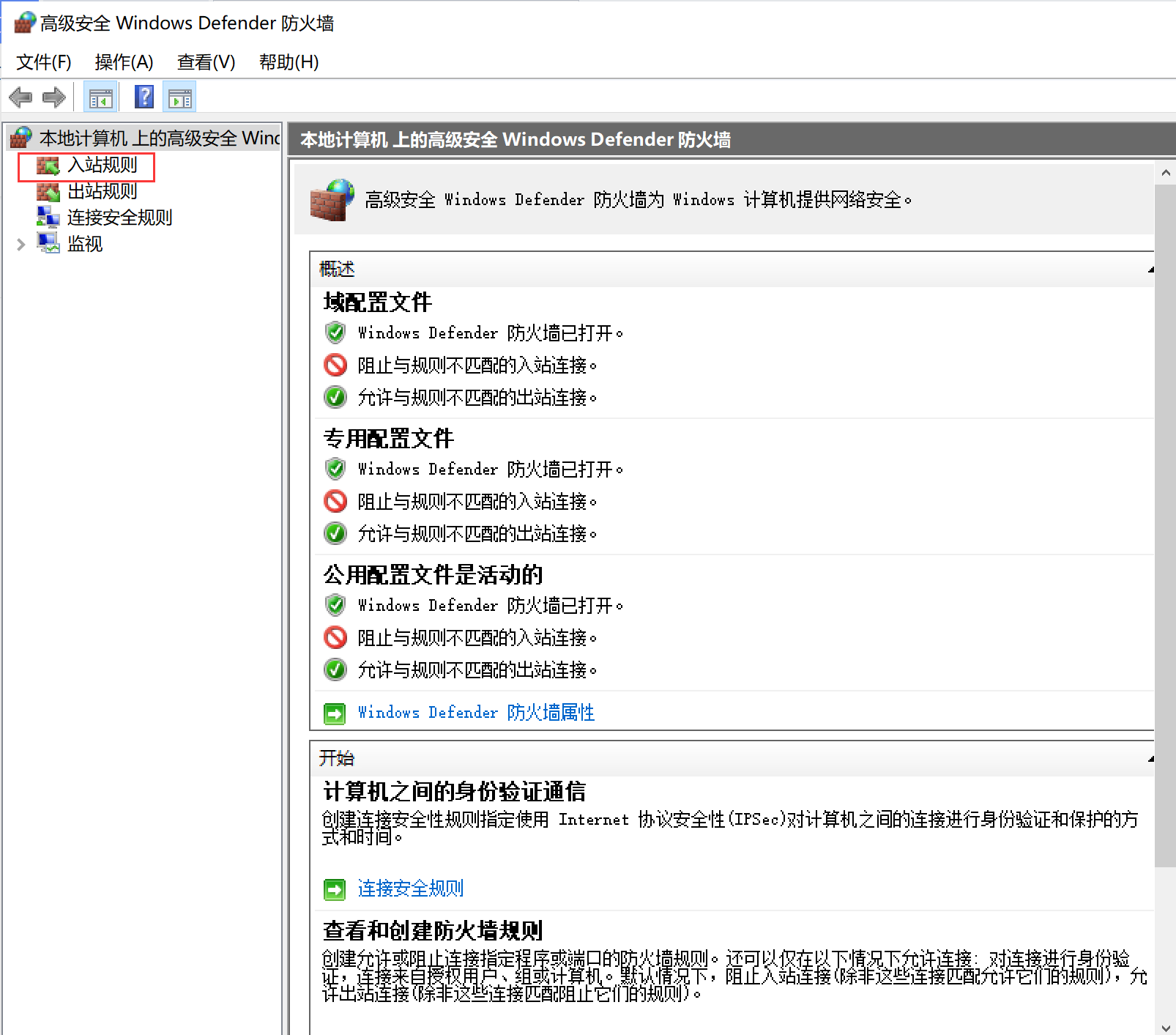
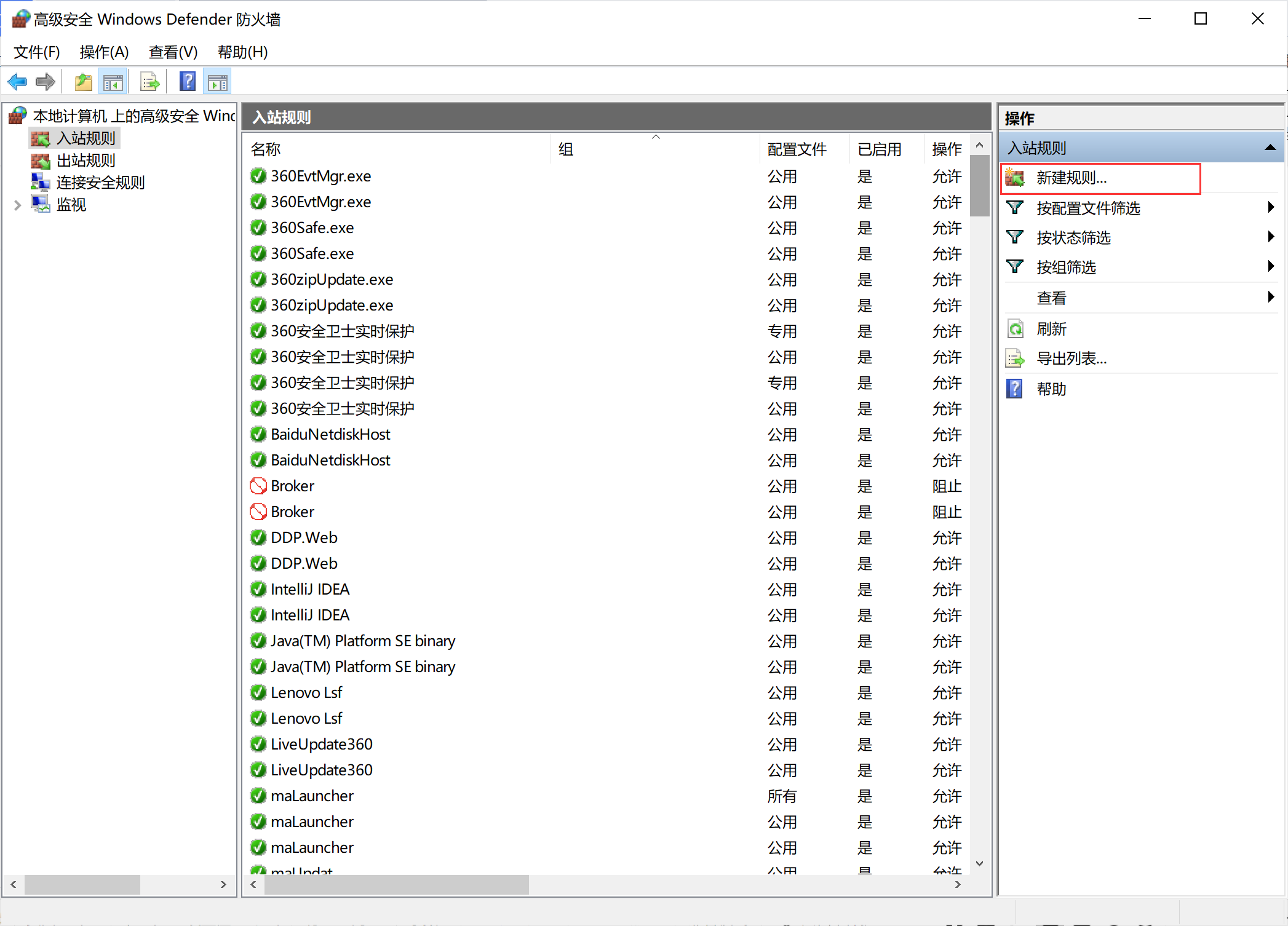
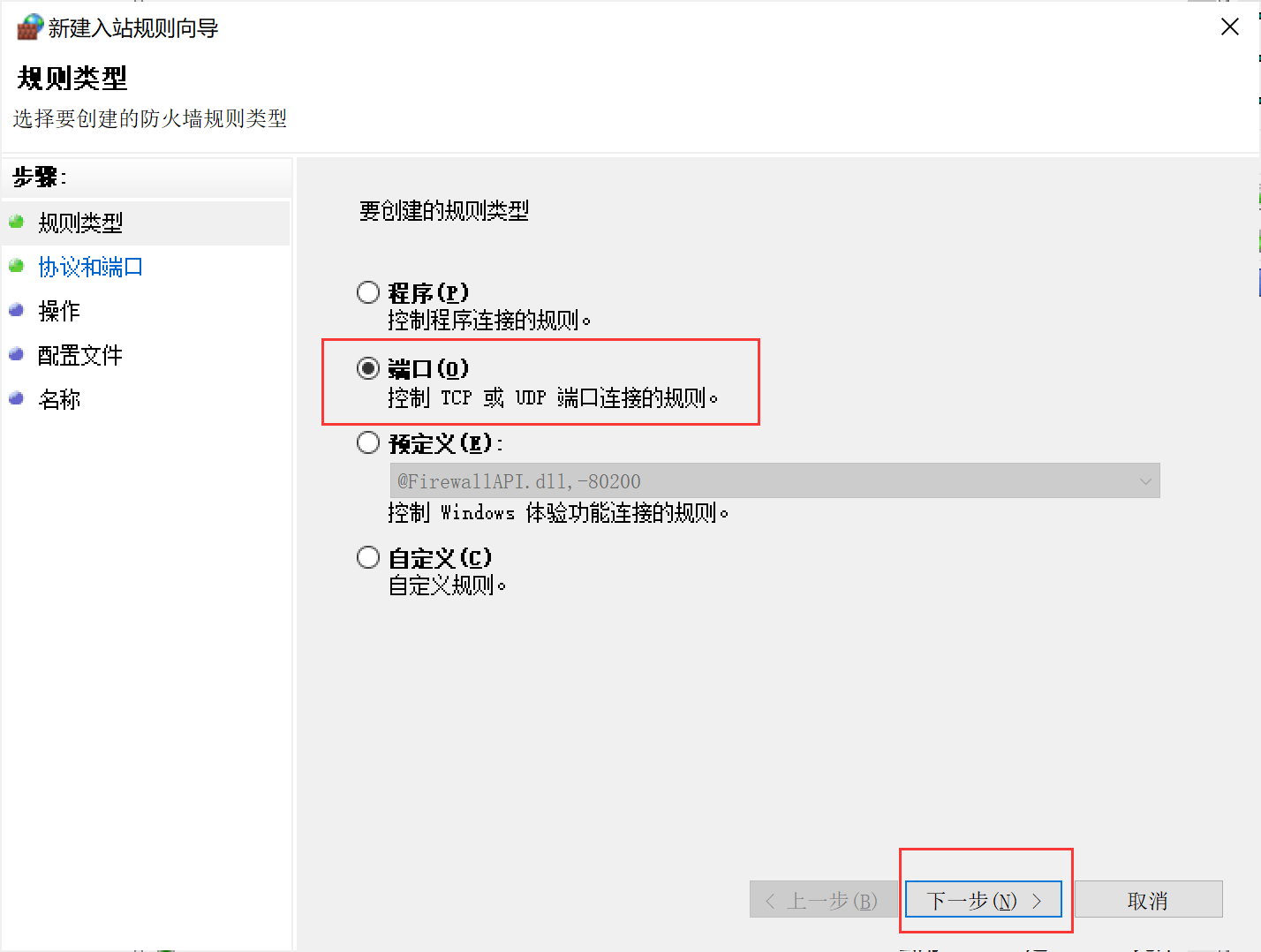
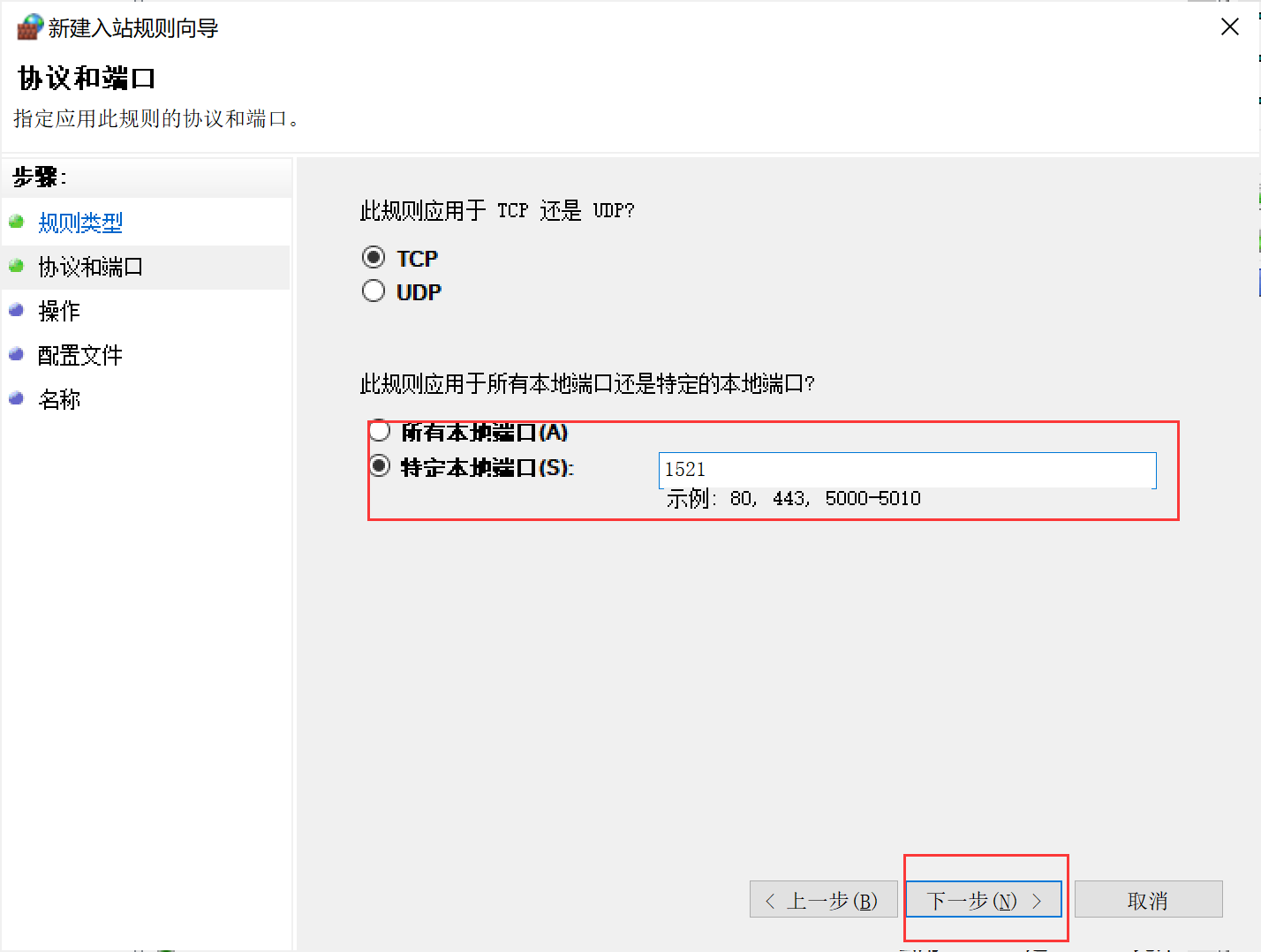
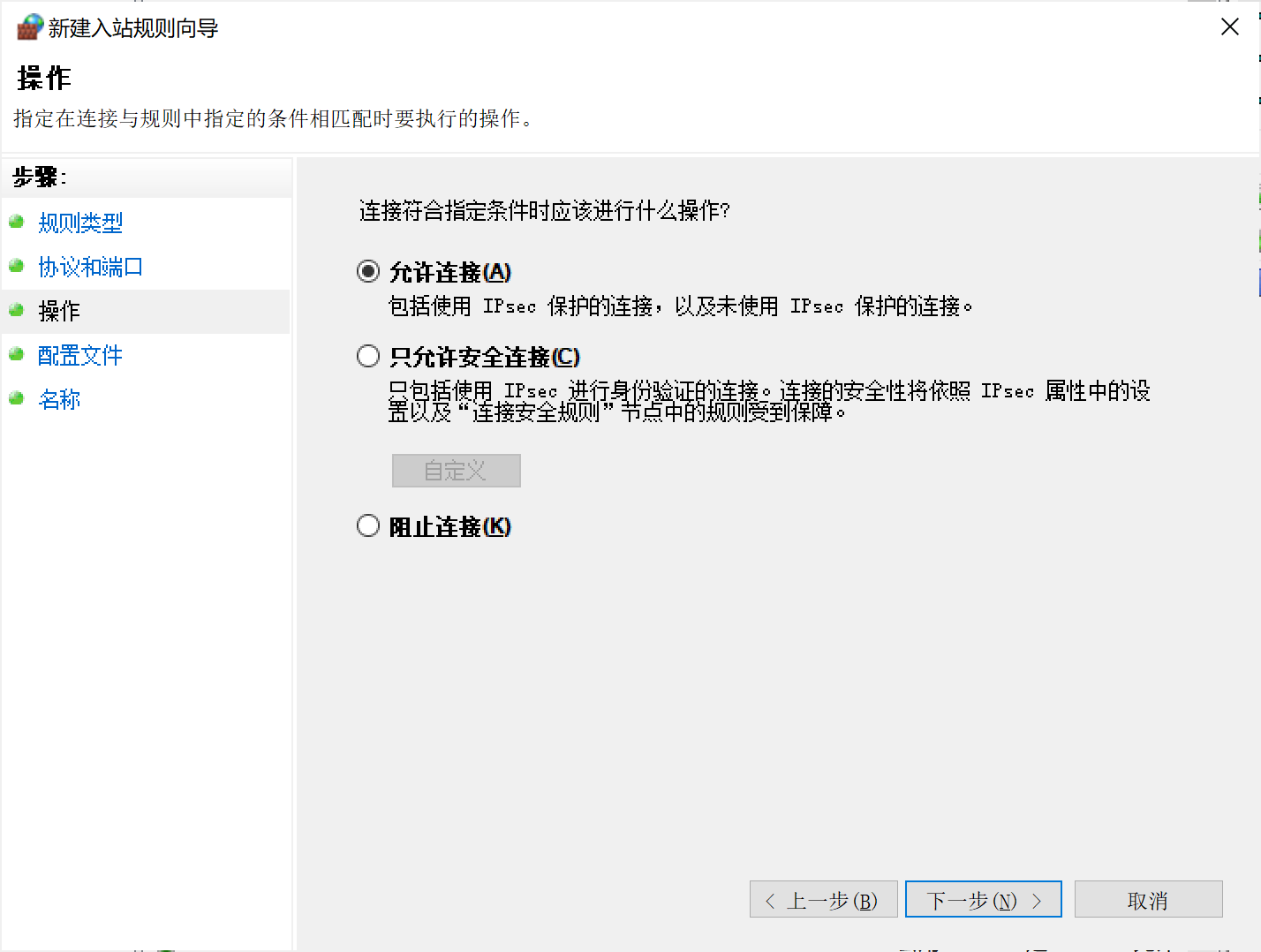
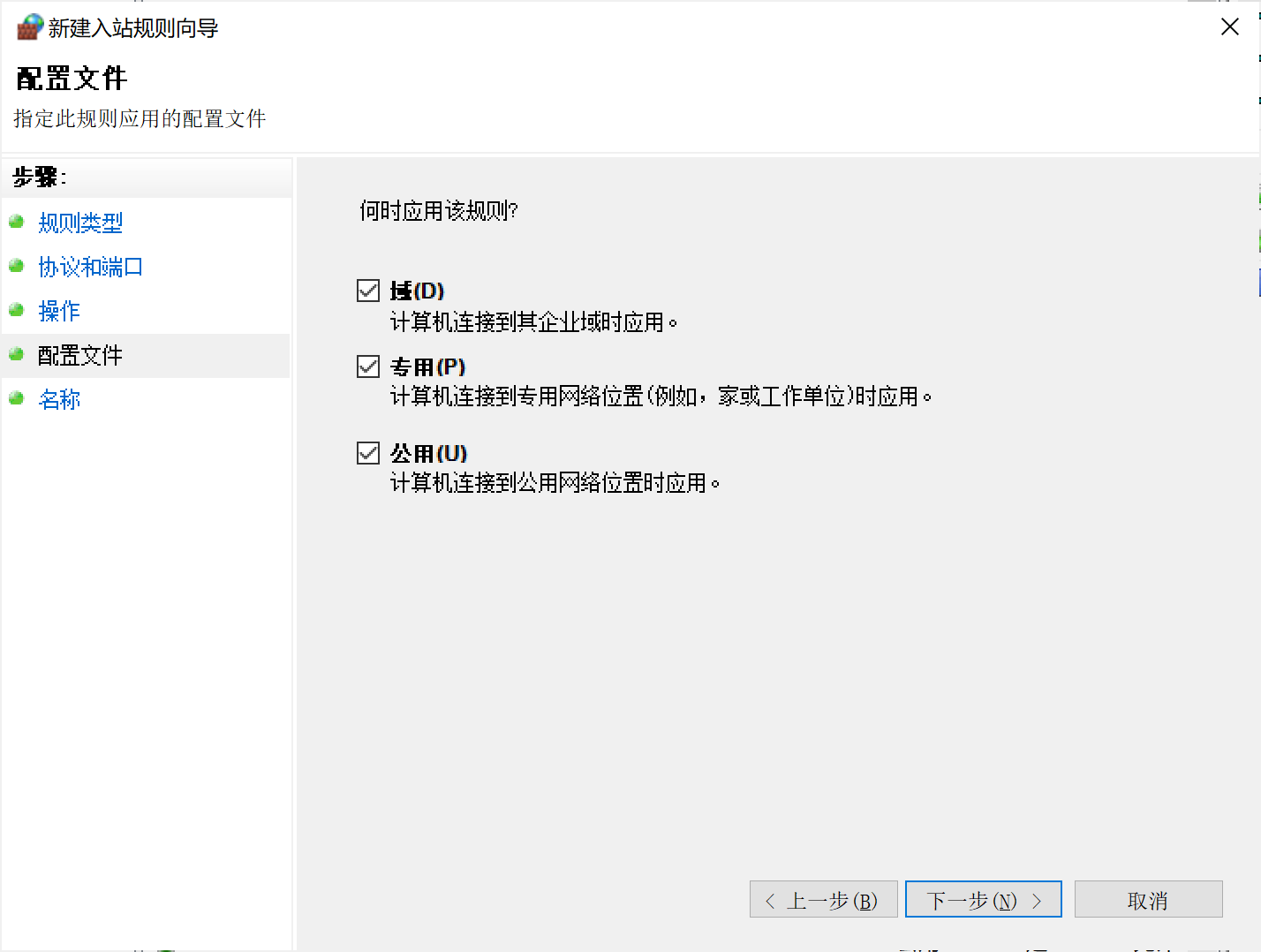
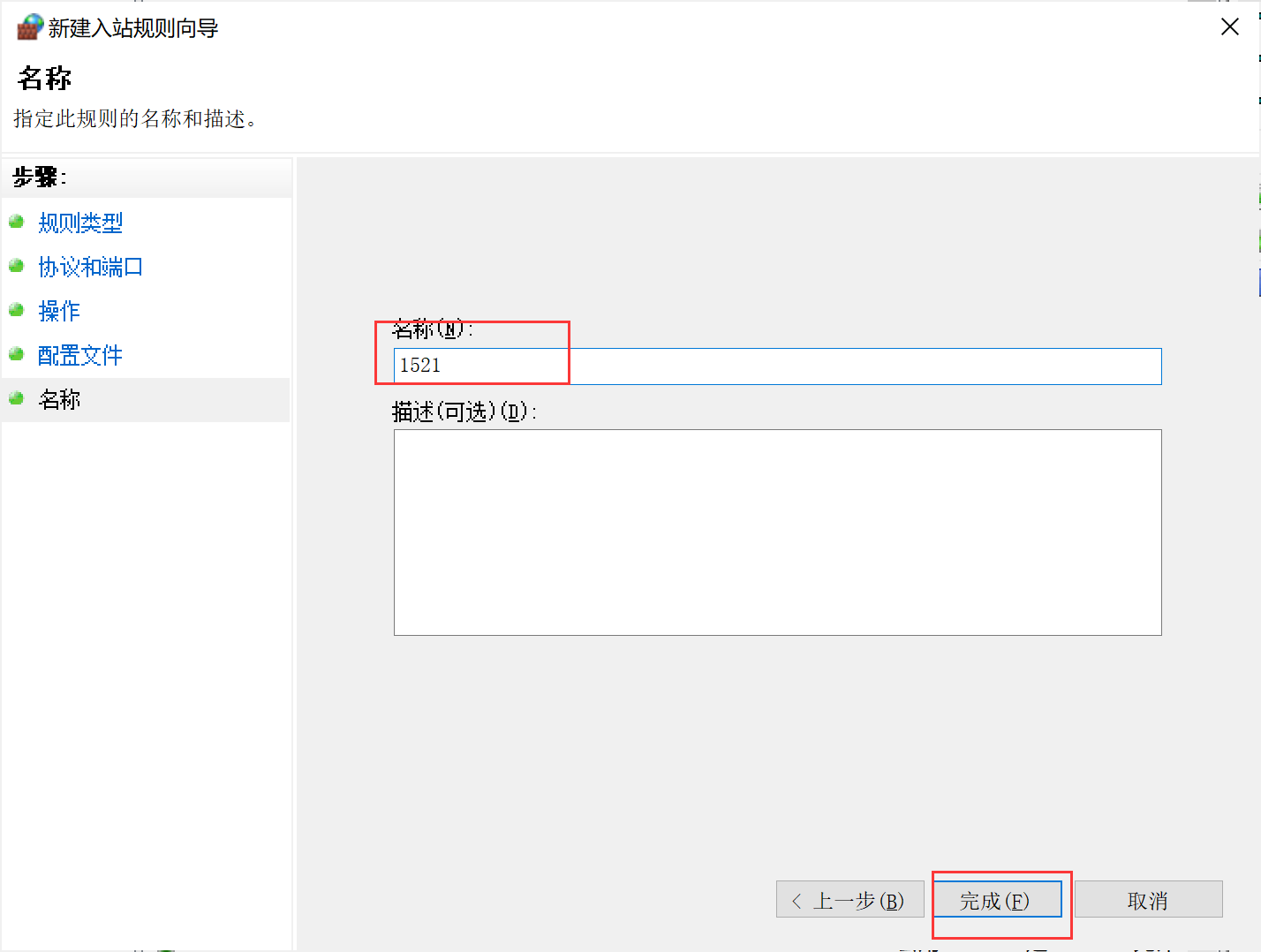
(3)完成上述步骤后,再去ping一下端口号,此时应该是可以ping通的。
(4)然后再去连接,就可以连接成功了。
2.如果在执行脚本的过程中出现AM/PM的问题,则是在安装Oracle的时候只选择了中文。 需要先执行下面的一句代码,执行完成后,再执行脚本,这样就不会出现Am/Pm的问题了。
ALTER SESSION SET NLS_DATE_LANGUAGE='AMERICAN';
或者
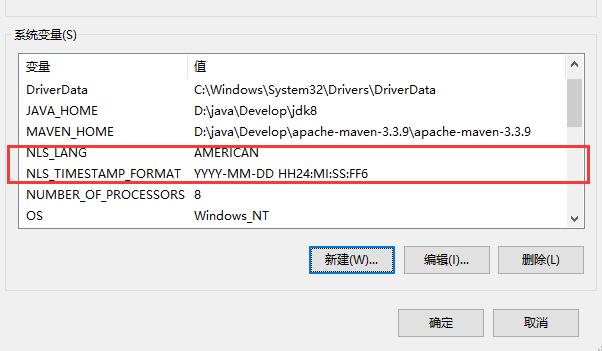
直接添加环境变量
(1) 添加第一条
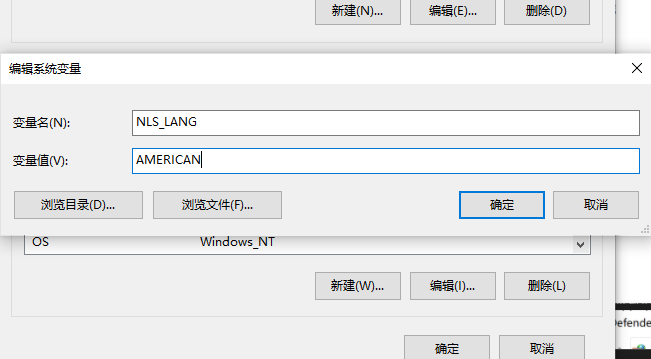
 NLS_LANG
 AMERICAN
(2) 添加第二条
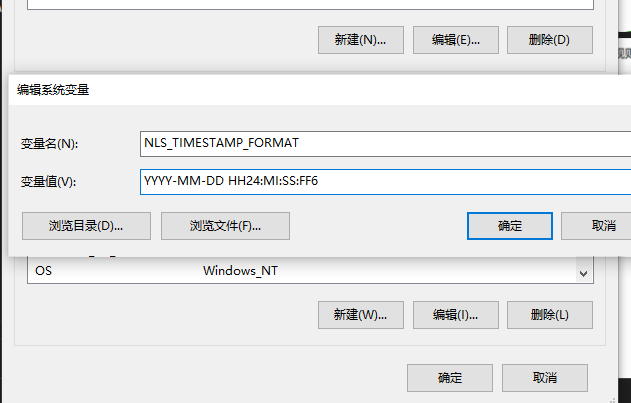
 NLS_TIMESTAMP_FORMAT
 YYYY-MM-DD HH24:MI:SS:FF6
(3)添加完成