2.1.1.2 Mysql服务器搭建
2.1.1.2.1 下载
1.下载地址:
浏览器访问: http://122.96.151.30:8002/dys_tools/mysql-installer-community-8.0.25.0.msi
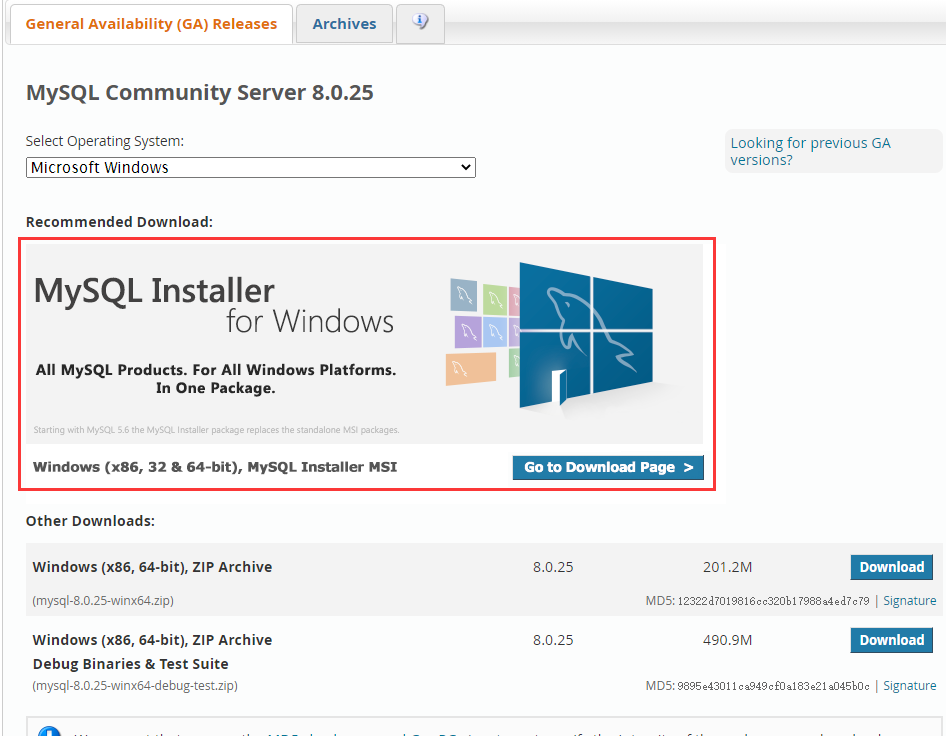
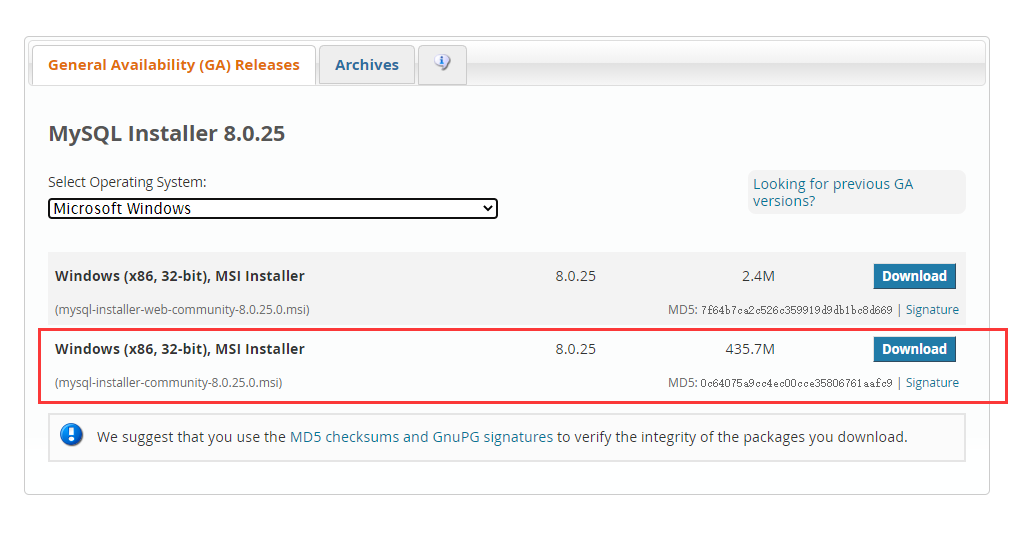
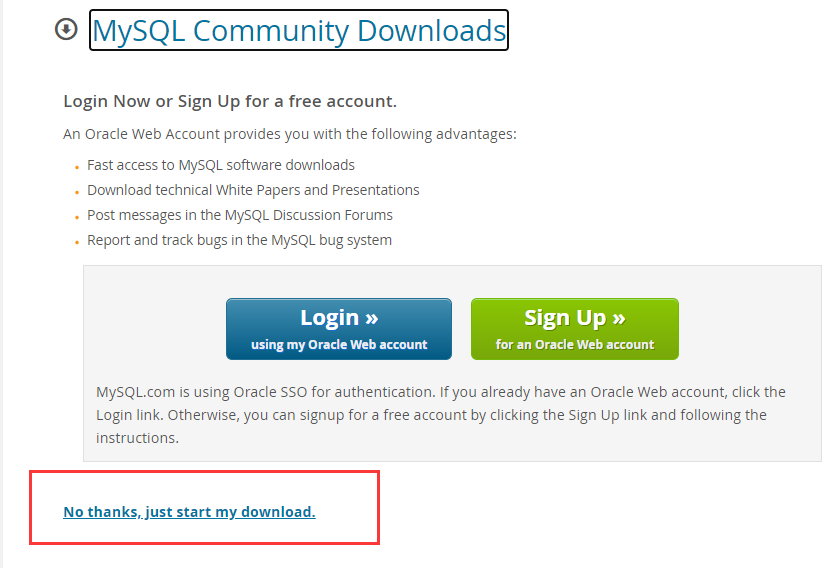
2.选择下载包
点击红框部分
2.1.1.2.2 安装
1.打开安装包
点击Next
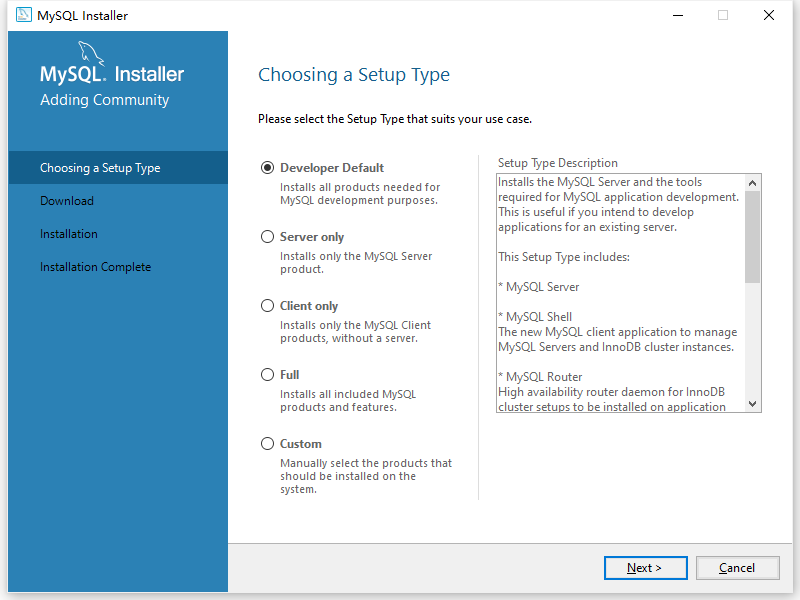
点击Next
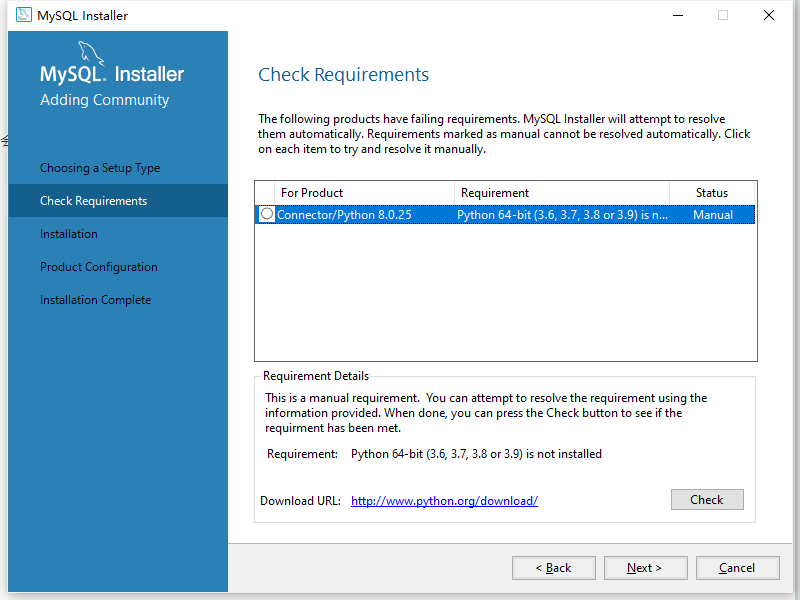
点击Yes
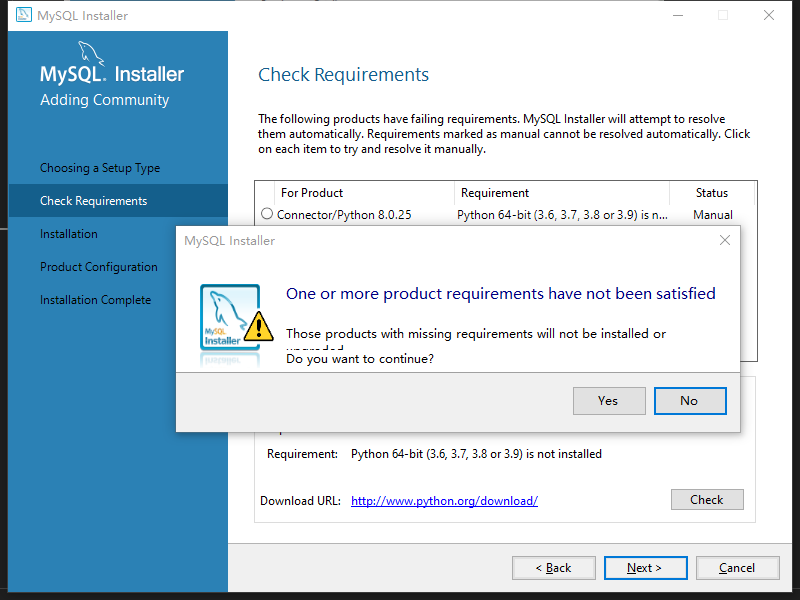
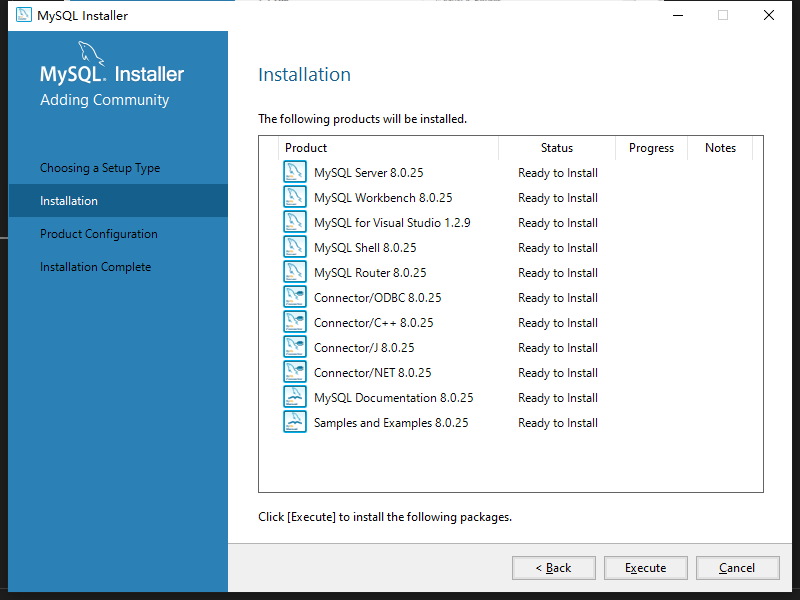
点击Execute进行安装。等待所有安装完成
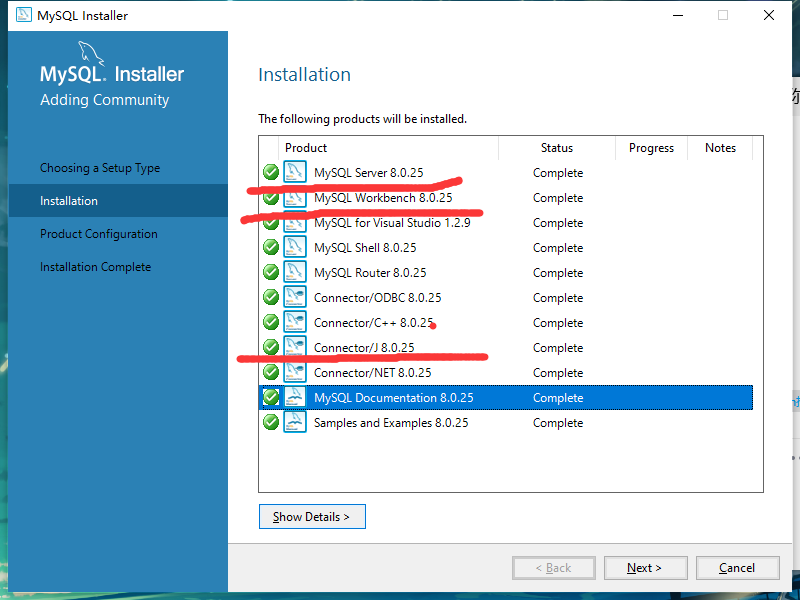
至少保证红杠处的3项安装成功,假若有安装失败的可以卸载重新安装。安装成功后我们点击Next
点击Next
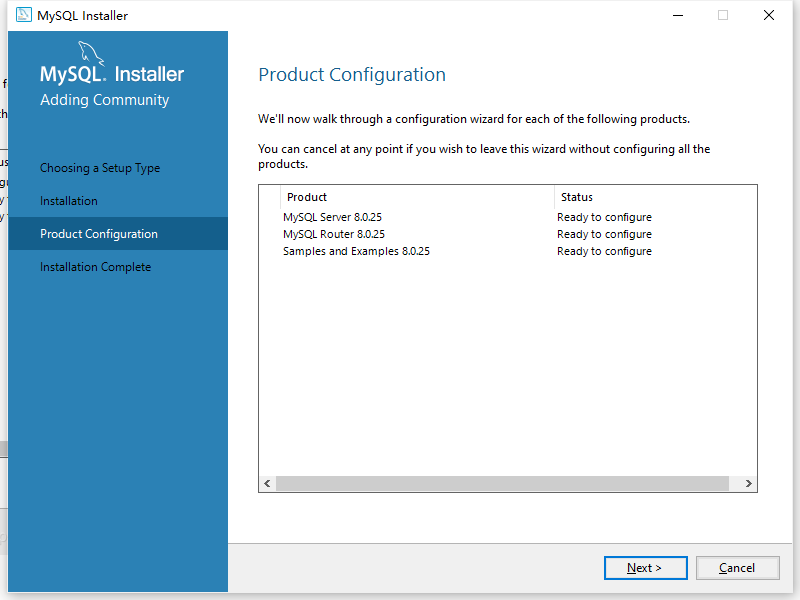
一定要勾选红框,点击Next
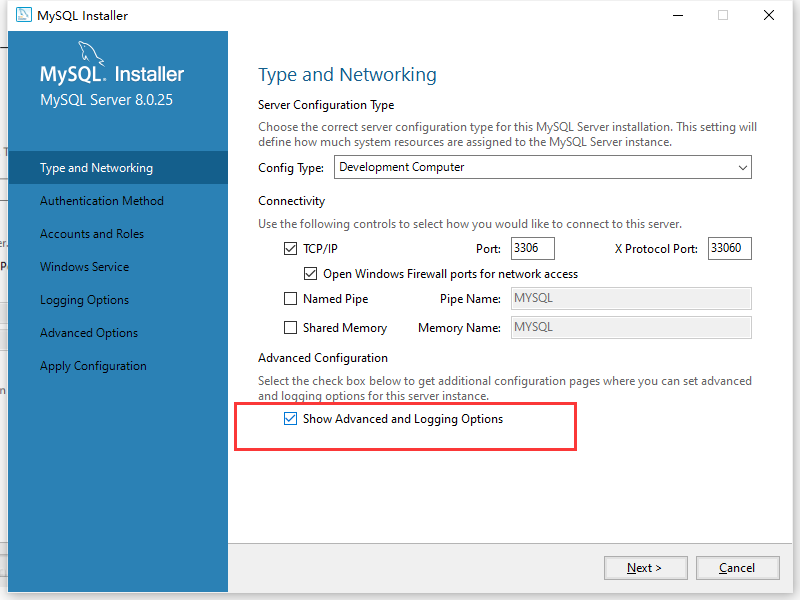
点击Next
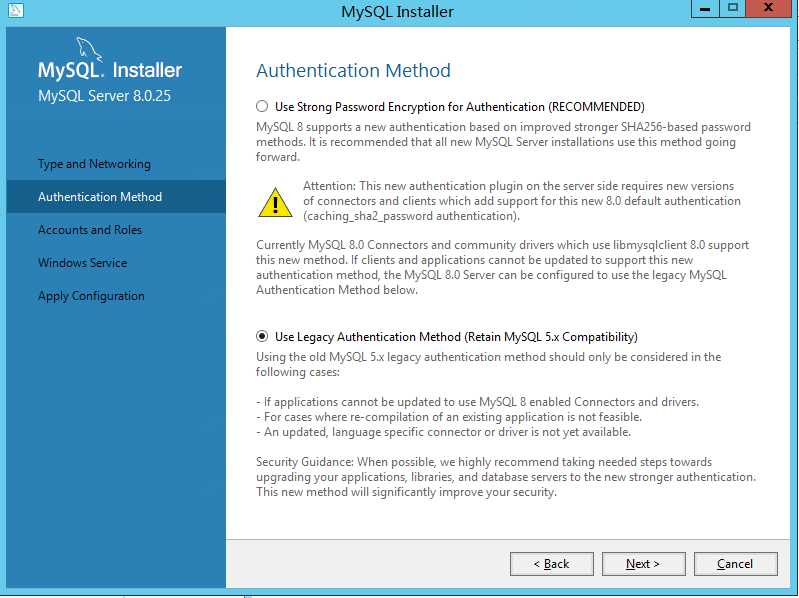
在红框里输入账号和密码,账号密码必须大于或等于4个字符,点击Next
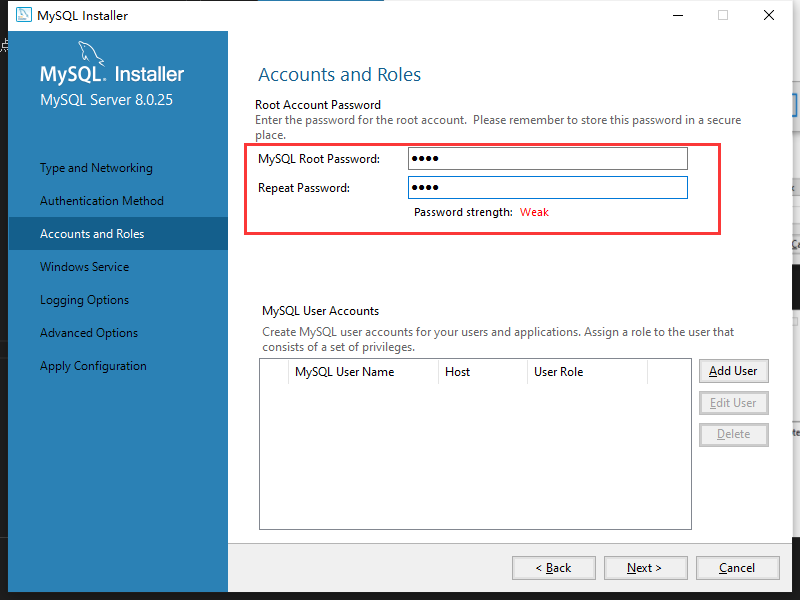
点击Next
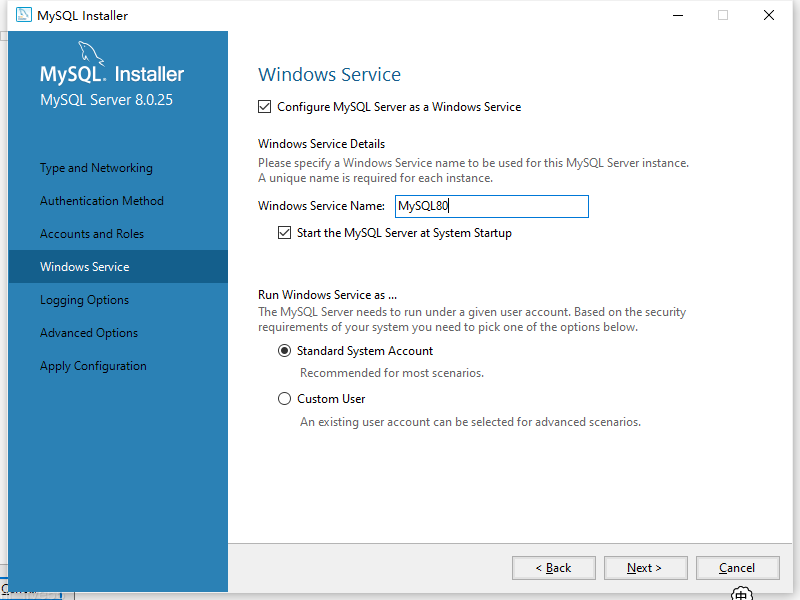
点击Next
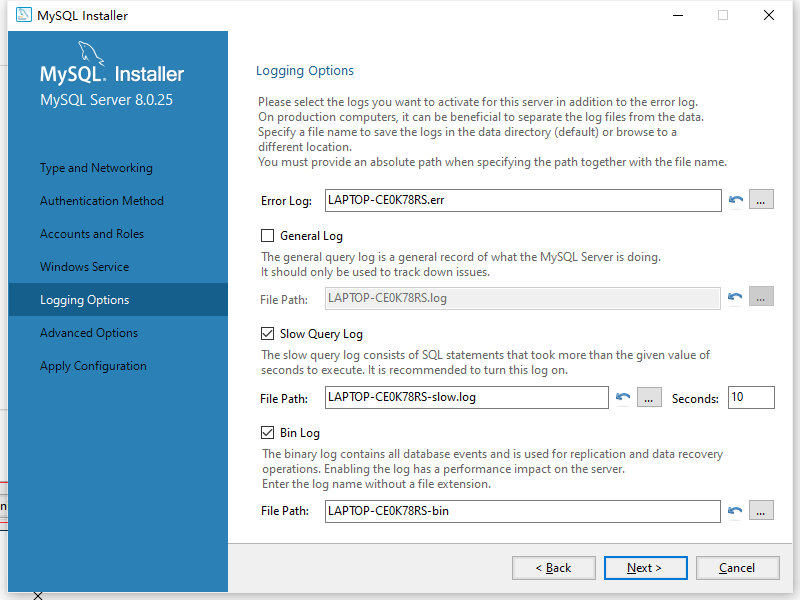
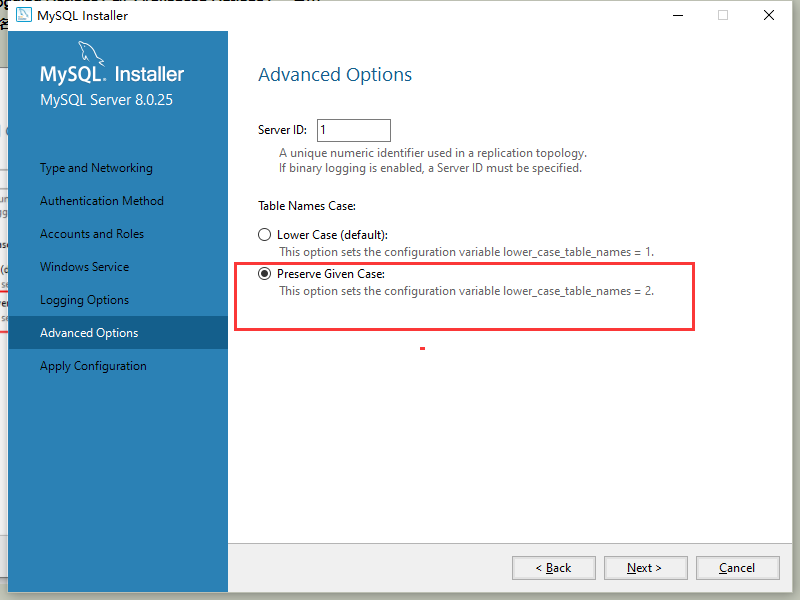
一定要勾选红框中内容,会影响大小写敏感,点击Next
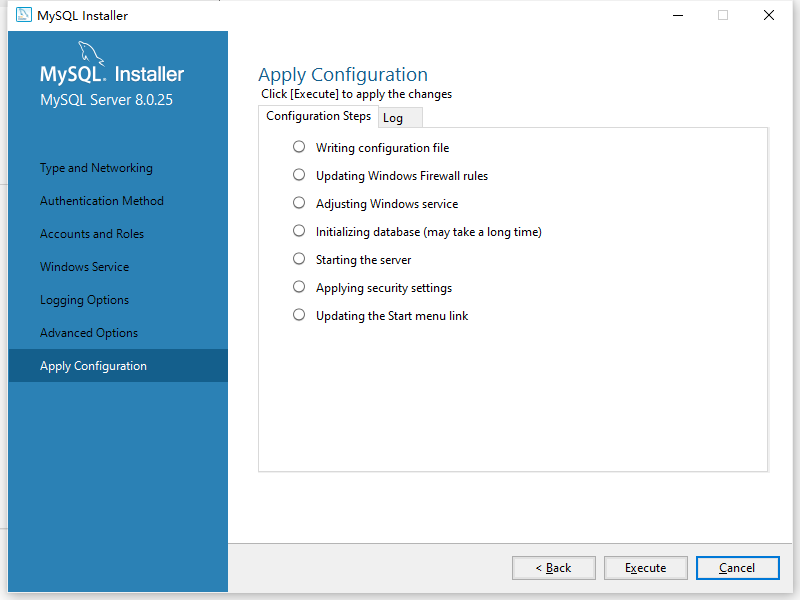
点击Excute
点击Finish
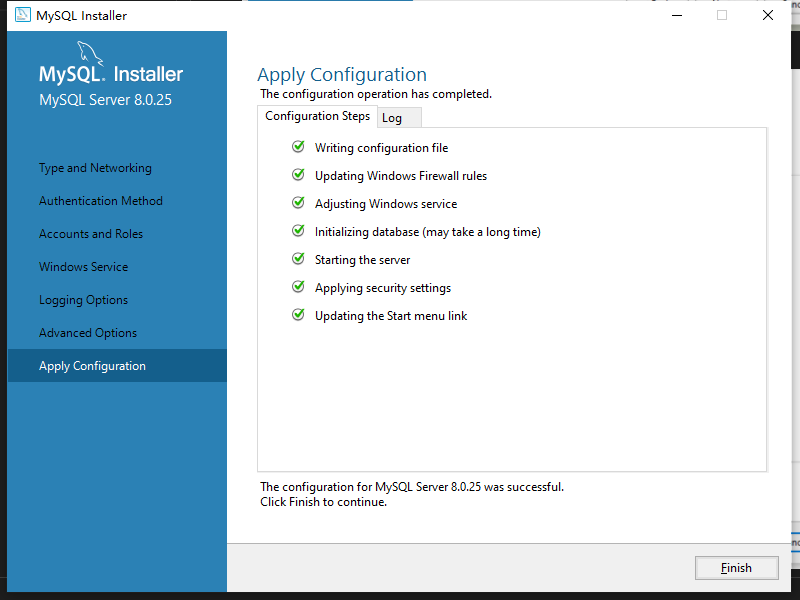
点击Next
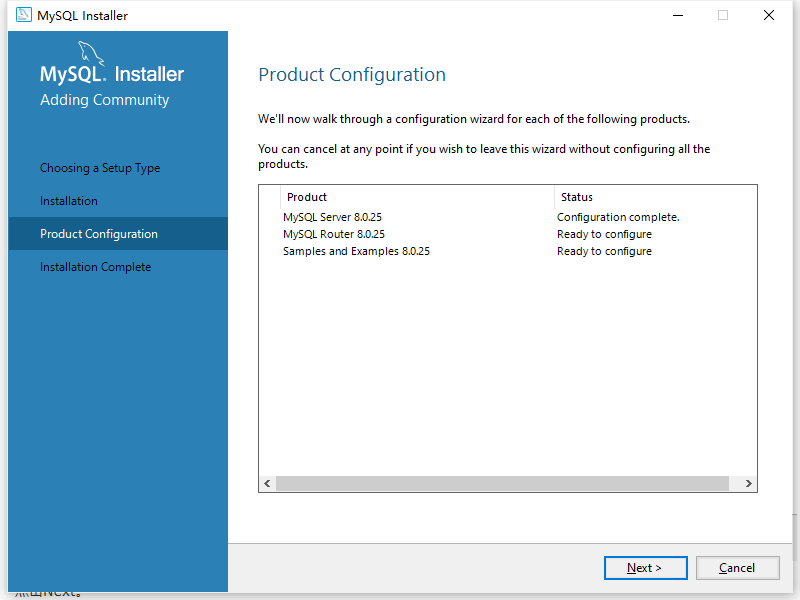
点击Finish
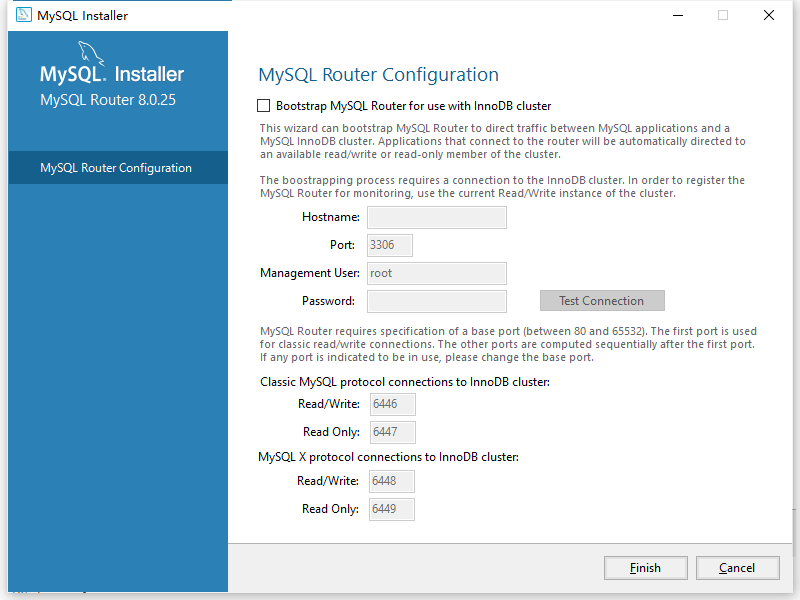
点击Next
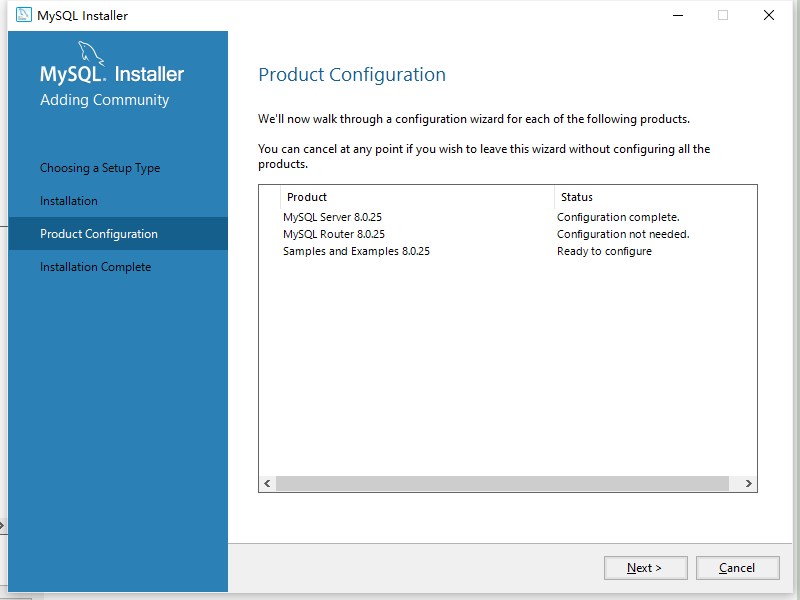
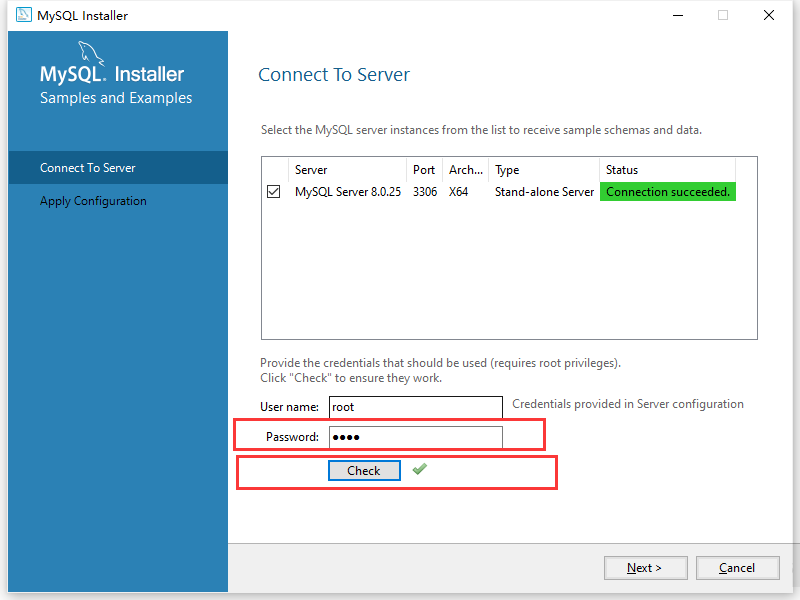
输入密码后点击Check,再点击Next
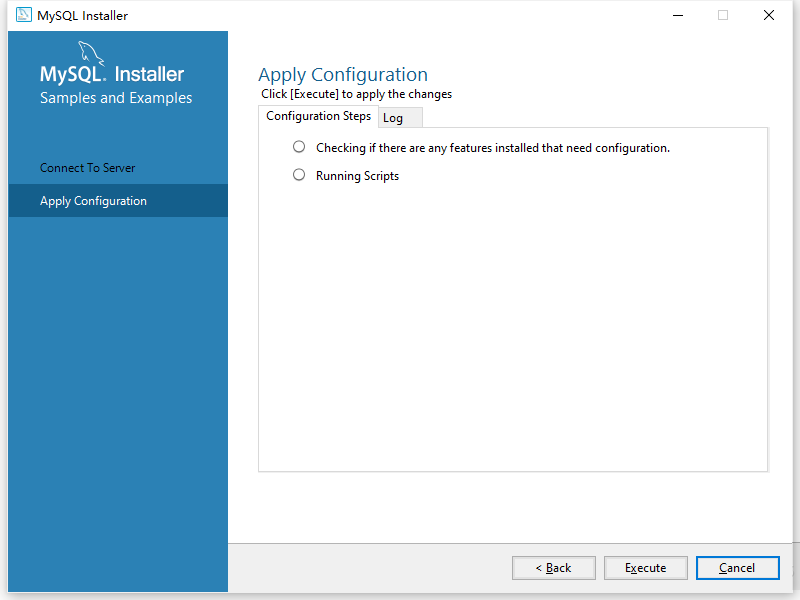
点击Excute
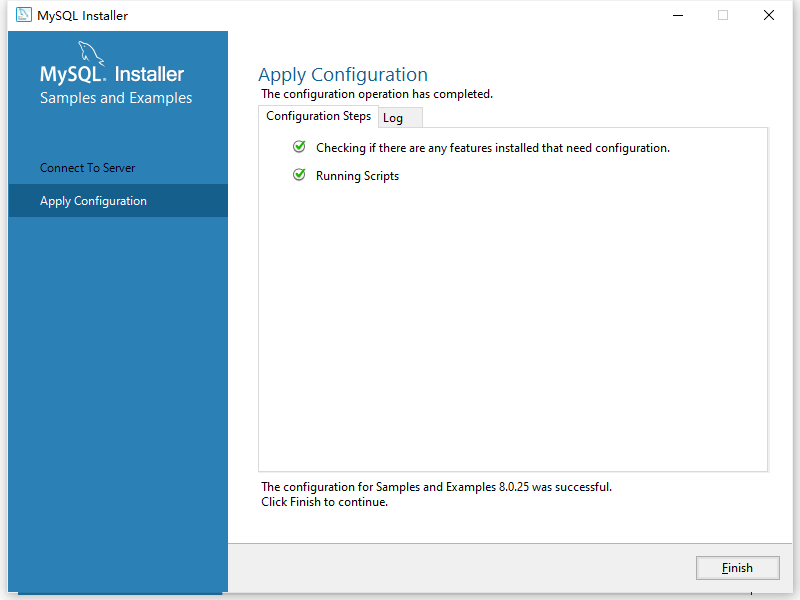
点击Finish
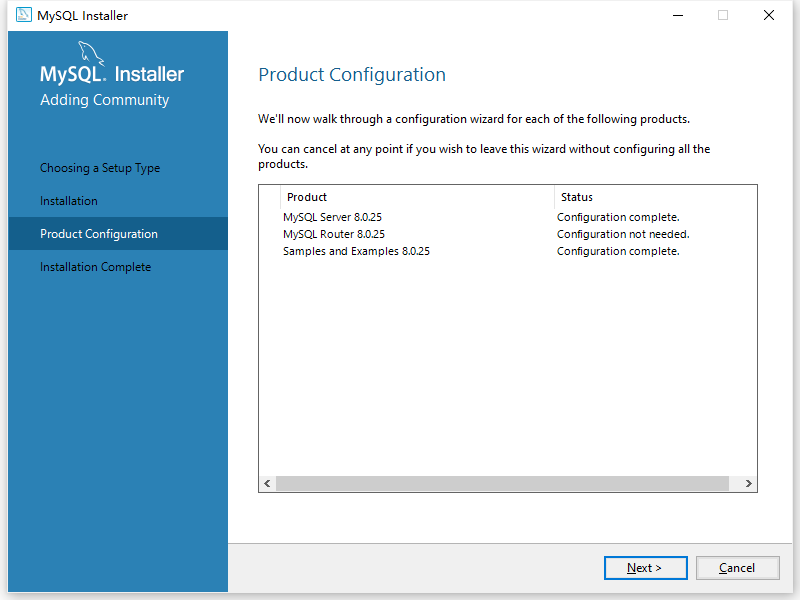
点击Next
点击Finish
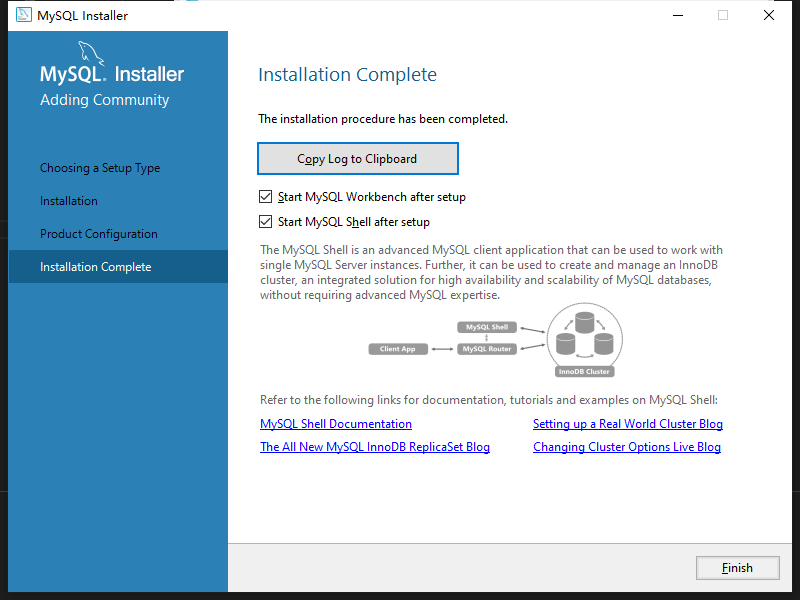
2.1.1.2.3 测试连接
我这里使用的可视化工具是SQLyog,也可以用它自带的工具或者其他工具
SQLyog下载地址: http://122.96.151.30:8002/dys_tools/SQLyogEnt.zip
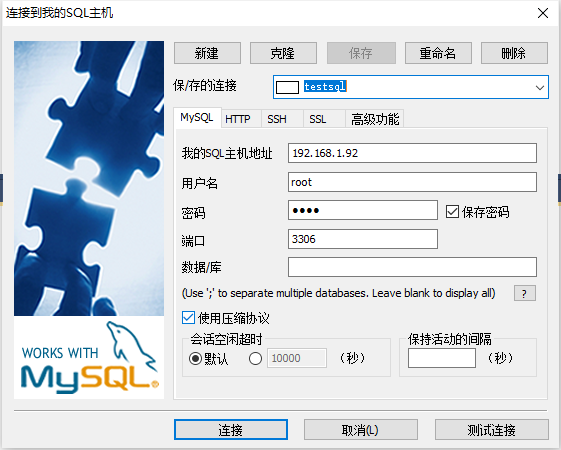
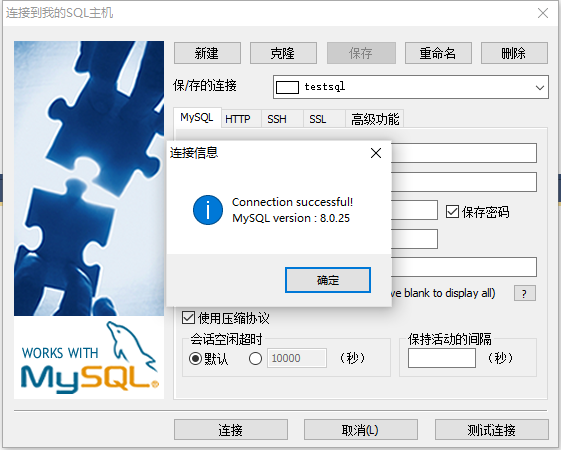
点击测试连接,显示连接成功后,就可以直接连接了
注: 如果在控制台中输入mysql,显示不是内部命令,可能环境变量没有配置或者服务没开。
解决方法:重新配置环境变量。
如果MySQL数据库安装完成后,利用第三方数据库连接不上,但MySQL自带的工具可以连接的上,可能是需要修改密码。
解决方法:同时按住 Windows+r 键,在弹出的窗口中输入 cmd 回车。在控制台小黑窗中输入mysql -u root -p连接数据库,输入密码,接着输入:
1. ALTER USER 'root'@'localhost' IDENTIFIED BY 'password' PASSWORD EXPIRE NEVER;
2. ALTER USER 'root'@'localhost' IDENTIFIED WITH mysql_native_password BY 'password';
3. FLUSH PRIVILEGES;
修改完成,再次使用sqlyog连接,即可连接上。