9.6 GeoServer-实践准备
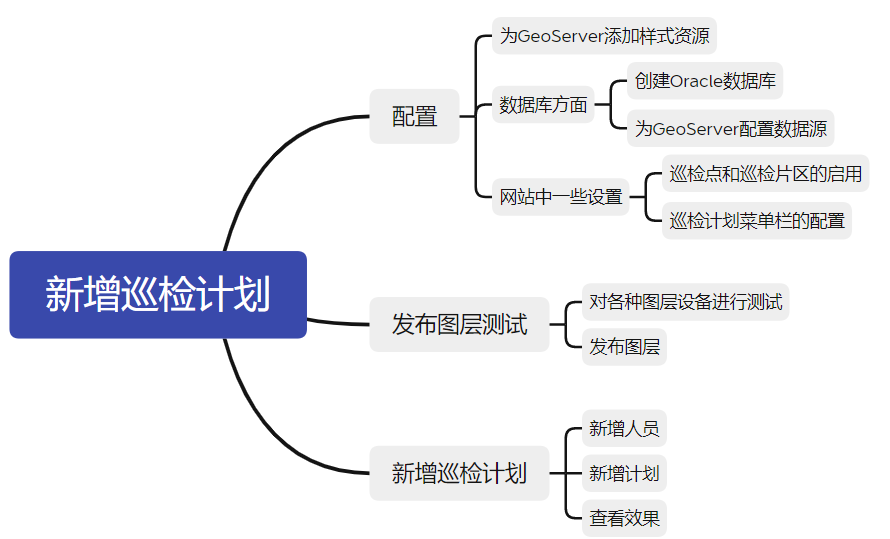
1准备工作
1.1 创建Oracle数据库
1.1.1 使用 SYS 管理员 连接数据库
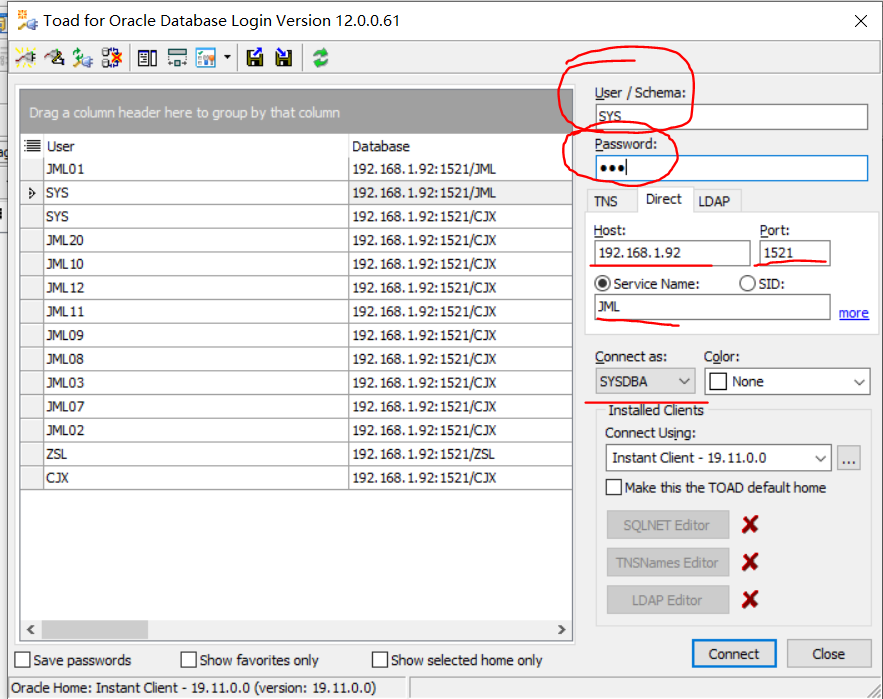
打开 Toad for Oracle 软件,对下面几个参数进行填写,如何建立自己的数据库参考 Orcale服务器搭建
User/Schema = SYS            //注意下Schema
Password = SYS
Direct/ Host: 192.168.1.92   //连接的服务器地址
Direct/ Port: 1521           //oracle 数据库默认端口号
Direct/ Server Name : JML    //自己数据库的名字
Connect as : SYSDBA          //和普通用户不同
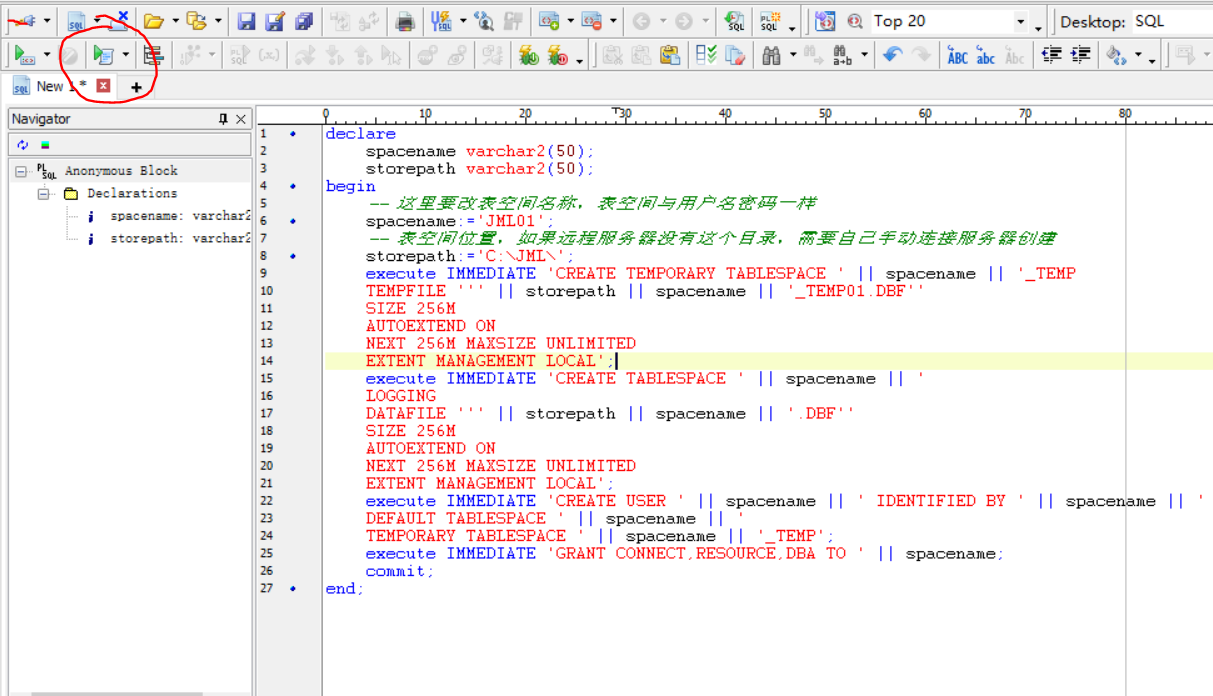
1.1.2 创建表空间,用户名和密码
declare
    spacename varchar2(50);
    storepath varchar2(50);
begin
    -- 这里要改表空间名称,表空间与用户名密码一样
    spacename:='JML01';
    -- 表空间位置,如果远程服务器没有这个目录,需要自己手动连接服务器创建
    storepath:='C:\JML\';
    execute IMMEDIATE 'CREATE TEMPORARY TABLESPACE ' || spacename || '_TEMP
    TEMPFILE ''' || storepath || spacename || '_TEMP01.DBF''
    SIZE 256M
    AUTOEXTEND ON
    NEXT 256M MAXSIZE UNLIMITED
    EXTENT MANAGEMENT LOCAL';
    execute IMMEDIATE 'CREATE TABLESPACE ' || spacename || '
    LOGGING
    DATAFILE ''' || storepath || spacename || '.DBF''
    SIZE 256M
    AUTOEXTEND ON
    NEXT 256M MAXSIZE UNLIMITED
    EXTENT MANAGEMENT LOCAL';
    execute IMMEDIATE 'CREATE USER ' || spacename || ' IDENTIFIED BY ' || spacename || '
    DEFAULT TABLESPACE ' || spacename || '
    TEMPORARY TABLESPACE ' || spacename || '_TEMP';
    execute IMMEDIATE 'GRANT CONNECT,RESOURCE,DBA TO ' || spacename;
    commit;
end;
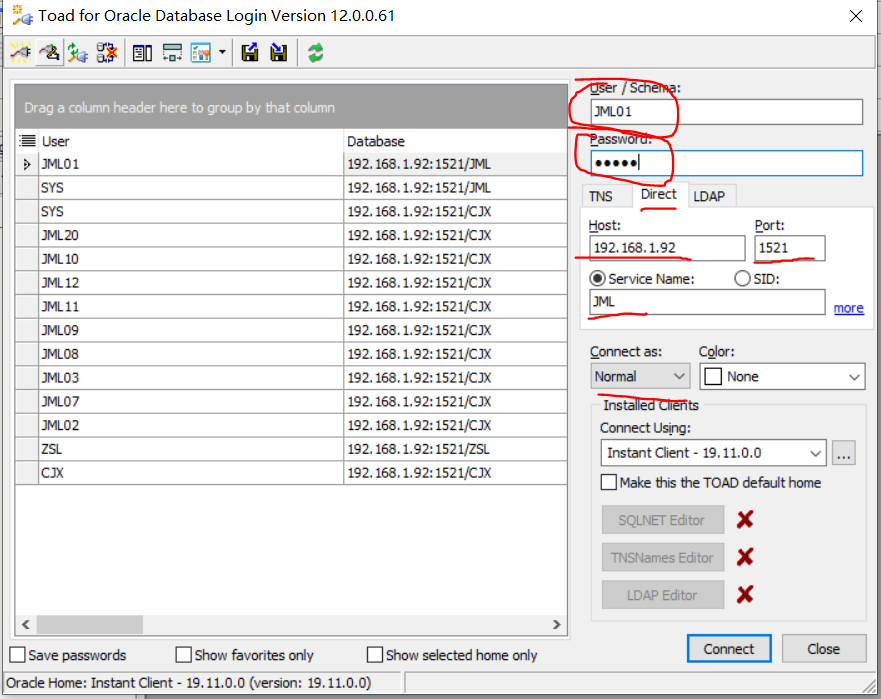
1.1.2 使用创建好的用户名连接数据库
User/Schema = JML01          //注意下Schema
Password = JML01
Direct/ Host: 192.168.1.92   //连接的服务器地址
Direct/ Port: 1521           //oracle 数据库默认端口号
Direct/ Server Name : JML    //自己服务器的名字
Connect as : normal          //和普通用户登录方式
1.1.3 使用之前创建好的用户名执行sql语句
首先将执行docs_tables.sql,再执行tables_xunjian.sql。这两个sql文件都在docs\download下
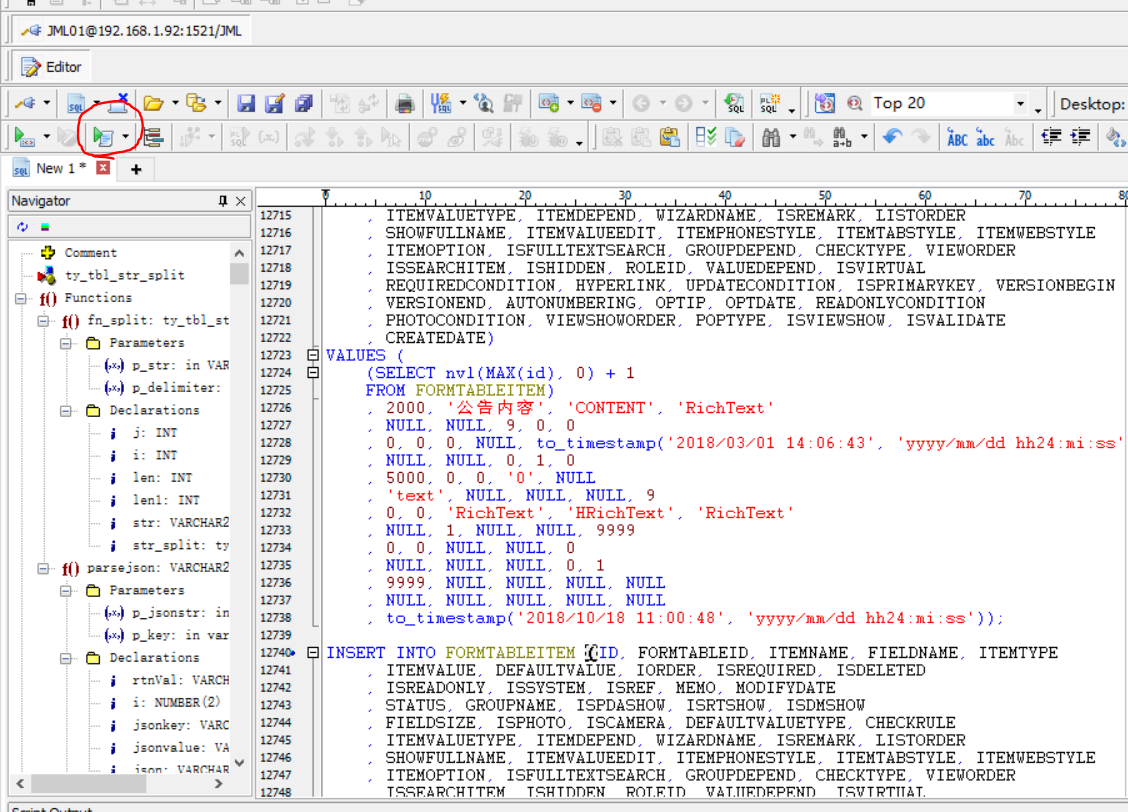
1.1.3 网站连接数据库
找到要配置数据库的地方。
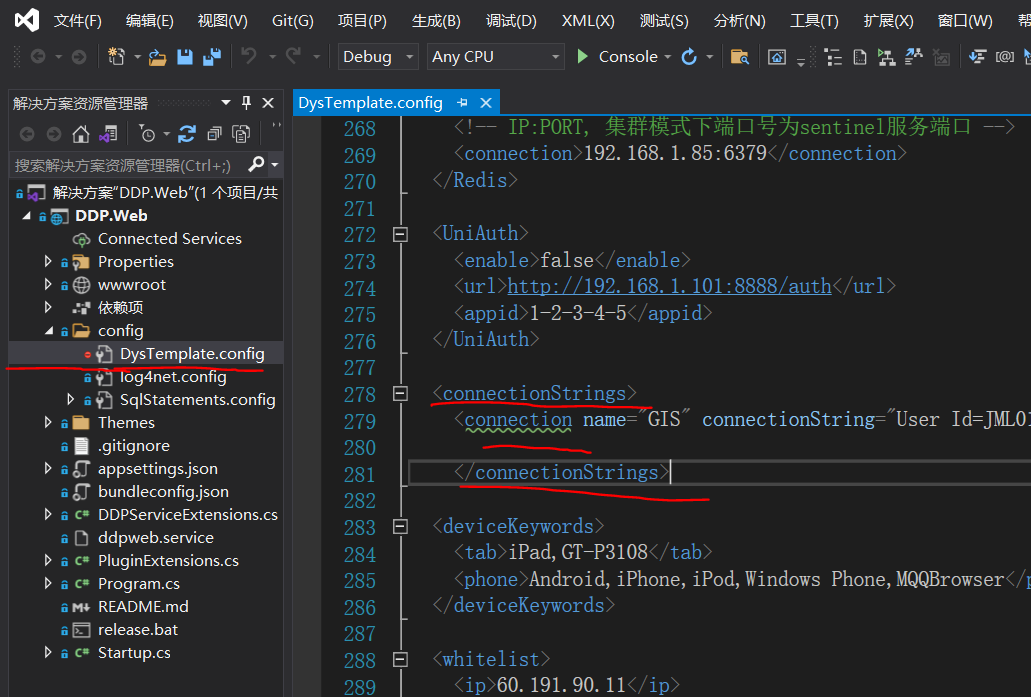
要改的参数有
User Id=JML01            // 和你创建的表空间名称,密码一样
Password=JML01
HOST=192.168.1.92        //你要连接的目标服务器
SERVICE_NAME=JML         //你的数据库名称
<connection name="GIS"
connectionString="User Id=JML01;
Password=JML01;
Data Source=(DESCRIPTION=(ADDRESS_LIST=(ADDRESS=(PROTOCOL=TCP)(HOST=192.168.1.92)(PORT=1521)))(CONNECT_DATA=(SERVICE_NAME=JML)))" providerName="Oracle.ManagedDataAccess.Client"
default="true"
desc="JML测试库"/>
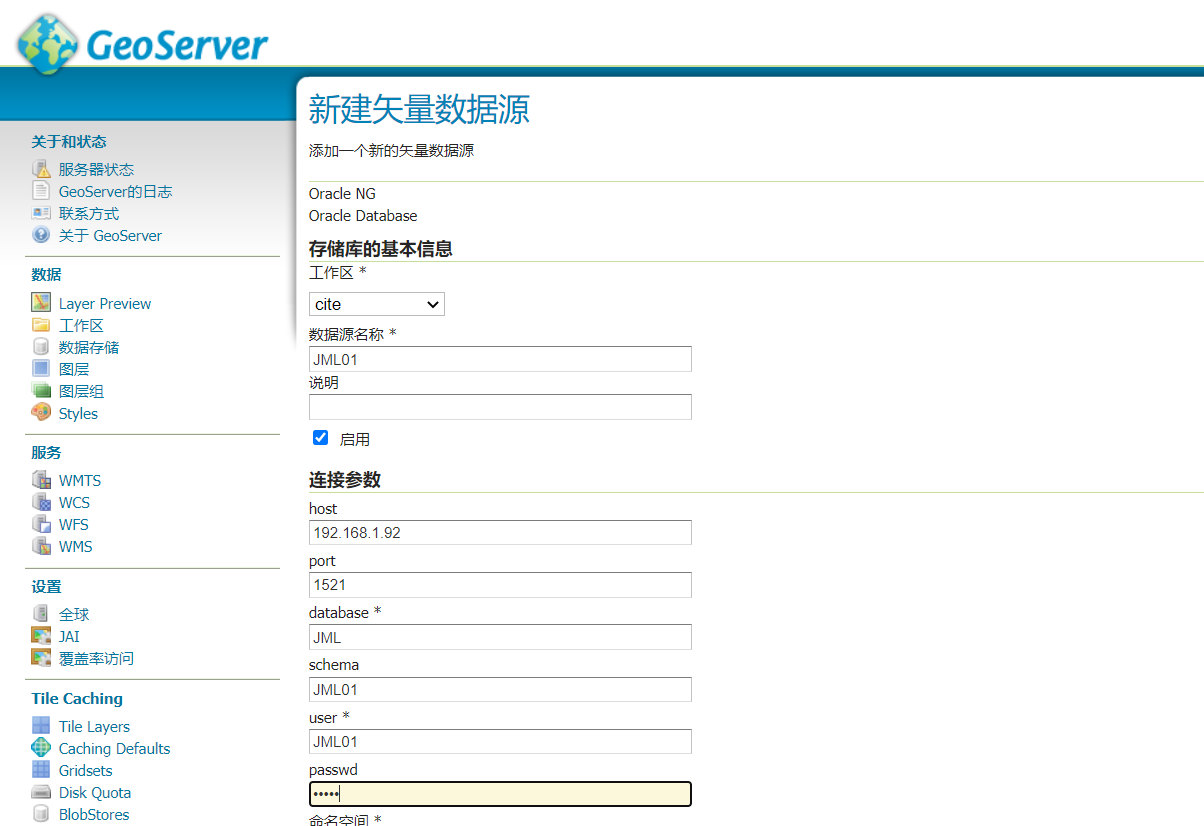
1.2 为GeoServer配置数据源
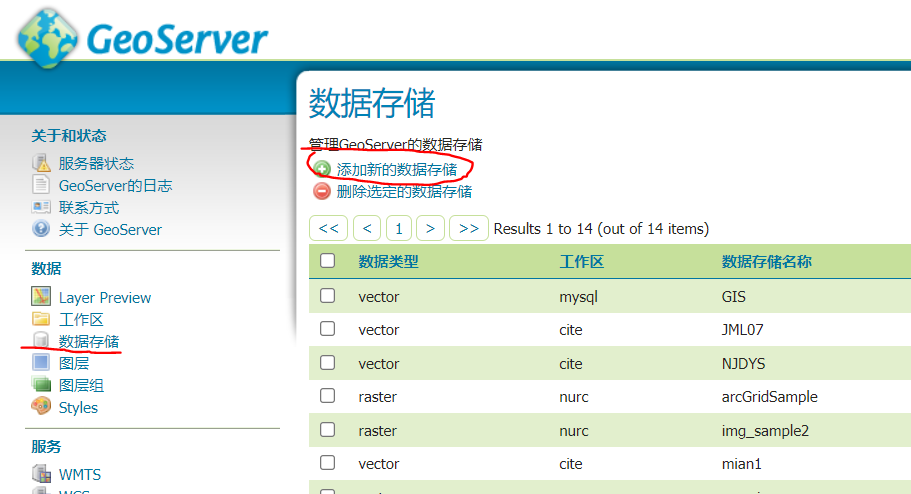
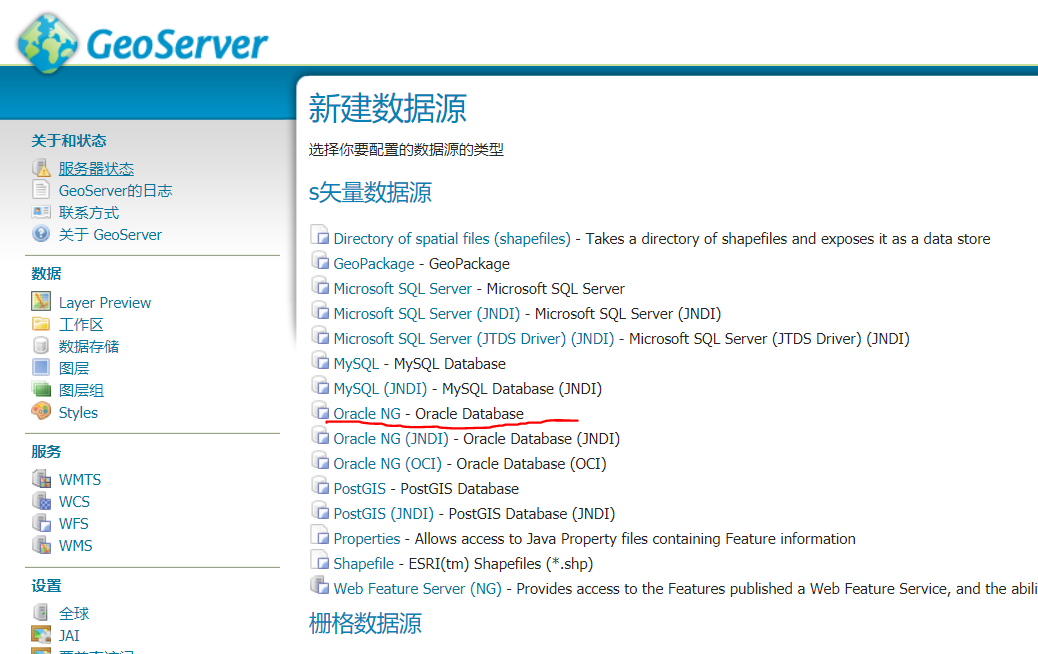
对下面几个参数进行设置
数据源名称:JML01       //随便设一个
host: 192.168.1.92    // 连接目标服务器
port: 1521            // oracle 数据库默认端口
database : JML        // 要连接的数据库
schema : JML01        // 表空间
user : JML01          // 用户名
password :JML01       // 密码
1.3 网站中的一些配置
1.3.1 巡检点和巡检片区的启用
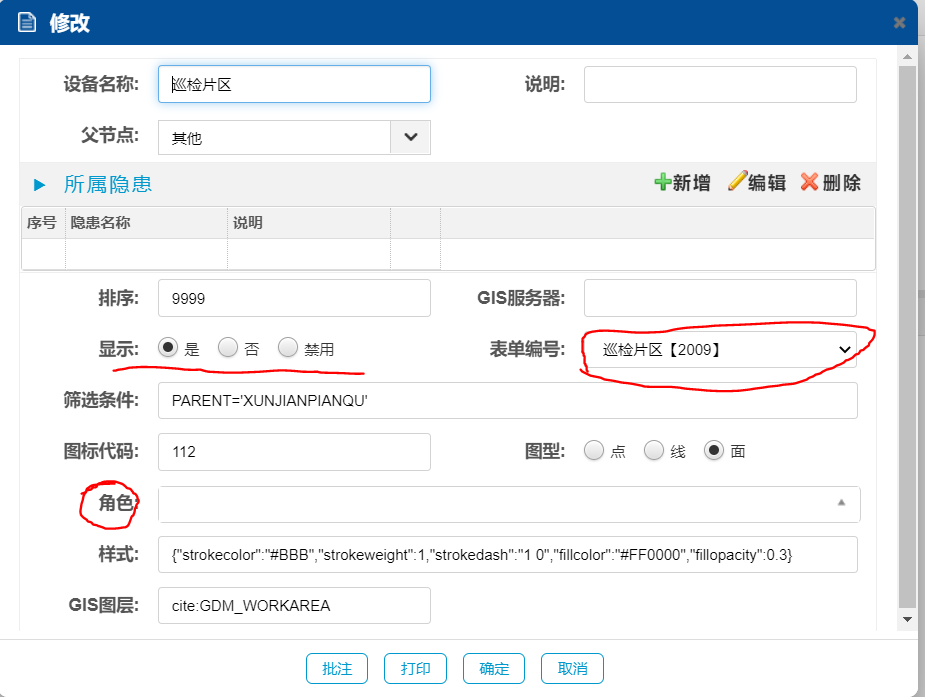
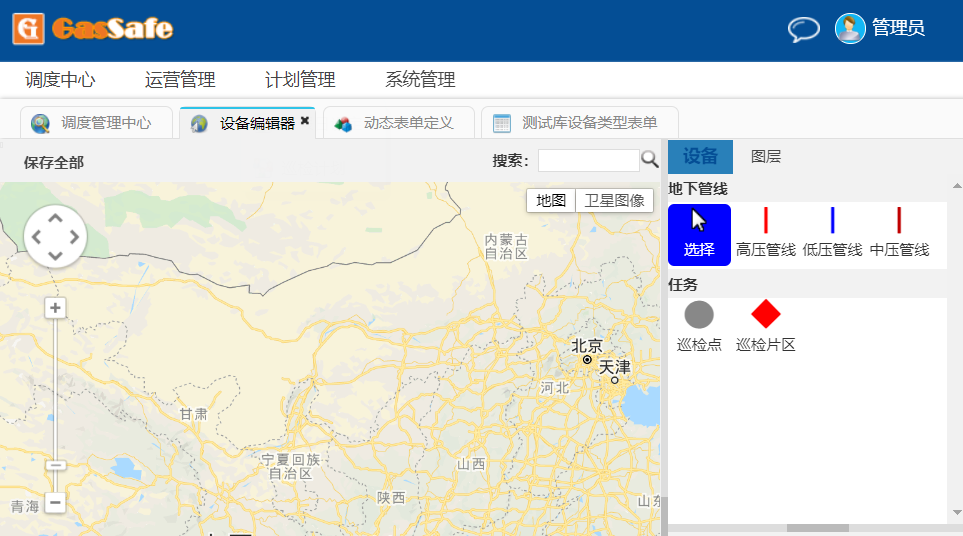
项目运行后打开设备编译器,发现设备少了两样,巡检点和巡检片区。
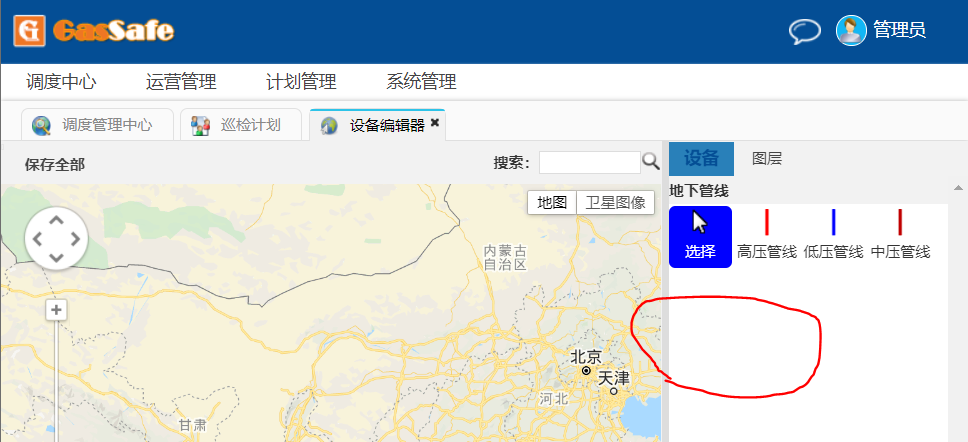
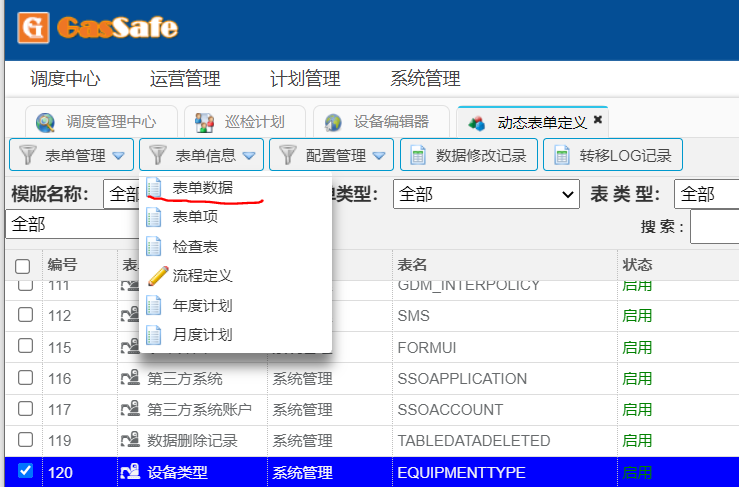
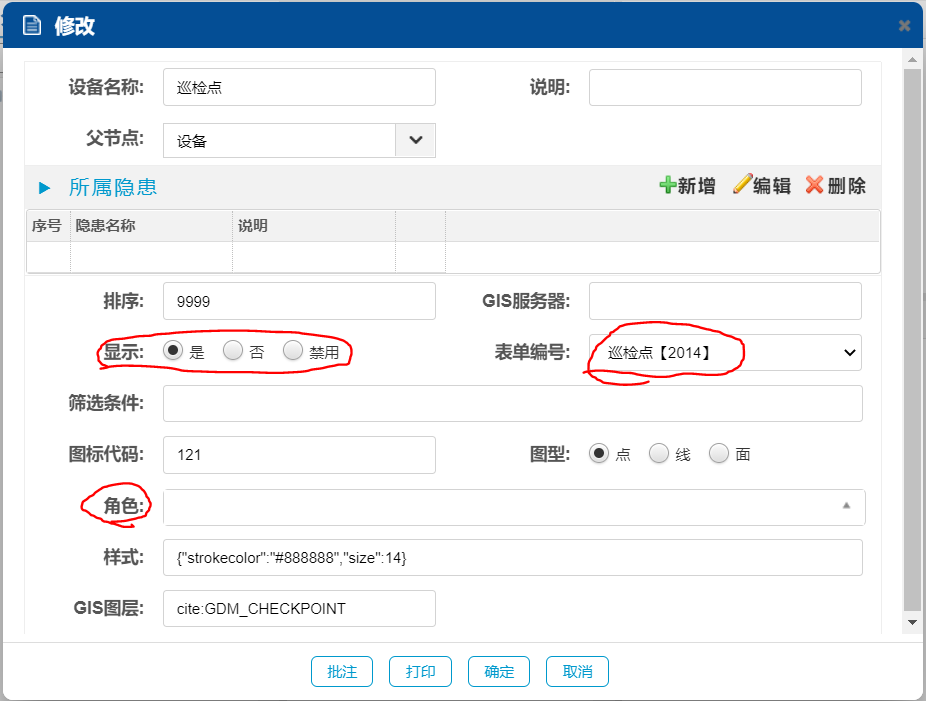
下面启用这两个设备,找到配置位置
注意 ,角色为空。
1.3.2 巡检计划菜单的配置
1.4 字体安装
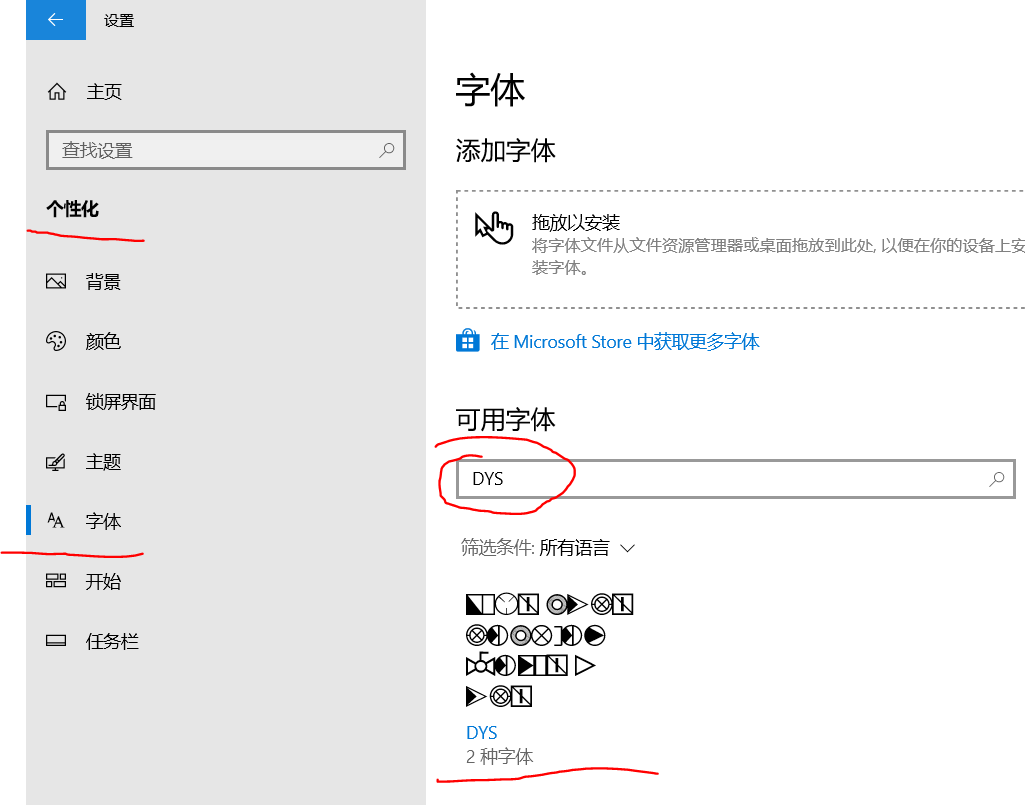
在docs\download\ 下找到 equipment.ttf 安装,并在windows系统中找到DYS字体位置。
2 图层测试
2.1 在GeoServer上发布图层
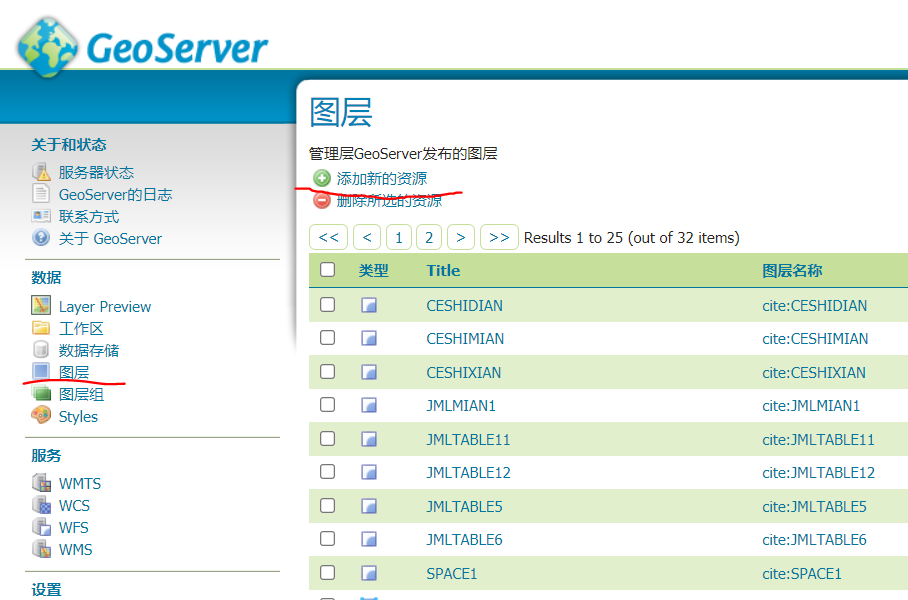
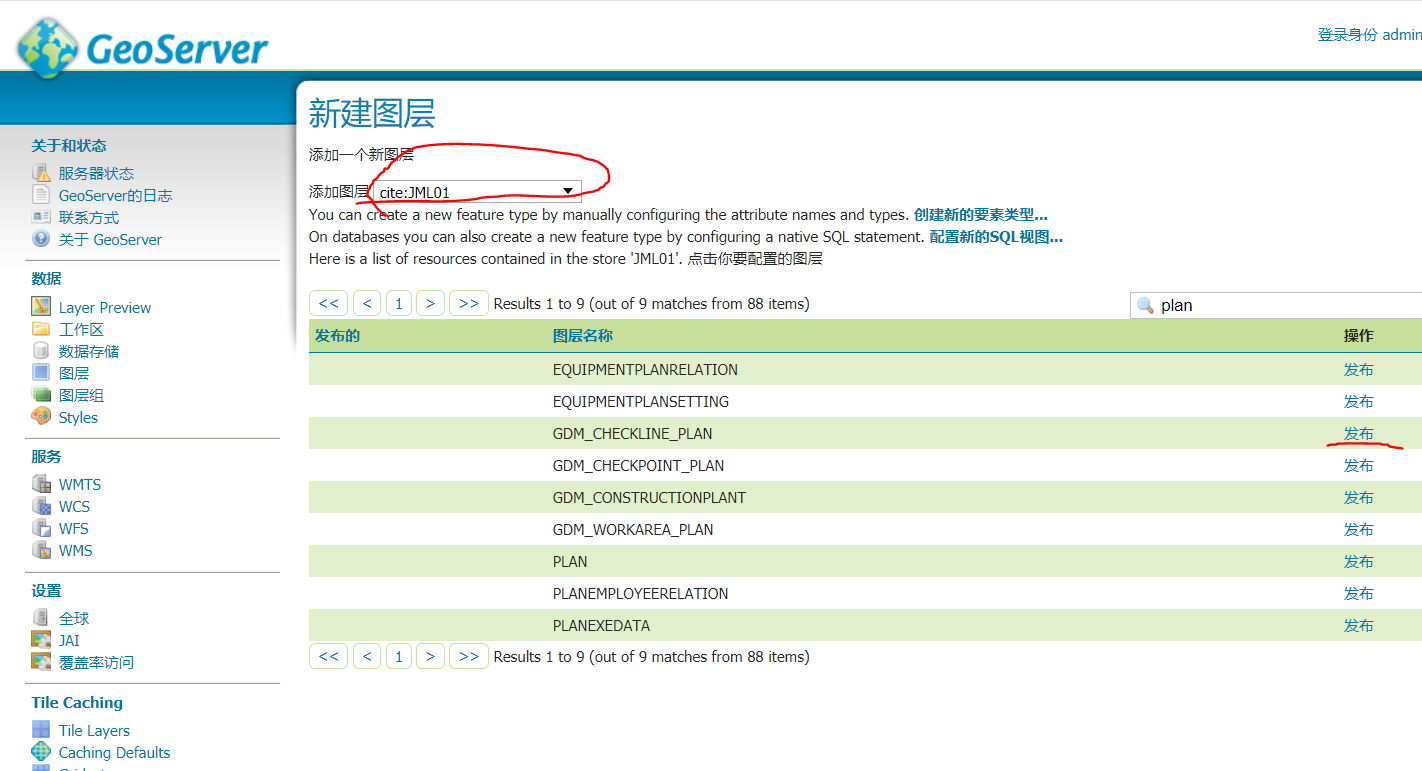
对下列几个图层进行发布
2.1 在GeoServer上发布图层
对下面几个发布
GDM_CHECKLINE_PLAN   //管线计划表线
GDM_CHECKPOINT_PLAN  //巡检点计划表
GDM_CHECKPOINT       //巡检点
GDM_WORKAREA_PLAN    //巡检片区计划表
GDM_WORKAREA         //巡检片区
GIS_PIPELINEDY       //低压管线
GIS_PIPELINEGY       //高压管线
GIS_PIPELINEZY       //中压管线
1 计算一下
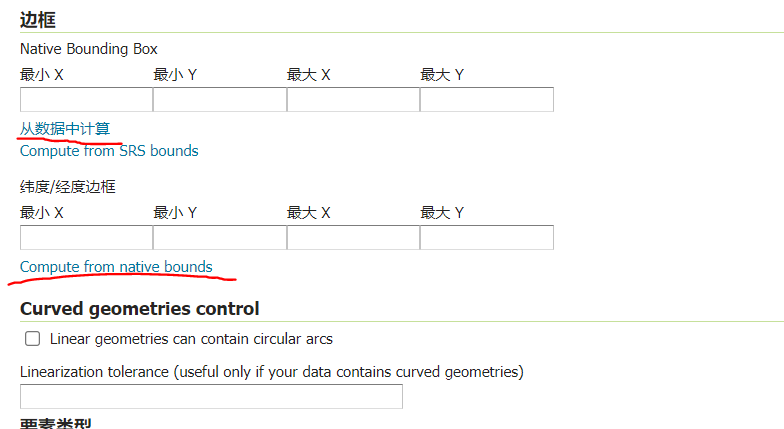
2 选择合适的样式
个个图层对应的Default Style
GDM_CHECKLINE_PLAN  - GDM_LINE_PLAN     //管线计划表线
GDM_CHECKPOINT_PLAN - GDM_POINT_PLAN    //巡检点计划表
GDM_CHECKPOINT      - GDM_POINT         //巡检点
GDM_WORKAREA_PLAN   - GDM_POLYGON       //巡检片区计划表
GDM_WORKAREA        - GDM_POLYGON       //巡检片区
GIS_PIPELINEDY      - GDM_LINE          // 低压管线
GIS_PIPELINEGY      - GDM_LINE          // 高压管线
GIS_PIPELINEZY      - GDM_LINE          // 中压管线
在发布拦下,找到Default Style,进行选择。
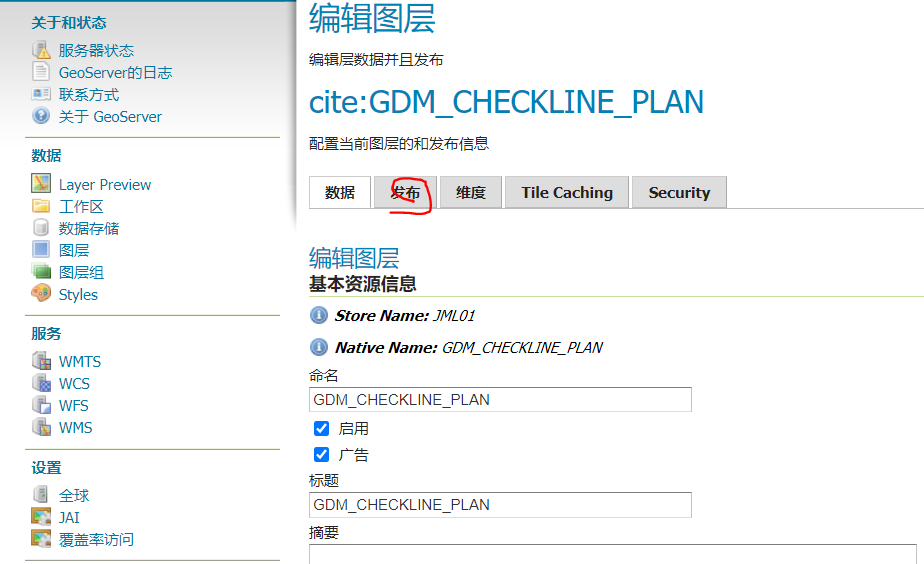
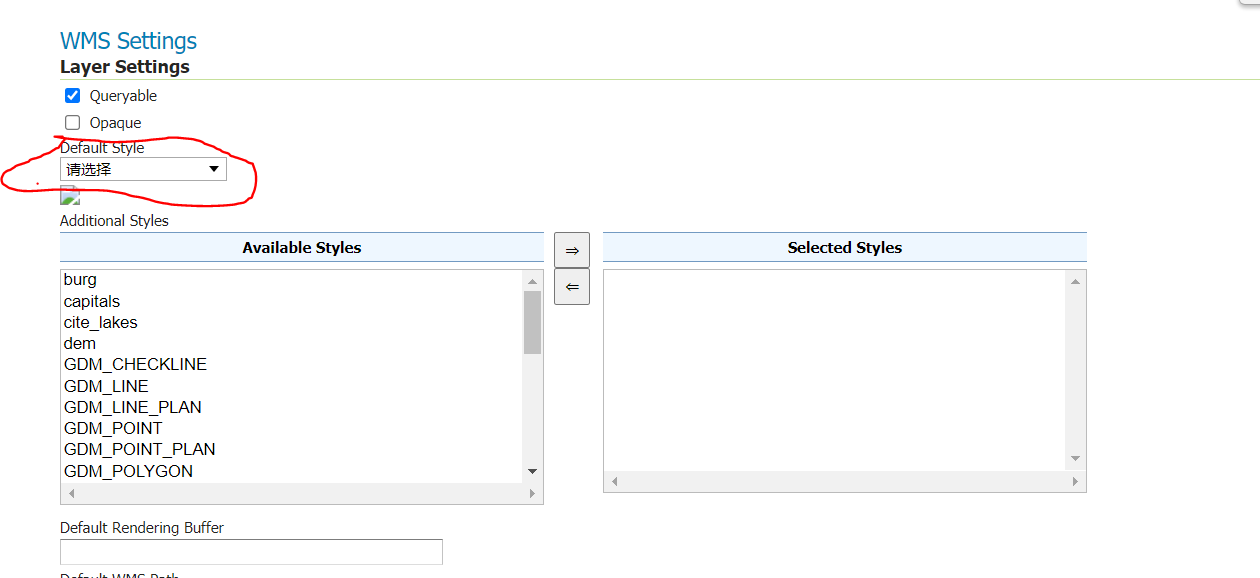
完成之后就能在设备编译器中保存图层了。
2.3 对图层组设置
未完成。