9.1GeoServer-环境搭建
GeoServer 是 OpenGIS Web 服务器规范的 J2EE 实现,因此要对java环境进行配置。
9.1.1 JDK的配置
9.1.1.1下载jdk
地址:https://www.oracle.com/technetwork/java/javase/downloads
9.1.1.2 jdk环境变量的配置
路径 :我的电脑,右键->属性->高级系统设置->环境变量
系统变量->新建 变量名:JAVA_HOME 变量值:C:\Program Files\Java\jdk1.8.0_152(以安装路径为主)
系统变量->新建 变量名:CLASSPATH 变量值: .;%JAVA_HOME%\lib;%JAVA_HOME%\lib\dt.jar;%JAVA_HOME%\lib\tools.jar; (注意符号,建议直接复制粘贴)
系统变量->编辑 找到Path选项: 变量名:Path 变量值:将 %JAVA_HOME%\bin;%JAVA_HOME%\jre\bin; 此内容写在最前面(注意符号,建议直接复制粘贴)
9.1.1.3 验证JDK环境配置
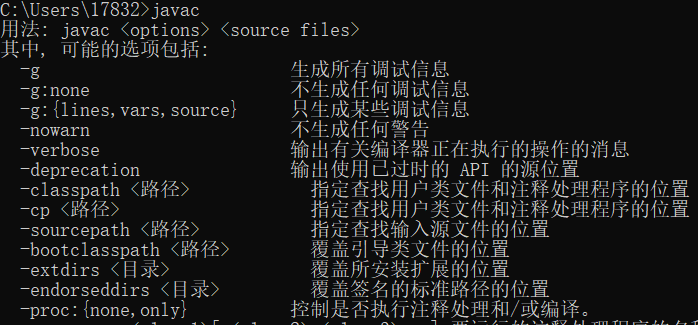
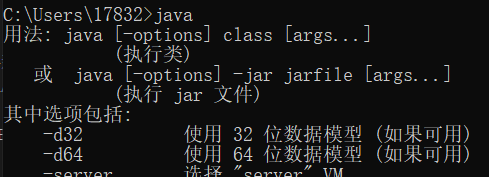
1、"开始"->"运行",键入"cmd"; 2、键入命令: java -version、java、javac 几个命令,出现以下信息,说明环境变量配置成功;
1 java -version

2javac
3 java
9.1.2 GeoServer 运行
压缩包在 download 下,直接解压,包名为 “geoserver-2.19.1-bin.zip”。
打开bin 文件夹,找到 “startup.bat” 点击运行。出现以下窗口:
1 java_home
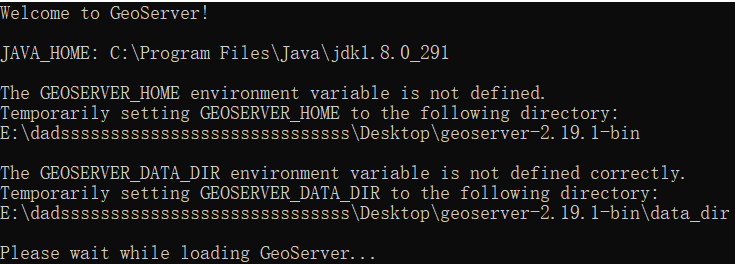
2 端口

9.1.2.1 运行出错
如果运行出错有3个原因:1是java环境出错,2是运行系统可能不支持(如win11),3是端口被占用
9.1.2.2 端口被占用情况
在根文件下打开 “start.ini”文件
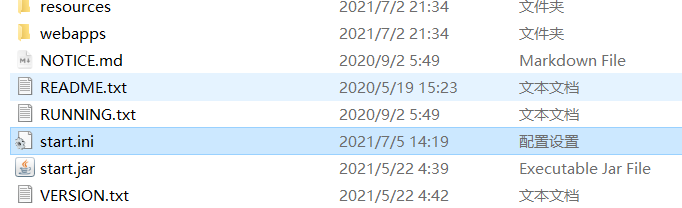
找到
##Connector port to listen on
jetty.http.port=8080
将端口改成未被占用的。
9.2 源程序的配置
用 VS 打开项目,在项目的根文件DDP找到 DDP.Web.sln,双击运行。
在解决方案目录下找config\DysTemplate.config。
9.2.1 对数据库进行连接
找到connectionStrings标签,将标签内全部注释。
将下面这行连接信息复制到标签内。
<connection name="GIS" connectionString="User Id=ZSL;Password=ZSL;Data Source=(DESCRIPTION=(ADDRESS_LIST=(ADDRESS=(PROTOCOL=TCP)(HOST=192.168.1.92)(PORT=1521)))(CONNECT_DATA=(SERVICE_NAME=ZSL)))" providerName="Oracle.ManagedDataAccess.Client" default="true" desc="张淑琳测试库"/>
9.2.2 对GeoServer配置
找到GeoServer标签。
照如下表进行设置。
<GeoServer>
    <!-- 启用GeoServer,总开关-->
    <enable>true</enable>
    <!-- 自启动GeoServer -->
    <autostartup>false</autostartup>
    <!-- 自启动GeoServer的开启命令 -->
    <startcmd>E:\dadsssssssssssssssssssssssssssss\Desktop\geoserver-2.19.1-bin\bin\startup.bat</startcmd>
    <!-- 自启动GeoServer的关闭命令 -->
    <stopcmd>E:\dadsssssssssssssssssssssssssssss\Desktop\geoserver-2.19.1-bin\bin\shutdown.bat</stopcmd>
    <!-- 公网访问的服务器IP -->
    <outerhost>localhost</outerhost>
    <!-- 内网访问的服务器IP -->
    <innerhost>localhost</innerhost>
    <!-- GeoServer 服务端口 -->
    <port>8080</port>
    <user>admin</user>
    <password>geoserver</password>
    <workspace>cite</workspace>
    <datasource>
      <name>NJDYS</name>
      <namespace></namespace>
      <host>localhost</host>
      <port>1521</port>
      <database>dysdb</database>
      <user>GDM</user>
      <pwd>GDM</pwd>
      <dbtype>oracle</dbtype>
    </datasource>
    <tilecache>false</tilecache>
  </GeoServer>
9.2.3 配置数据源
1 登录GeoServer
在浏览器中输入localhost:8080,端口号随着你的设置而定,默认端口:8080。
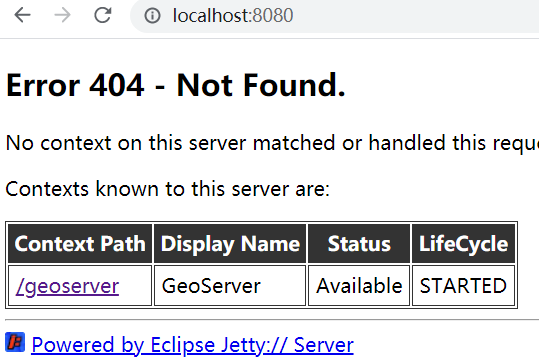
点击页面中的/geoserver,进入以下页面
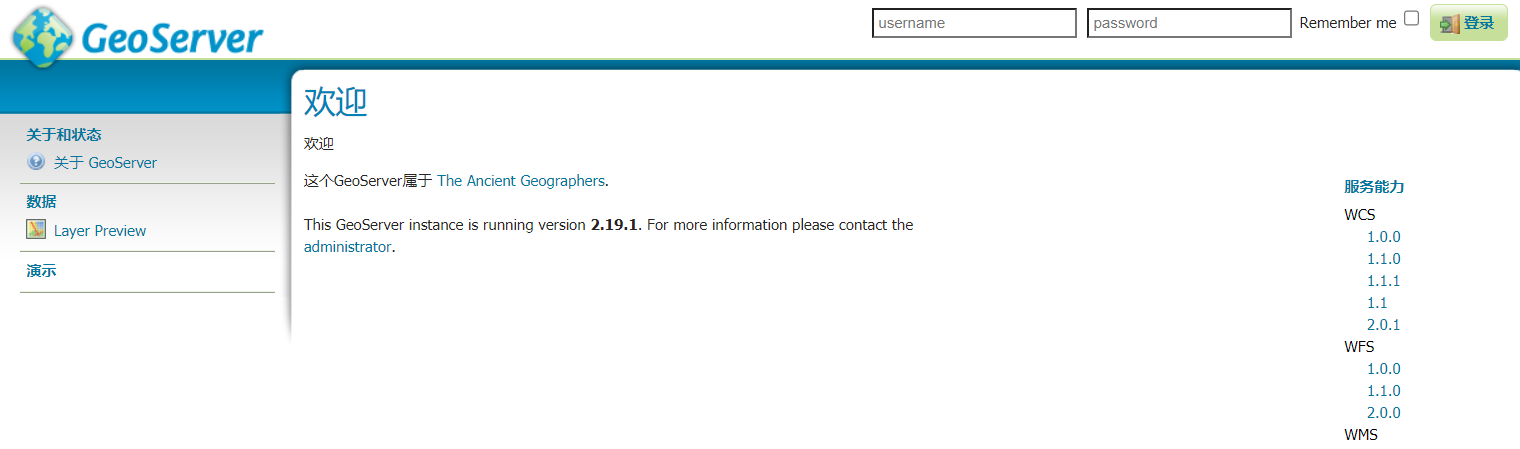
输入账号密码:username = admin ; password = geoserver,登录
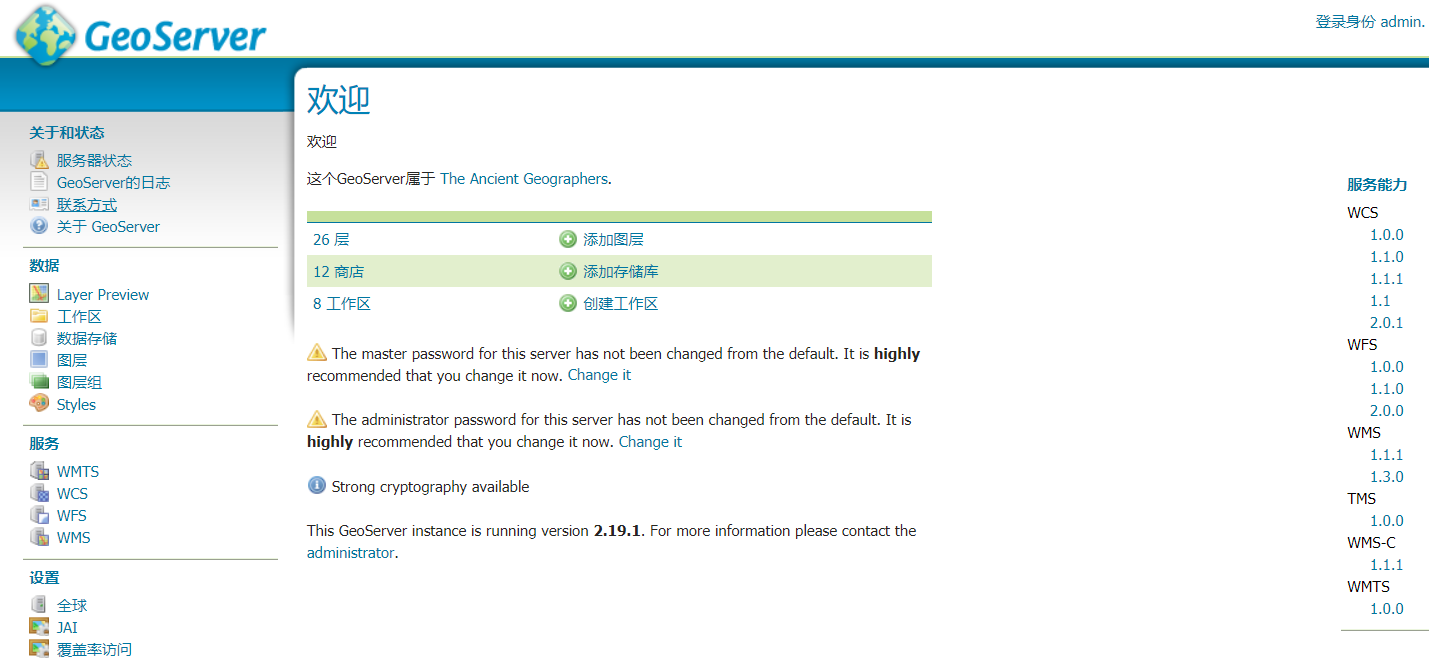
2 添加新的数据存储
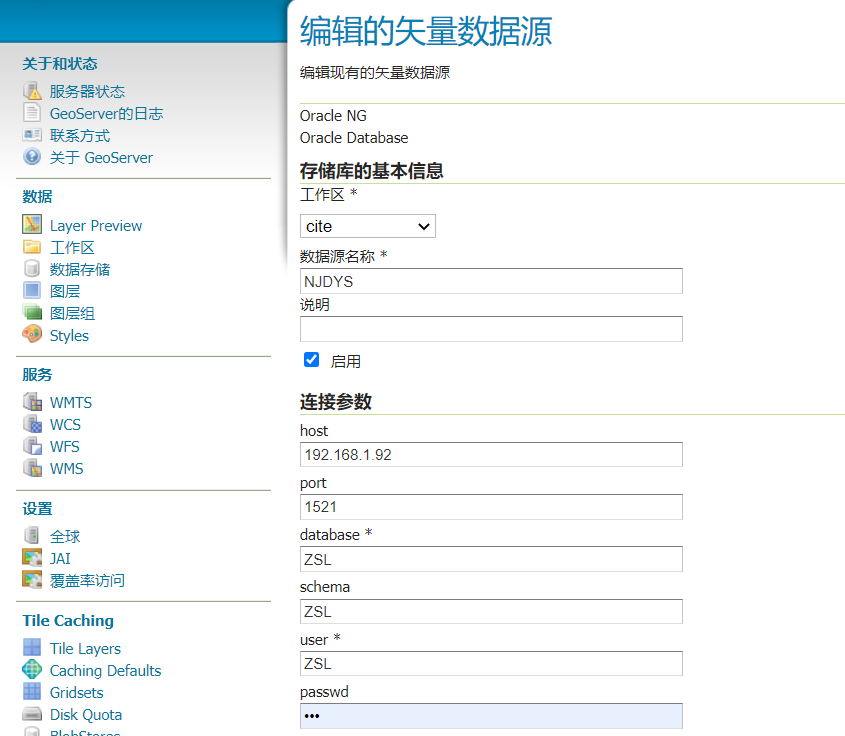
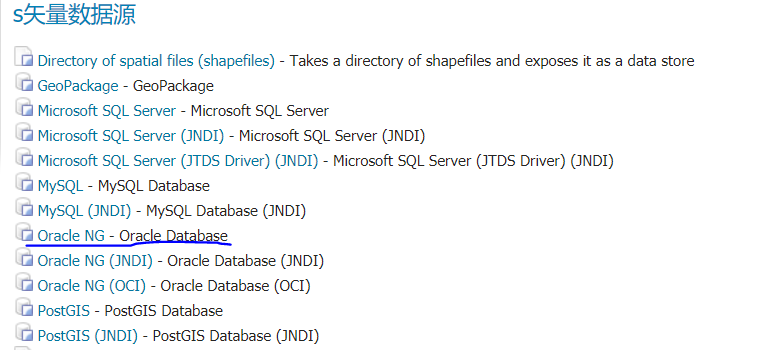
在GeoServer 网站左菜单栏中找到数据栏中的数据存储,点击数据存储中的添加新的数据存储\s矢量数据源\Oracle NG进入数据源的注册。(实际上是使用默认的NJDYS数据源))
对以下参数进行设置,其余的默认
              数据源名称
连接参数中的 :  host
              port
              database
              schema
              user
              password